
Du-ți satisfacția clienților la următorul nivel. Adăugați informațiile despre produs împreună cu prețul într-un registru de lucru Excel și creați un coș de cumpărături pentru afacerea dvs. Tot ce trebuie să faceți este să partajați acest registru de lucru cu clienții dvs. și să le lăsați să își selecteze produsele dorite cu o previzualizare rapidă a facturării
Descarcă acum
Dacă doriți să începeți să utilizați software-ul cât mai curând posibil, puteți:
În rest, dacă vrei să faci DIY, poți citi conținutul de mai jos.
Să pregătim GUI
Avem nevoie de 2 foi. Redenumiți Foaia1 ca „Coș” și Foaia2 ca „Inventar”. După cum sugerează și numele, foaia „Coș” va servi drept formular în care clienții pot selecta un articol și îl pot adăuga în coș. Pregătiți șablonul Coș adăugând anteturile necesare. În scop demonstrativ, am adăugat Nr. Serie, Nume Articol, Descriere Articol, Cantitate, Preț Per Articol și Preț Total. De asemenea, creați încă 2 câmpuri pentru a afișa numărul total de articole din coș și costul total al articolelor din coș. Pentru un aspect mai profesional, puteți adăuga sigla companiei dvs. și favicon-uri sociale pe această foaie. Introduceți o formă și denumiți-o butonul „Ștergeți Coșul”, care va fi folosit pentru a goli conținutul coșului pentru utilizator. 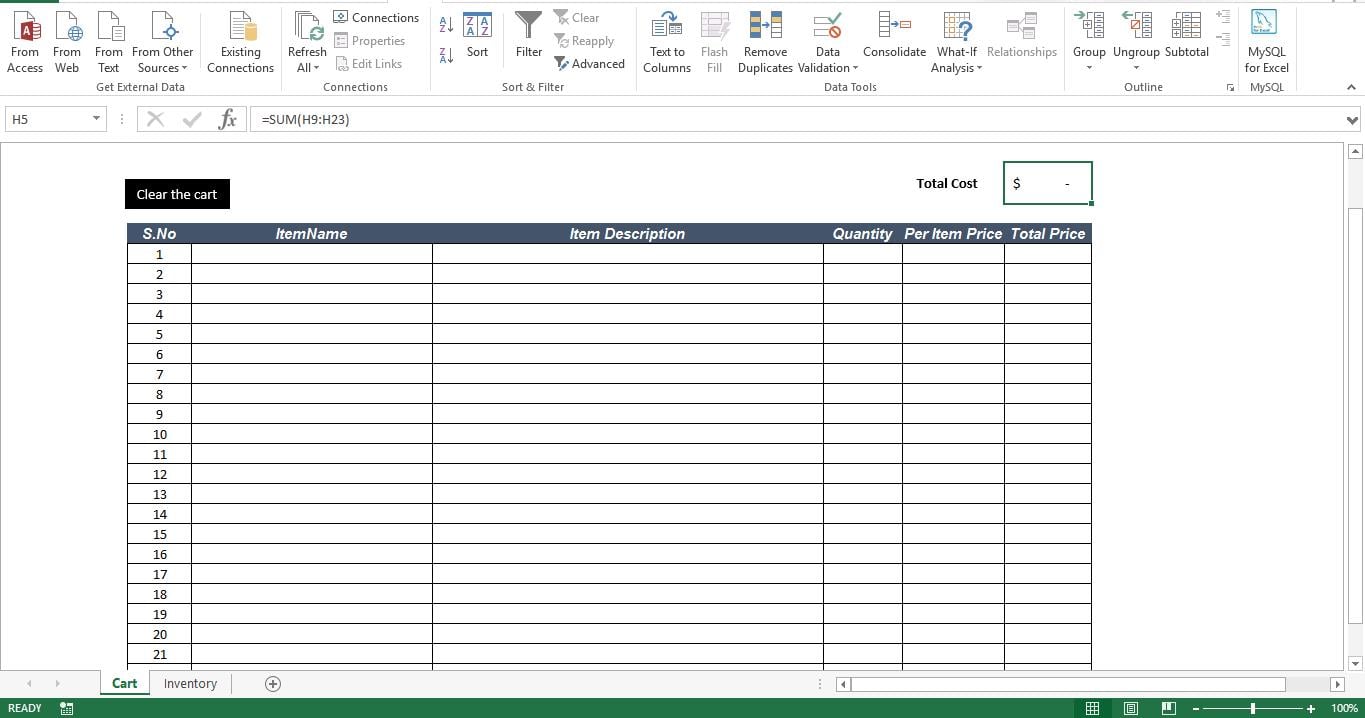
Să pregătim baza de date
Pe foaia „Inventar” adăugați numele, descrierea și prețul pe articol al tuturor produselor dvs.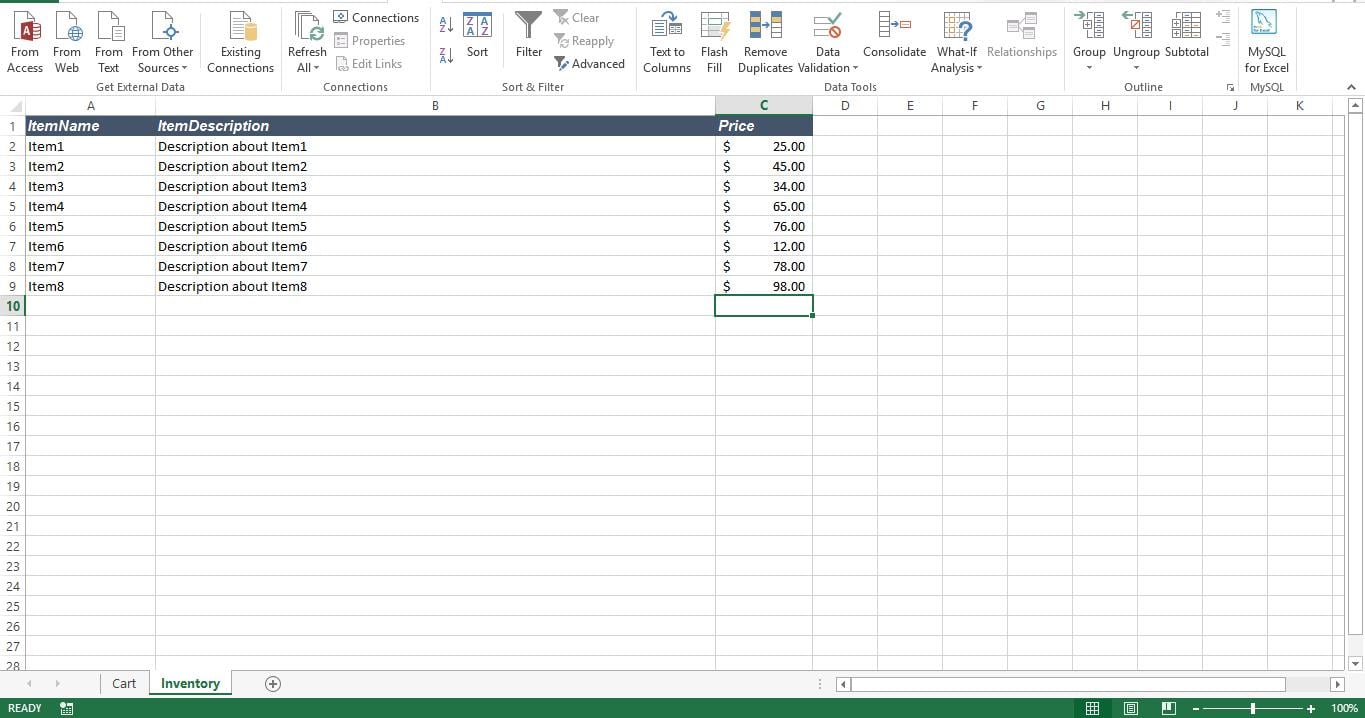
Să-l facem funcțional
Acum vom transforma acest registru de lucru într-un coș de cumpărături utilizând formule și validarea datelor. Primul pas este să creați validarea datelor pentru câmpul ItemName din foaia „Cart”. Selectați câmpul „Nume articol”. Selectați fila „Date” și apoi selectați „Validare datelor” în grupul „Instrumente pentru date”. Sub fila „Setări”, selectați opțiunea „Lista” în caseta „Permite” pentru a permite afișarea formularului. În caseta „Sursă”, adăugați adresa intervalului care deține valoarea pentru meniul nostru derulant. Pentru acest instrument, datele se află în foaia „Inventar”. Deci adresa ar fi „=Inventar!$A$2:$A$9„. Dacă nu selectați toate celulele din câmpul ItemName, validarea datelor și meniul drop-down vor fi aplicate numai celulei selectate.
Acum adăugați următoarea formulă în prima celulă de sub câmpul Descriere articol.
=IF(D9<>"",VLOOKUP(D9,Inventory!A2:B9,2,FALSE),"")
Adăugați următoarea formulă în prima celulă de sub câmpul Preț pe articol
=IF(D9<>"",VLOOKUP(D9,Inventory!A2:C9,3,FALSE),"")
Adăugați următoarea formulă în prima celulă din câmpul Preț total
=IF(AND(F9<>"",G9<>""),F9*G9,"")
Pentru a afișa totalul articolelor din coș, utilizați această formulă
=SUM(F9:F23)
În cele din urmă, pentru a afișa costul total al tuturor articolelor din coș, utilizați această formulă
=SUM(H9:H23)
Adăugați scriptul la un modul nou și atașați macro-ul la butonul pe care l-am creat pe foaia „Coș”
Cum functioneaza?
Deoarece avem validarea datelor în câmpul „Nume articol”, clienții pot alege acum un articol din meniul drop-down. Imediat ce selectează un articol, folosind Vlookup, registrul de lucru identifică descrierea articolului corespunzătoare și prețul pe articol din foaia „inventar”. Aceste informații sunt afișate pe foaia „Coș”. Când câmpul „Cantitate” este actualizat, prețul total este completat cu valori corecte. Pentru a evita câmpurile care arată „N/A” sau „0”, am adăugat instrucțiuni IF.
Recuperați fișiere Excel corupte
Din când în când, fișierele dvs. Excel cu coșul de cumpărături de mai sus pot fi corupte. Într-un astfel de caz, în mod normal, puteți lua în considerare utilizarea unor terțe părți Recuperare Excel instrument pentru a recupera fișierele corupte și a vă salva datele.
Introducerea autorului:
Nick Vipond este un expert în recuperarea datelor DataNumen, Inc., care este lider mondial în tehnologiile de recuperare a datelor, inclusiv Recuperarea cuvintelor și produse software de recuperare Outlook. Pentru mai multe informații vizitați www.datanumen.com