
Uneori, este posibil să doriți să trimiteți un e-mail la toate persoanele de contact dintr-un anumit domeniu. În acest caz, puteți folosi metoda introdusă în acest articol pentru a o obține rapid.
Din anumite motive, uneori, poate fi necesar să trimiteți un e-mail tuturor persoanelor de contact dintr-un anumit domeniu din Outlook. De exemplu, vi se cere să trimiteți un e-mail tuturor colegilor dvs. ale căror adrese de e-mail se află cu siguranță într-un anumit domeniu de e-mail. Va fi destul de supărător dacă găsiți manual aceste contacte. Prin urmare, aici vom introduce o metodă rapidă pentru a-l obține. Următorii sunt pașii detaliați și codurile VBA.
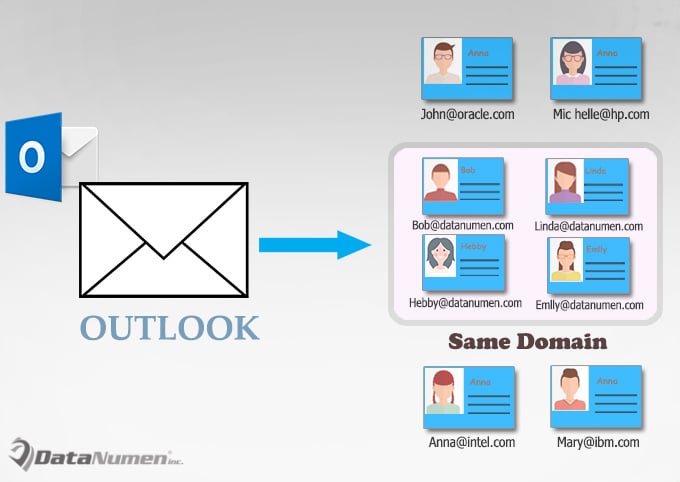
Trimiteți e-mail în lot tuturor persoanelor de contact dintr-un anumit domeniu
- În primul rând, lansați aplicația Outlook.
- Apoi apăsați butoanele tastei „Alt + F11” pentru a accesa editorul Outlook VBA,
- Apoi, trebuie să deschideți un modul care nu este în uz sau să introduceți direct un modul nou.
- Ulterior, copiați și inserați următoarele coduri VBA în el.
Sub SendanEmailtoAllContactsinSpecificDomain()
    Dim objContactsFolder As Outlook.Folder
    Dim objItem As Object
    Dim objContact As Outlook.ContactItem
    Dim strEmail1Address, strEmail2Address, strEmail3Address As String
    Dim objMail As Outlook.MailItem
    Dim objMailRecipients As Outlook.Recipients

    Set objMail = Application.CreateItem(olMailItem)
    Set objMailRecipients = objMail.Recipients
    Set objContactsFolder = Application.Session.GetDefaultFolder(olFolderContacts)

    For Each objItem In objContactsFolder.Items
        If objItem.Class = olContact Then
           Set objContact = objItem
           strEmail1Address = objContact.Email1Address
           strEmail2Address = objContact.Email2Address
           strEmail3Address = objContact.Email3Address

           'Change the specific email domain
           If InStr(strEmail1Address, "@datanumen.com") > 0 Then
              objMail.Recipients.Add (strEmail1Address)
           ElseIf InStr(strEmail2Address, "@datanumen.com") > 0 Then
              objMail.Recipients.Add (strEmail2Address)
           ElseIf InStr(strEmail3Address, "@datanumen.com") > 0 Then
              objMail.Recipients.Add (strEmail3Address)
           End If

        End If
    Next objItem

    objMail.Display
End Sub
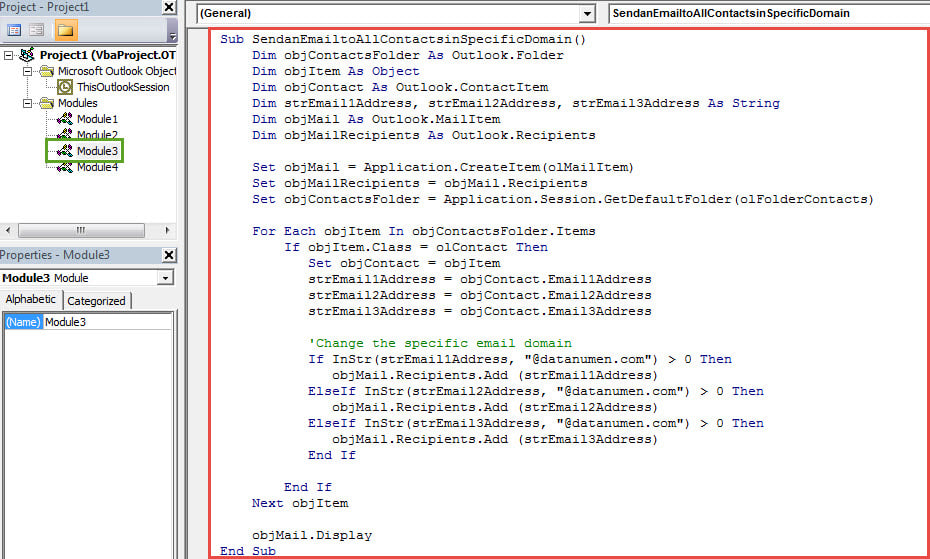
- După aceea, trebuie să schimbați nivelul de securitate al macrocomenzii Outlook la scăzut.
- Opțional, dacă trebuie să trimiteți frecvent un astfel de e-mail, se recomandă să adăugați noua macrocomandă la Bara de instrumente Acces rapid.
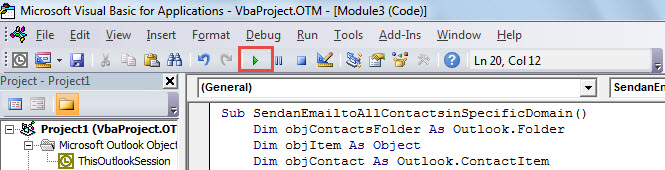
- În acest moment, puteți încerca. Faceți clic pe pictograma „Executare” din bara de instrumente.

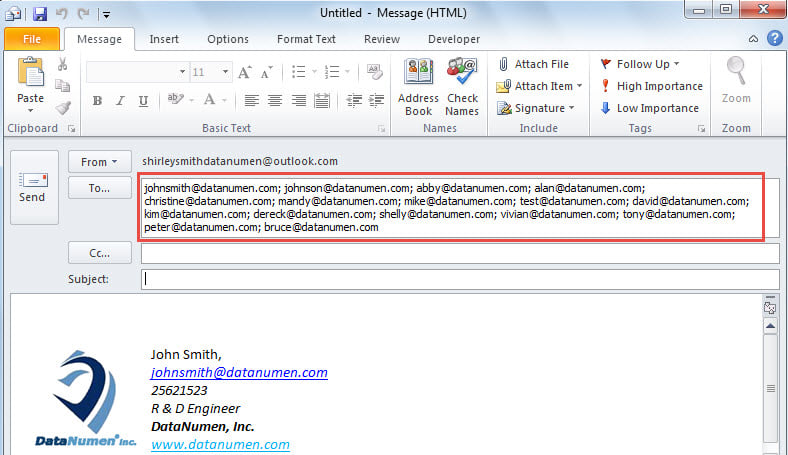
- În cele din urmă, va apărea un nou e-mail. Puteți descoperi că toate adresele de e-mail care se află în domeniul de e-mail specific au fost incluse în câmpul „Către”, ca în următoarea captură de ecran:

Nu intrați niciodată în panică în fața erorilor PST
Utilizatorii tind să intre în panică atunci când întâmpină probleme PST grave, cum ar fi erori PST inaccesibile, fișiere PST infectate cu viruși sau corupt Outlook date PST etc. Cu toate acestea, este înțelept să vă calmați și să încercați să rezolvați problema cât mai curând posibil. În primul rând, puteți încerca să reporniți Outlook. Dacă problemele persistă, puteți apela la instrumentul de reparare a inbox-ului, Scanpst.exe. Dar, presupunând că nu are niciun efect, puteți apela la un instrument mai experimentat, cum ar fi DataNumen Outlook Repair.
Introducerea autorului:
Shirley Zhang este expertă în recuperarea datelor DataNumen, Inc., care este lider mondial în tehnologiile de recuperare a datelor, inclusiv sql corupt și produse software de reparații Outlook. Pentru mai multe informații vizitați www.datanumen.com