
Dacă doriți să eliminați atașamentele de la întâlnirile și întâlnirile învechite din Outlook, puteți citi acest articol. Aici vă vom prezenta cum să o realizați dintr-o singură mișcare.
Pentru a reduce dimensiunea fișierului Outlook, este foarte recomandabil să curățați elementele vechi. Acest lucru poate fi realizat prin funcția încorporată „Archivare automată”, care poate șterge automat elementele vechi la intervale regulate. Cu toate acestea, unii utilizatori doresc doar să ștergă atașamentele din articolele vechi fără a afecta elementele în sine. În cele ce urmează, vă vom învăța să eliminați în bloc atașamentele din vechile elemente din calendar.
Eliminați în loturi atașamentele din elementele de calendar învechite
- Pentru început, accesați editorul Outlook VBA prin „Alt + F11”.
- Apoi, în fereastra „Microsoft Visual Basic for Applications”, copiați codul VBA într-un modul.
Sub BatchDeleteAttachmentsOfOldCalendarItems()
    Dim objOutlookFile As Outlook.Folder
    Dim objFolder As Outlook.Folder

    'Change to your own Outlook file
    Set objOutlookFile = Outlook.Application.Session.Folders("John Smith")

    For Each objFolder In objOutlookFile.Folders
        If objFolder.DefaultItemType = olAppointmentItem Then
           Call LoopCalendars(objFolder)
        End If
    Next
End Sub

Sub LoopCalendars(ByVal objCalendar As Outlook.Folder)
    Dim i, n As Long
    Dim objCalendarItem As Outlook.AppointmentItem
    Dim nDateDiff As Integer
    Dim objAttachments As Outlook.Attachments
    Dim objSubCalendar As Outlook.Folder

    For i = objCalendar.Items.Count To 1 Step -1
        Set objCalendarItem = objCalendar.Items(i)

        'Remove attachments from items that are more than 2 months old
        'Change the datediff as per your needs
        nDateDiff = DateDiff("m", objCalendarItem.End, Now) '=> "m" refers to month; "d" for day; "y" for year
        If nDateDiff > 2 Then
           Set objAttachments = objCalendarItem.Attachments
           If objAttachments.Count > 0 Then
              For n = objAttachments.Count To 1 Step -1
                  objAttachments(n).Delete
              Next
           End If
           objCalendarItem.Save
        End If
    Next

    'Process all subfolders recursively
    If objCalendar.Folders.Count > 0 Then
       For Each objSubCalendar In objCalendar.Folders
           Call LoopCalendars(objSubCalendar)
       Next
    End If
End Sub
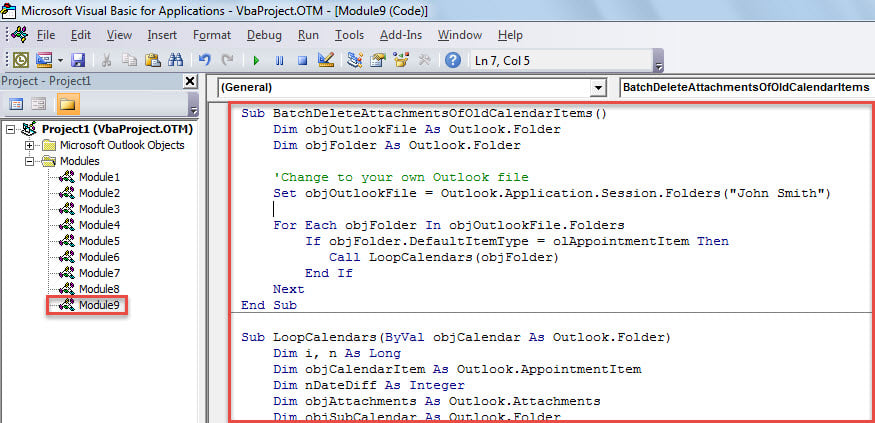
- Apoi, faceți clic în macrocomanda „BatchDeleteAttachmentsOfOldCalendarItems”.
- În cele din urmă, apăsați butonul „F5” pentru a rula această macrocomandă.
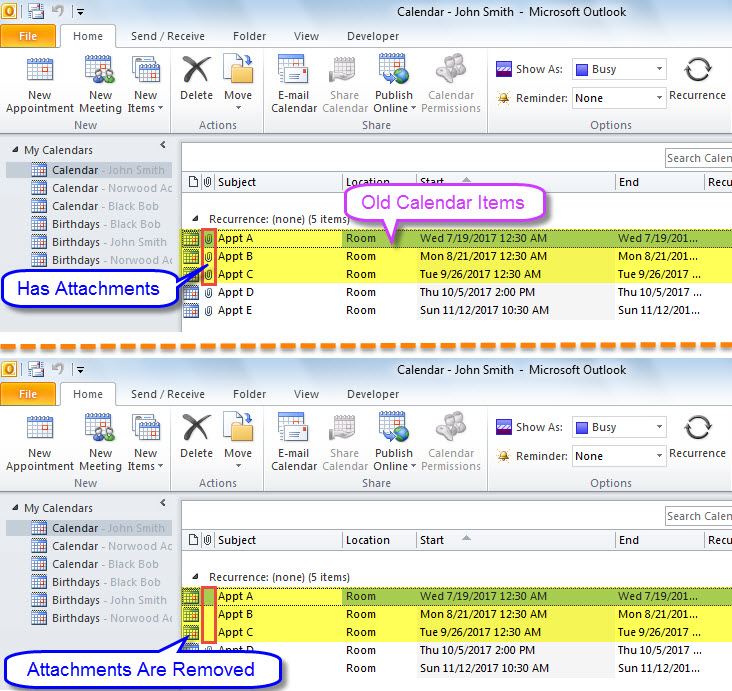
- După finalizarea macrocomenzii, puteți verifica toate calendarele Outlook.
- Outlook trebuie să fi șters toate atașamentele elementelor din calendar care au mai mult de 2 luni.

Faceți față fișierelor Outlook corupte
Te-ai confruntat vreodată cu corupția Outlook? Cum îl elimini de obicei? De cele mai multe ori, ați încerca în primul rând instrumentul de reparare a căsuței primite - Scanpst. Dar, în cazul unei daune grave PST, utilitarul încorporat nu vă poate ajuta. Astfel, se recomandă să păstrați în apropiere un instrument terță parte mai experimentat și mai remarcabil, cum ar fi DataNumen Outlook Repair.
Introducerea autorului:
Shirley Zhang este expertă în recuperarea datelor DataNumen, Inc., care este lider mondial în tehnologiile de recuperare a datelor, inclusiv reparație sql și produse software de reparații Outlook. Pentru mai multe informații vizitați www.datanumen.com