
În această postare, suntem încântați să vă arătăm cum să schimbați în lot ordinea prenumelui și a numelui de familie într-o listă din documentul Word.
Un nume englezesc include prenumele, al doilea nume și numele de familie. Și este scris în aceeași ordine. Ca urmare a globalizării, oamenii din diferite regiuni ale culturii fac schimb între ei mai des decât oricând. În consecință, există o mulțime de conferințe internaționale în zilele noastre. Și numele în altă limbă tind să aibă o ordine diferită. Prin urmare, există momente când trebuie să schimbați ordinea numelui și prenumelui într-o listă. Ideea este cum o putem face în lot.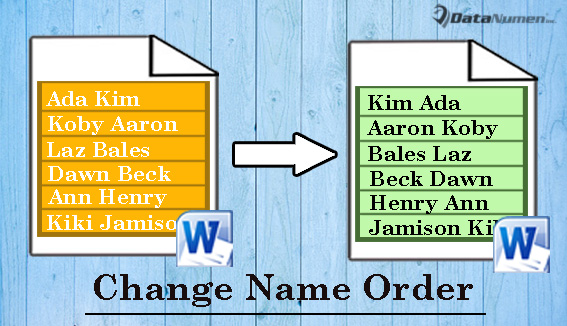
De fapt, puteți realiza acest lucru în Word cu ajutorul unei macrocomenzi. Urmați instrucțiunile noastre de mai jos.
Schimbați ordinea numelui și prenumelui într-o listă
- În primul rând, creați un tabel cu 2 coloane și mai multe rânduri în Word.
- În prima coloană, introduceți numele care trebuie să schimbe secvența. Aveți grijă să nu introduceți niciun spațiu după nume.
- Lăsați a doua coloană goală.
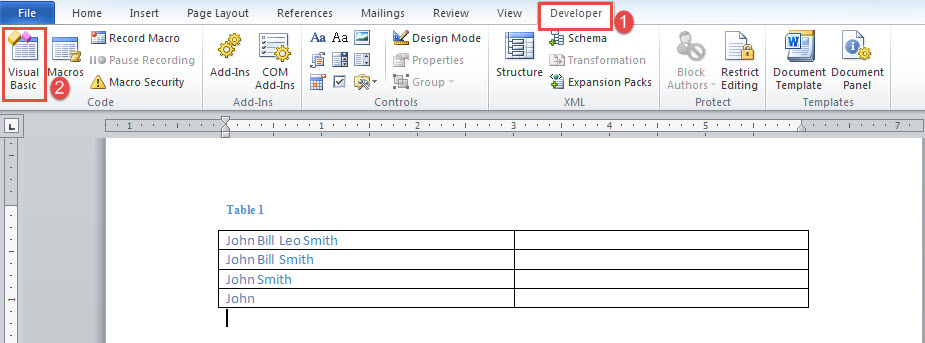
- După aceasta, faceți clic pe fila „Dezvoltator” și faceți clic pe „Visual Basic” pentru a declanșa editorul VBA. Dacă fila „Dezvoltator” nu este disponibilă, apăsați în schimb „Alt+ F11”.

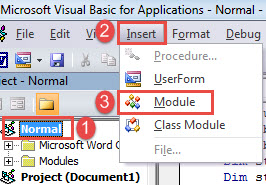
- Acum creați un modul nou făcând clic pe „Normal” în coloana din stânga.
- Apoi faceți clic pe fila „Inserare” și alegeți „Modul” din meniul său vertical.

- Apoi faceți dublu clic pe modul nou pentru a-l deschide.
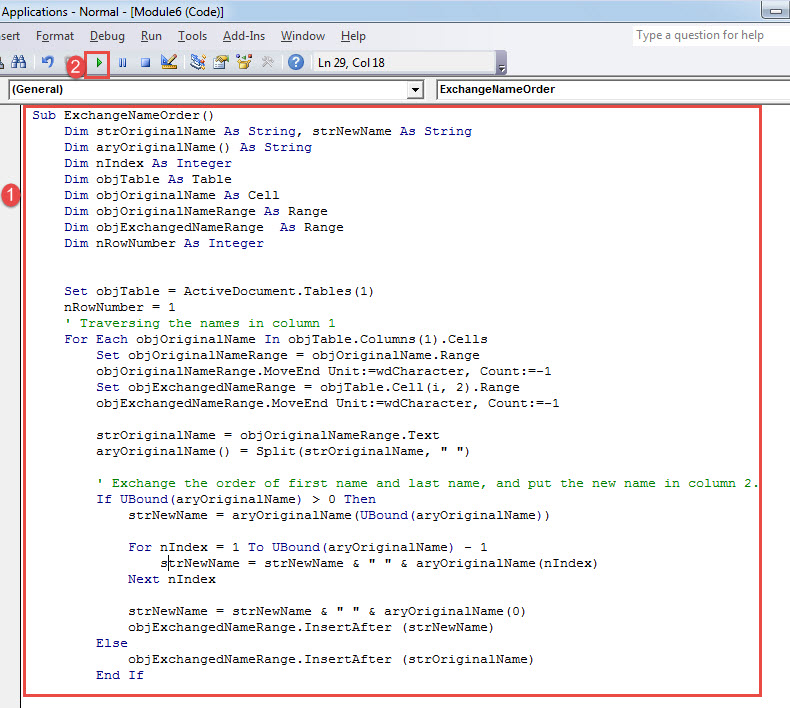
- Și lipiți următoarele coduri acolo:
Sub ExchangeNameOrder()
  Dim strOriginalName As String, strNewName As String
  Dim aryOriginalName() As String
  Dim nIndex As Integer
  Dim objTable As Table
  Dim objOriginalName As Cell
  Dim objOriginalNameRange As Range
  Dim objExchangedNameRange As Range
  Dim nRowNumber As Integer

  Set objTable = ActiveDocument.Tables(1)
  nRowNumber = 1
  '  Traversing the names in column 1
  For Each objOriginalName In objTable.Columns(1).Cells
    Set objOriginalNameRange = objOriginalName.Range
    objOriginalNameRange.MoveEnd Unit:=wdCharacter, Count:=-1
    Set objExchangedNameRange = objTable.Cell(i, 2).Range
    objExchangedNameRange.MoveEnd Unit:=wdCharacter, Count:=-1

    strOriginalName = objOriginalNameRange.Text
    aryOriginalName() = Split(strOriginalName, " ")

    '  Exchange the order of first name and last name, and put the new name in column 2.
    If UBound(aryOriginalName) > 0 Then
      strNewName = aryOriginalName(UBound(aryOriginalName))

      For nIndex = 1 To UBound(aryOriginalName) - 1
        strNewName = strNewName & " " & aryOriginalName(nIndex)
      Next nIndex

      strNewName = strNewName & " " & aryOriginalName(0)
      objExchangedNameRange.InsertAfter (strNewName)
    Else
      objExchangedNameRange.InsertAfter (strOriginalName)
    End If

    nRowNumber = nRowNumber + 1

  Next objOriginalName
  MsgBox ("The first name and last name have been exchanged the order in column2.")
End Sub
- În cele din urmă, faceți clic pe „Run”.

Acum veți primi o casetă de mesaj, care vă informează că schimbul a fost finalizat. Puteți vedea numele în ordine nouă în a doua coloană. Verificați mai jos rezultatul: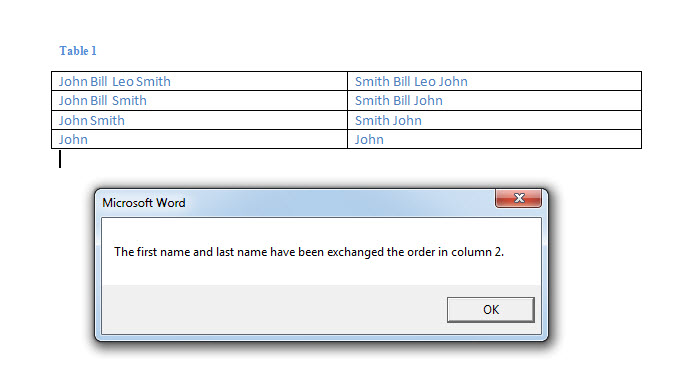
Ultima ta speranță de a recupera datele înapoi
Inevitabil, ne-am confrunta cu probleme Word din când în când. Oricât de trist sună, este și foarte adevărat. Dar trebuie să rețineți că ori de câte ori are loc un colaps în Word, există întotdeauna lucruri pe care le putem face. Încercați mai întâi instrumentul încorporat pentru cuvânt corupt. Dacă nu ar trebui să vă ajute, ceea ce este destul de tot timpul, vă puteți ancora speranța într-un produs de reparații avansat.
Introducerea autorului:
Vera Chen este expertă în recuperarea datelor DataNumen, Inc., care este lider mondial în tehnologiile de recuperare a datelor, inclusiv recuperați xlsx și pdf repararea produselor software. Pentru mai multe informații vizitați www.datanumen.com