
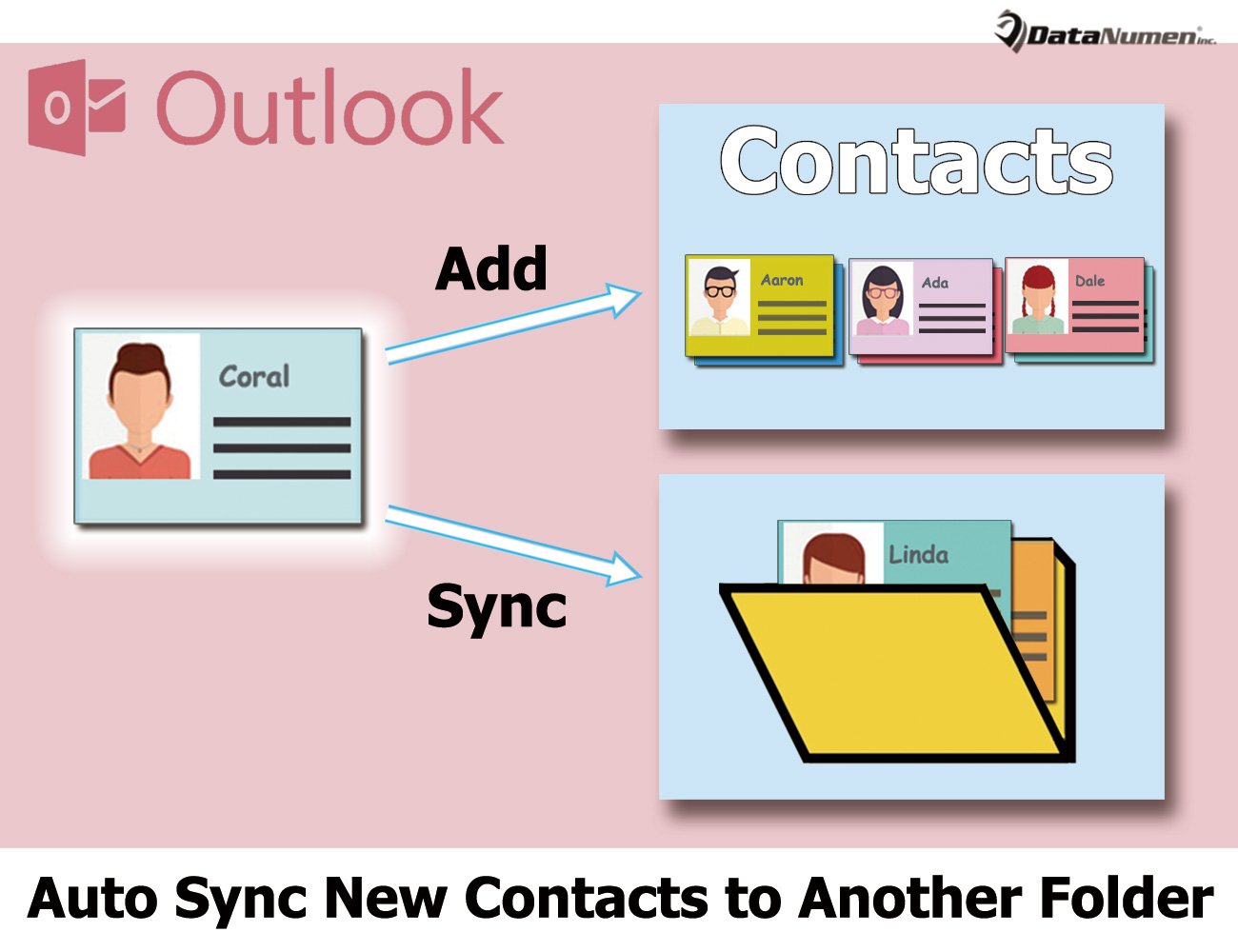
Unii utilizatori doresc ca contacte noi să poată fi adăugate automat în două sau mai multe foldere din Outlook. Deci, acest articol va împărtăși o modalitate de sincronizare automată a noilor contacte cu un alt dosar de contacte.
Poate ați configurat mai multe conturi de e-mail în Outlook. Și fiecare dintre ele are propriul folder de contacte. Într-un astfel de caz, atunci când creați un contact într-un dosar, este posibil să doriți să îl sincronizați și cu folderele Contacte ale altor conturi de e-mail. De ce nu lăsați Outlook să o realizeze automat? Aici te vom învăța cum să-ți dai seama.
Sincronizare automată a contactelor noi cu un alt dosar de contacte
- De la bun început, trebuie să lansați programul Outlook.
- Apoi, în fereastra principală Outlook, apăsați tastele de comandă rapidă - „Alt + F11”.
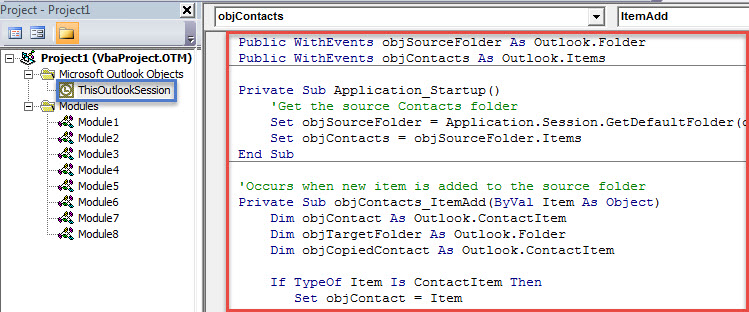
- Apoi, veți intra în fereastra „Microsoft Visual Basic for Applications”, în care ar trebui să găsiți și să deschideți proiectul „ThisOutlookSession”.
- Ulterior, copiați următorul cod VBA și inserați-l în proiect.
Public WithEvents objSourceFolder As Outlook.Folder
Public WithEvents objContacts As Outlook.Items

Private Sub Application_Startup()
    'Get the source Contacts folder
    Set objSourceFolder = Application.Session.GetDefaultFolder(olFolderContacts)
    Set objContacts = objSourceFolder.Items
End Sub

'Occurs when new item is added to the source folder
Private Sub objContacts_ItemAdd(ByVal Item As Object)
    Dim objContact As Outlook.ContactItem
    Dim objTargetFolder As Outlook.Folder
    Dim objCopiedContact As Outlook.ContactItem

    If TypeOf Item Is ContactItem Then
       Set objContact = Item

       'Specify the target Contacts folder
       '"Personal" refers to the displaying name of target Outlook file
       On Error Resume Next
       Set objTargetFolder = Application.Session.Folders("Personal").Folders("Contacts").Folders("From John Smith")
       If objTargetFolder Is Nothing Then
          Set objTargetFolder = Application.Session.Folders("Personal").Folders("Contacts").Folders.Add("From John Smith")
       End If

       'Copy the new contact
       Set objCopiedContact = objContact.Copy
       'Move copied contact to the target folder
       objCopiedContact.Move objTargetFolder
    End If
End Sub
- După aceea, trebuie să semnați acest cod. Doar faceți clic pe butonul „Instrumente” din bara de instrumente și apoi selectați „Semnătură digitală”. În caseta de dialog pop-up, trebuie doar să urmați instrucțiunile de pe ecran.
- Mai târziu, puteți ieși din fereastra curentă și puteți modifica setările macrocomenzilor Outlook pentru a permite macrocomenzile semnate digital.
- În cele din urmă, puteți reporni Outlook pentru a activa această nouă macrocomandă.
- De acum înainte, de fiecare dată când un contact nou este adăugat în folderul sursă, acesta va fi sincronizat automat cu folderul țintă predefinit.
Reacționați la problemele frecvente de Outlook
Dacă ați utilizat Outlook timp de zeci de ani, probabil v-ați confruntat cu o varietate de probleme, inclusiv blocarea Outlook și mesaje de eroare frecvente, deteriorarea fișierelor PST și așa mai departe. În general, puteți încerca să le rezolvați repornind Outlook în modul de siguranță, creând un nou profil Outlook, dezactivând programele de completare defecte etc. Desigur, puteți apela la un instrument puternic de reparare, cum ar fi DataNumen Outlook Repair. Poate reparați PST erori ca un dop.
Introducerea autorului:
Shirley Zhang este expertă în recuperarea datelor DataNumen, Inc., care este lider mondial în tehnologiile de recuperare a datelor, inclusiv repara mdf și produse software de reparații Outlook. Pentru mai multe informații vizitați www.datanumen.com