
Dacă doriți să setați aceeași categorie de culoare pentru toate e-mailurile din aceeași conversație, puteți utiliza fragmentul de cod VBA introdus în acest articol pentru a realiza acest lucru.
Pentru a clasifica și gestiona mai bine e-mailurile, este posibil să fiți obișnuit să aplicați categorii de culori. În plus, dacă aveți multe conversații, și anume fire de e-mail în Outlook, pentru a identifica mai bine e-mailurile într-o singură conversație, este posibil să doriți să aplicați aceleași categorii de culoare tuturor e-mailurilor din aceeași conversație. Fără îndoială, setarea manuală a categoriei de culoare la un fir de e-mail este destul de plictisitoare. Prin urmare, de ce nu lăsați Outlook să atribuie automat aceeași categorie de culoare celorlalți atunci când clasificați un e-mail într-o conversație? Puteți folosi fragmentul de cod VBA din următoarele pentru a o realiza fără să vă transpirați.
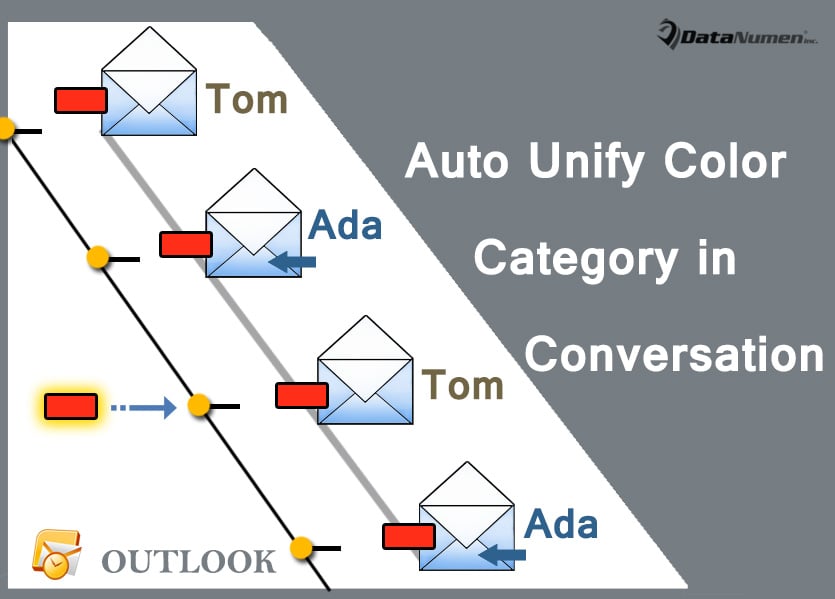
Setați automat aceeași categorie de culoare la Toate e-mailurile din aceeași conversație
- De la bun început, ar trebui să lansați aplicația Outlook.
- Apoi, în fereastra principală a Outlook, apăsați butoanele tastei „Alt + F11”.
- Apoi veți accesa fereastra editorului Outlook VBA, în care ar trebui să găsiți și să deschideți proiectul „ThisOutlookSession”.
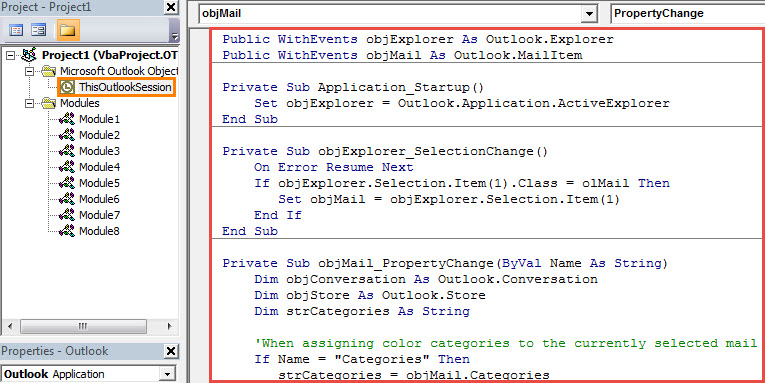
- Ulterior, copiați următorul cod VBA în această fereastră de proiect.
Public WithEvents objExplorer As Outlook.Explorer
Public WithEvents objMail As Outlook.MailItem

Private Sub Application_Startup()
    Set objExplorer = Outlook.Application.ActiveExplorer
End Sub

Private Sub objExplorer_SelectionChange()
    On Error Resume Next
    If objExplorer.Selection.Item(1).Class = olMail Then
       Set objMail = objExplorer.Selection.Item(1)
    End If
End Sub

Private Sub objMail_PropertyChange(ByVal Name As String)
    Dim objConversation As Outlook.Conversation
    Dim objStore As Outlook.Store
    Dim strCategories As String

    'When assigning color categories to the currently selected mail
    If Name = "Categories" Then
       strCategories = objMail.Categories

       Set objStore = objMail.parent.Store

       If objStore.IsConversationEnabled Then
          'Get the conversation
          Set objConversation = objMail.GetConversation

          If Not (objConversation Is Nothing) Then
             'Assign the same color categories to the mails in this conversation
             objConversation.SetAlwaysAssignCategories strCategories, objStore
          End If
       End If
    End If
End Sub
- După aceea, ar trebui să semnați acest cod.
- Mai târziu, trebuie să modificați setările de securitate pentru macrocomenzi Outlook pentru a permite macrocomenzile semnate digital.
- În cele din urmă, puteți reporni aplicația Outlook pentru a activa această macrocomandă.
- De acum înainte, de fiecare dată când atribuiți orice categorie de culoare unui e-mail dintr-o conversație, Outlook va atribui automat aceeași categorie celorlalte e-mailuri din această conversație.
Aveți grijă de fișierul dvs. PST cu prudență
La fel ca documentele Word sau foile de calcul Excel, fișierele PST sunt la fel de vulnerabile. Prin urmare, pentru a preveni coruperea datelor PST și pentru a evita dificil reparație PST, ar fi bine să aveți grijă de fișierul dvs. PST tot timpul. De exemplu, trebuie să aveți grijă de gestionarea zilnică în Outlook și să faceți o copie de rezervă a fișierului PST în mod regulat. În plus, dacă este posibil, puteți pregăti un instrument preeminent, cum ar fi DataNumen Outlook Repair în avans.
Introducerea autorului:
Shirley Zhang este expertă în recuperarea datelor DataNumen, Inc., care este lider mondial în tehnologiile de recuperare a datelor, inclusiv reparatie mdf și produse software de reparații Outlook. Pentru mai multe informații vizitați www.datanumen.com