
Doriți să trimiteți un e-mail recurent la intervale fixe, cum ar fi în fiecare marți? Acest articol va analiza această problemă și vă va învăța cum să o realizați folosind o sarcină recurentă și Outlook VBA.
Poate ați știut cum să programați trimiterea unui e-mail recurent, deoarece Outlook are un suport nativ pentru amânarea livrării. Dar această caracteristică vă poate permite pur și simplu să specificați o oră pentru trimiterea unui e-mail. Nu vă permite să lăsați Outlook să trimită automat e-mailurile recurente periodic, de exemplu, 3rd Luni din fiecare lună etc. Prin urmare, dacă doriți să trimiteți un anumit e-mail în mod regulat, trebuie să faceți niște eforturi suplimentare. Iată o metodă rapidă, care vă va cere să creați un element de sarcină recurent și să copiați următoarele coduri VBA în proiectul „ThisOutlookSession”.
Trimite automat un e-mail recurent periodic
- În primul rând, lansați Outlook și apoi comutați la panoul Sarcini.
- Apoi faceți clic pe butonul „Nouă sarcină” din panglică.
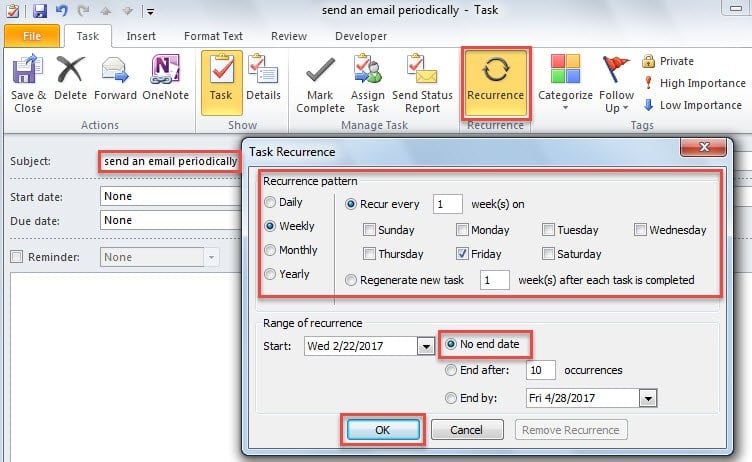
- În fereastra ulterioară „Sarcina nouă”, trebuie să creați o sarcină recurentă:
- În primul rând, tastați „trimiteți un e-mail periodic” în subiectul sarcinii.
- Apoi faceți clic pe butonul „Recurență” din fila „Sarcina”,
- Apoi setați recurența sarcinii în funcție de nevoile dvs.
- După aceea, faceți clic pe „OK” pentru a salva recurența.
- În cele din urmă, setați ora de memento și faceți clic pe butonul „Salvați și închideți”.
- După aceea, accesați fila „Dezvoltator” și apăsați butonul „Visual Basic” pentru a obține acces la fereastra editorului VBA.
- Mai târziu, ar trebui să copiați următoarele coduri VBA în proiectul „ThisOutlookSession”.
Private Sub Application_Reminder(ByVal Item As Object)
    Dim objPeriodicalMail As MailItem

    If Item.Class = olTask Then
       If InStr(LCase(Item.Subject), "send an email periodically") Then
          Set objPeriodicalMail = Outlook.Application.CreateItem(olMailItem)
          'Change the following email information as per your actual needs
          With objPeriodicalMail
               .Subject = "Test"
               .To = "boss@datanumen.com"
               .HTMLBody = "<HTML><BODY>type body here</HTML></BODY>"
               .Attachments.Add ("C:\Attachments\DataNumen.docx")
               .Importance = olImportanceHigh
               .ReadReceiptRequested = True
               .Send
          End With
       End If
    End If
End Sub
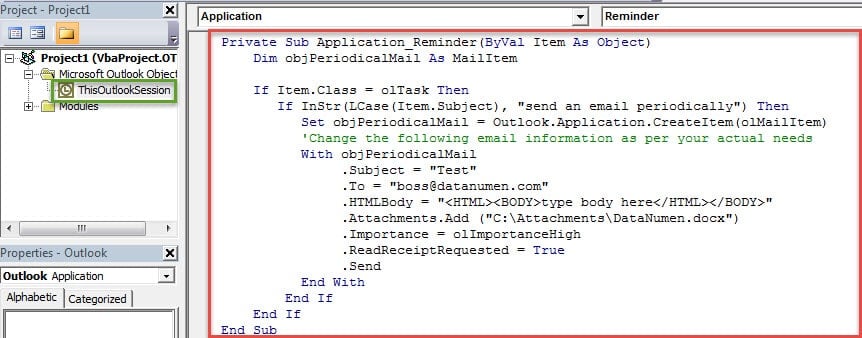
- Ulterior, ar trebui să semnați acest cod și să modificați setările macrocomenzilor pentru a permite macrocomenzile semnate digital.
- De acum înainte, de fiecare dată când apare un memento al noii sarcini recurente, Outlook va compune și va trimite automat e-mailul.
Notă: După trimiterea e-mailului recurent, ar trebui să vă amintiți să marcați elementul de sarcină curent ca finalizat.
Gestionați cu tact problemele Outlook
Deoarece Outlook este vulnerabil la diverși factori, trebuie să vă pregătiți tot timpul pentru ce este mai rău. De exemplu, ar trebui să păstrați un reputat și bine dovedit Recuperare Outlook utilitate în vecinătate, cum ar fi DataNumen Outlook RepairAstfel, chiar dacă întâlniți date PST corupte, puteți recupera datele compromise cu cea mai mare ușurință.
Introducerea autorului:
Shirley Zhang este expertă în recuperarea datelor DataNumen, Inc., care este lider mondial în tehnologiile de recuperare a datelor, inclusiv repara SQL Server și produse software de reparații Outlook. Pentru mai multe informații vizitați www.datanumen.com