
De fiecare dată când actualizați o anumită foaie de lucru Excel, dacă întotdeauna trebuie să trimiteți o notificare prin e-mail anumitor destinatari, puteți utiliza metoda introdusă în acest articol.
Unii utilizatori solicită o soluție pentru a permite MS Excel să trimită automat o notificare prin e-mail Outlook către anumite persoane de fiecare dată când actualizează o anumită fișă de lucru, deoarece adesea uită să trimită un astfel de e-mail. Acum, în cele ce urmează, vom ghida cum să realizați această funcție cu codul VBA.
Trimiteți automat un e-mail atunci când o anumită foaie de lucru Excel este actualizată
- În primul rând, obțineți acces la registrul de lucru Excel sursă care conține foaia de lucru specifică.
- Apoi, în fereastra MS Excel, mergeți la meniul „Fișier” și selectați „Opțiuni”.
- Apoi, în fereastra „Opțiuni Excel”, comutați la fila „Centrul de încredere” și faceți clic pe butonul „Setări Centru de încredere”.
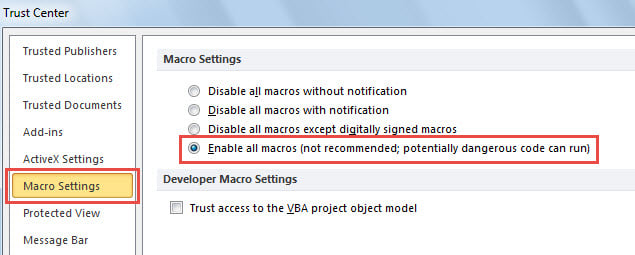
- Ulterior, în noua fereastră, treceți la fila „Setări macro”, sub care ar trebui să selectați „Activați toate macrocomenzile”.

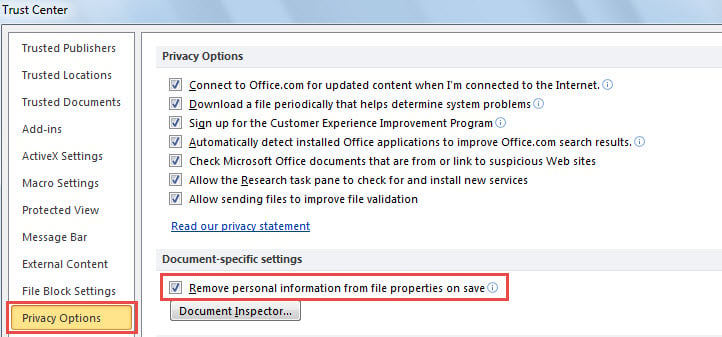
- După aceea, accesați fila „Opțiuni de confidențialitate” și activați funcția „Eliminați informațiile personale din proprietățile fișierului la salvare”.

- Apoi, faceți clic pe mai multe „OK” pentru a salva aceste setări.
- După ce ați revenit la registrul de lucru Excel, accesați foaia de lucru specifică.
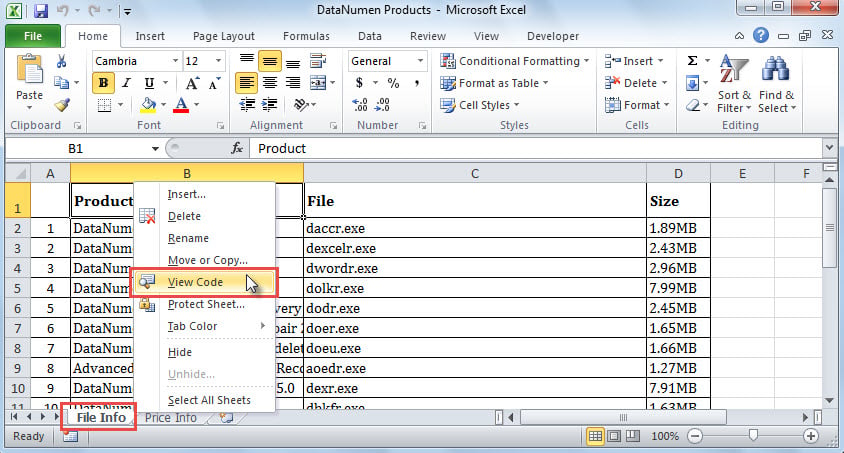
- Faceți clic dreapta pe numele foii de lucru din bara laterală de jos și alegeți „Vizualizare cod”.

- După aceea, copiați următorul cod VBA în proiectul foii specifice.
Private Sub Worksheet_Change(ByVal Target As Range)
    Dim nConfirmation As Integer
    Dim objNewWorkbook As Excel.Workbook
    Dim objNewWorksheet As Excel.Worksheet
    Dim objOutlookApp As Object
    Dim objMail As Object

    nConfirmation = MsgBox("Do you want to send an email notification about the sheet updating now?", vbInformation + vbYesNo, "Mail Sheet Updates")

    If nConfirmation = vbYes Then
       ActiveWorkbook.Save

       On Error Resume Next
       Set objOutlookApp = CreateObject("Outlook.Application")
       Set objMail = objOutlookApp.CreateItem(olMailItem)

       'Change the email details as per your needs
       With objMail
           .To = "test@datanumen.com"
           .Subject = "Email Notifying Sheet Updates"
           .Body = "Hi," & vbCrLf & vbCrLf & "The worksheet " & Chr(34) & ActiveWorkbook.Sheets(1).Name & Chr(34) & " in this Excel workbook attachment is updated."
           'Attach this workbook
           .Attachments.Add ActiveWorkbook.FullName
           .Send
      End With
    End If
End Sub
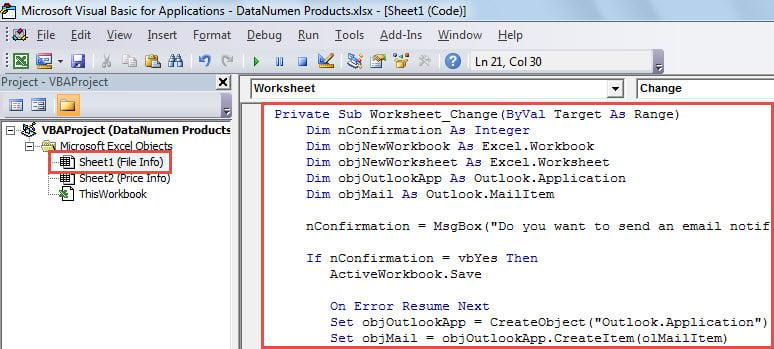
- După aceea, ar trebui să salvați acest registru de lucru ca registru de lucru Excel Macro-Enabled.
- Mai întâi, închideți fereastra „Microsoft Visual Basic for Applications”.
- Apoi, faceți clic pe „Fișier” în colțul din stânga sus.
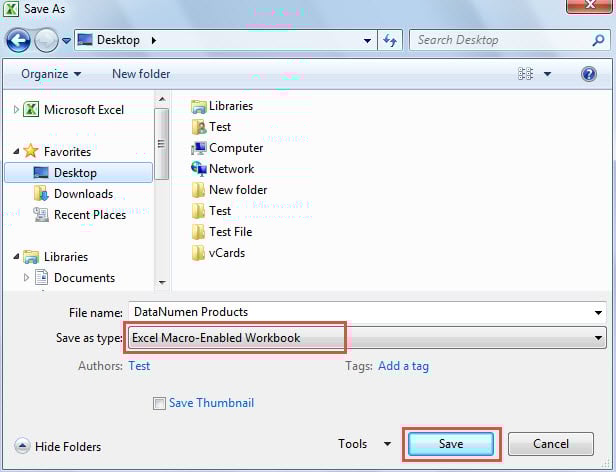
- Apoi, alegeți „Salvare ca”.
- În caseta de dialog, optați pentru „Excel Macro-Enabled Workbook” în câmpul „Salvare ca tip”.
- În cele din urmă, faceți clic pe butonul „Salvați”.

- În cele din urmă, puteți închide acest registru de lucru.
- Acum, puteți deschide registrul de lucru cu macrocomandă Excel salvat anterior.
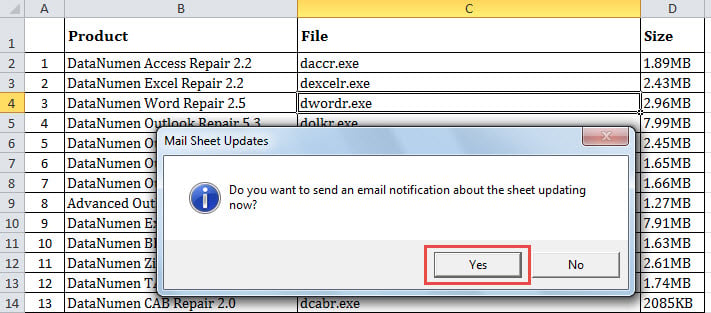
- Când faceți modificări în foaia de lucru specifică, veți primi un mesaj care vă întreabă dacă doriți să trimiteți o notificare prin e-mail.

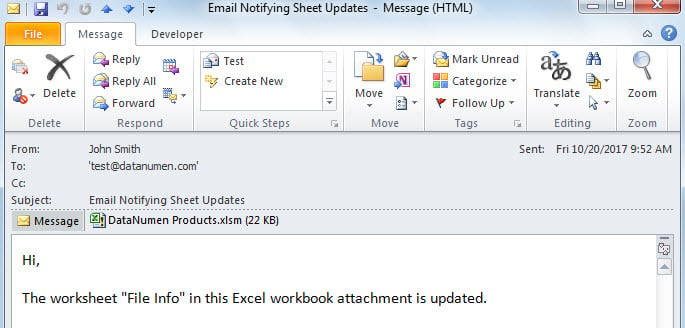
- Când faceți clic pe butonul „Da”, va fi trimis un e-mail Outlook către destinatarii predefiniți.
- Acest e-mail va arăta ca în captura de ecran de mai jos:

Reparați fișierul de date Outlook deteriorat
Poate ați întâlnit vreodată corupția fișierelor Excel. De fapt, fișierul de date Outlook este la fel de vulnerabil ca fișierul Excel. De exemplu, închiderea necorespunzătoare a Outlook poate duce la coruperea fișierelor PST cu ușurință. Prin urmare, este esențial să luați măsuri pentru a proteja fișierul Outlook, inclusiv realizarea de copii de rezervă regulate a datelor, precum și pregătirea unui instrument robust de remediere PST, cum ar fi DataNumen Outlook Repair. Acest utilitar este suficient de puternic pentru a repara PST probleme și recuperați datele PST.
Introducerea autorului:
Shirley Zhang este expertă în recuperarea datelor DataNumen, Inc., care este lider mondial în tehnologiile de recuperare a datelor, inclusiv remediere sql și produse software de reparații Outlook. Pentru mai multe informații vizitați www.datanumen.com