
Acest articol vă va învăța cum să permiteți Outlook să numere automat câte e-mailuri ați primit în fiecare zi și să scrieți numărul într-un fișier Excel.
Mulți utilizatori trebuie să numere numărul total de e-mailuri primite în fiecare zi. În plus, pentru o verificare mai convenabilă în viitor, mulți sunt obișnuiți să înregistreze numărul total într-un fișier Excel. În acest caz, desigur, puteți opta pentru numărarea și înregistrarea manuală în fiecare zi. Cu toate acestea, este puțin supărător. Și s-ar putea să uiți să o faci uneori. Prin urmare, trebuie să doriți o metodă la îndemână, care poate face ca Outlook să o facă automat. Ca răspuns la această cerință, vă vom învăța cum să utilizați VBA pentru a-l realiza în cele ce urmează.
Înregistrați automat numărul total de e-mailuri primite în fiecare zi într-un fișier Excel
- De la bun început, lansați aplicația Outlook.
- Apoi apăsați comenzile rapide „Alt + F11” în fereastra principală a Outlook.
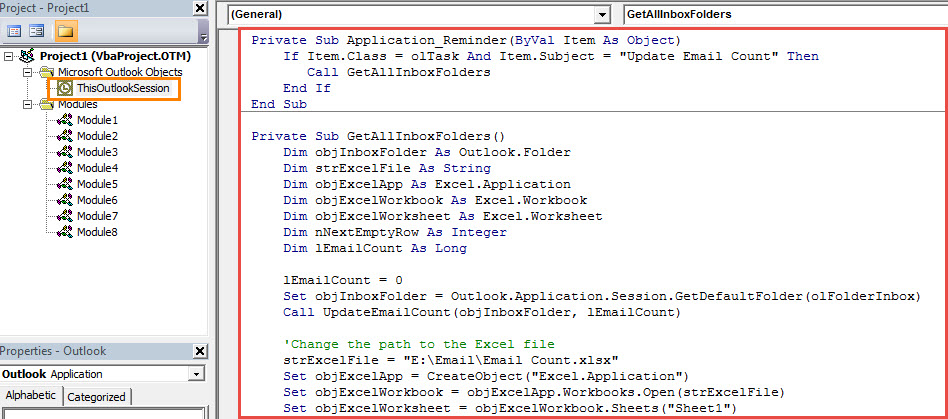
- Apoi, în fereastra pop-up editor VBA, deschideți proiectul „ThisOutlookSession”.
- Ulterior, copiați și inserați următoarele coduri VBA în acest proiect.
Private Sub Application_Reminder(ByVal Item As Object)
    If Item.Class = olTask And Item.Subject = "Update Email Count" Then
       Call GetAllInboxFolders
    End If
End Sub

Private Sub GetAllInboxFolders()
    Dim objInboxFolder As Outlook.Folder
    Dim strExcelFile As String
    Dim objExcelApp As Excel.Application
    Dim objExcelWorkbook As Excel.Workbook
    Dim objExcelWorksheet As Excel.Worksheet
    Dim nNextEmptyRow As Integer
    Dim lEmailCount As Long

    lEmailCount = 0
    Set objInboxFolder = Outlook.Application.Session.GetDefaultFolder(olFolderInbox)
    Call UpdateEmailCount(objInboxFolder, lEmailCount)

    ‘Change the path to the Excel file
    strExcelFile = "E:\Email\Email Count.xlsx"
    Set objExcelApp = CreateObject("Excel.Application")
    Set objExcelWorkbook = objExcelApp.Workbooks.Open(strExcelFile)
    Set objExcelWorksheet = objExcelWorkbook.Sheets("Sheet1")

    nNextEmptyRow = objExcelWorksheet.Range("A" & objExcelWorksheet.Rows.Count).End(xlUp).Row + 1

    'Add the values into the columns
    objExcelWorksheet.Range("A" & nNextEmptyRow) = nNextEmptyRow - 1
    objExcelWorksheet.Range("B" & nNextEmptyRow) = Year(Date - 1) & "-" & Month(Date - 1) & "-" & Day(Date - 1)
    objExcelWorksheet.Range("C" & nNextEmptyRow) = lEmailCount

    'Fit the columns from A to C
    objExcelWorksheet.Columns("A:C").AutoFit

    'Save the changes and close the Excel file
    objExcelWorkbook.Close SaveChanges:=True
End Sub

Private Sub UpdateEmailCount(objFolder As Outlook.Folder, ByRef lCurEmailCount As Long)
    Dim objItems As Outlook.Items
    Dim objItem As Object
    Dim objMail As Outlook.MailItem
    Dim strDay As String
    Dim strReceivedDate As String
    Dim lEmailCount As Long
    Dim objSubFolder As Outlook.Folder

    Set objItems = objFolder.Items

    objItems.SetColumns ("ReceivedTime")
    strDay = Year(Date - 1) & "-" & Month(Date - 1) & "-" & Day(Date - 1)

    For Each objItem In objItems
        If objItem.Class = olMail Then
           Set objMail = objItem
           strReceivedDate = Year(objMail.ReceivedTime) & "-" & Month(objMail.ReceivedTime) & "-" & Day(objMail.ReceivedTime)
           If strReceivedDate = strDay Then
              lCurEmailCount = lCurEmailCount + 1
           End If
        End If
    Next

    'Process the subfolders in the folder recursively
    If (objFolder.Folders.Count > 0) Then
       For Each objSubFolder In objFolder.Folders
           Call UpdateEmailCount(objSubFolder, lCurEmailCount)
       Next
    End If
End Sub
- Apoi, semnați acest cod și modificați setările macrocomenzilor Outlook pentru a permite macrocomenzi semnate.
- După aceea, trebuie să creați o sarcină recurentă în fiecare zi.
- În primul rând, faceți clic pe butonul „Nouă sarcină” din panoul Sarcini.
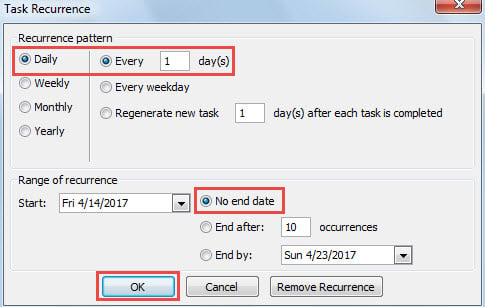
- În fereastra pop-up Nouă sarcină, faceți clic pe butonul „Recurență”.
- Apoi, în caseta de dialog ulterioară, selectați „Zilnic”, „La fiecare 1 zi(e)” și „Fără dată de încheiere” și, în sfârșit, apăsați „OK”.

- Mai târziu, schimbați subiectul sarcinii și memento-ul în funcție de nevoile dvs.

- În cele din urmă, faceți clic pe butonul „Salvați și închideți”.
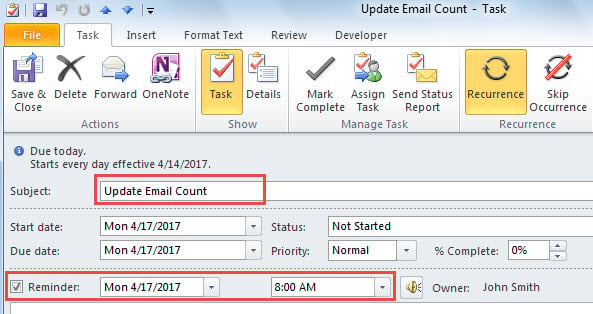
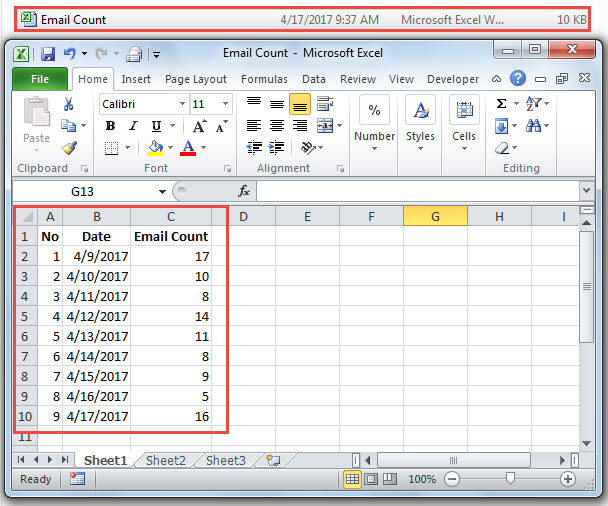
- De acum înainte, de fiecare dată când alertele de memento ale acestei sarcini, Outlook va număra automat e-mailurile primite ieri și apoi va înregistra numărul în fișierul Excel, ca în următoarea captură de ecran:

Scăpa de pierderea permanentă a datelor PST
Nimeni nu este dispus să accepte pierderea permanentă a datelor PST. Cu toate acestea, fișierul PST Outlook este predispus la corupție. Prin urmare, ar trebui să luați suficiente măsuri de precauție, cum ar fi realizarea unei copii de rezervă a datelor PST coerente și actualizate și păstrarea unui Recuperare PST instrument în apropiere, cum ar fi DataNumen Outlook Repair.
Introducerea autorului:
Shirley Zhang este expertă în recuperarea datelor DataNumen, Inc., care este lider mondial în tehnologiile de recuperare a datelor, inclusiv reparație sql și produse software de reparații Outlook. Pentru mai multe informații vizitați www.datanumen.com