
Unii utilizatori tânjesc după o metodă prin care Outlook-ul lor să imprime automat un e-mail atunci când este mutat într-un anumit folder. Deoarece nu există o astfel de caracteristică care să o susțină, acest articol vă va ghida cum să o realizați cu Outlook VBA.
Dacă sunteți obișnuit să mutați e-mailurile de importanță vitală într-un anumit folder și trebuie întotdeauna să tipăriți aceste e-mailuri, puteți spera că Outlook poate imprima automat e-mailurile atunci când sunt mutate în folderul specificat. Deși nu reușiți să o realizați prin regulile Outlook, aceasta poate fi realizată prin VBA. Acum citiți mai departe pentru a obține codul VBA detaliat și pașii.
Imprimare automată a unui e-mail atunci când este mutat într-un folder specific
- În primul rând, ar trebui să lansați aplicația Outlook ca de obicei.
- Apoi, după ce ați intrat în ecranul principal Outlook, trebuie să apăsați tastele „Alt + F11”.
- Apoi, în fereastra ulterioară „Microsoft Visual Basic for Applications”, trebuie să găsiți și să deschideți proiectul „ThisOutlookSession”.
- După aceea, puteți copia următorul cod VBA în această fereastră de proiect.
Public WithEvents objSpecificFolder As Outlook.Folder
Public WithEvents objItems As Outlook.Items

Private Sub Application_Startup()
    'Specify the folder
    'You can change it as per your needs
    Set objSpecificFolder = Application.Session.GetDefaultFolder(olFolderInbox).folders("Print")
    Set objItems = objSpecificFolder.Items
End Sub

'Macro works when new item lands into the specific folder
Private Sub objItems_ItemAdd(ByVal Item As Object)
    Dim objMail As Outlook.MailItem

    If TypeOf Item Is MailItem Then
       Set objMail = Item
       'Print this mail
       objMail.PrintOut
    End If
End Sub
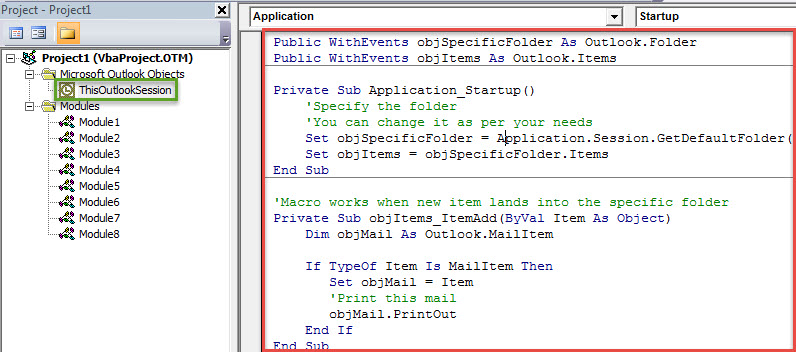
- Ulterior, ar trebui să semnați acest cod.
- Apăsați pe „Instrumente” din bara de instrumente.
- Din lista derulantă, selectați opțiunea „Semnătură digitală”.
- Apoi, în caseta de dialog pop-up, urmați instrucțiunile de pe ecran pentru a semna acest proiect VBA.
- Mai târziu, puteți ieși din fereastra editorului VBA. În fereastra principală Outlook, treceți la fila „Dezvoltator” și faceți clic pe butonul „Securitate macro”.
- În fereastra pop-up, puteți modifica setările macrocomenzilor Outlook pentru a permite macrocomenzile semnate digital.
- În cele din urmă, reporniți aplicația Outlook pentru a activa noua macrocomandă.
- De acum înainte, de fiecare dată când un e-mail este mutat în folderul predefinit, Outlook îl va imprima imediat.
Preluați datele PST din fișierul compromis
De îndată ce Outlook-ul dvs. este supus unei corupții serioase, trebuie să continuați să recuperați datele Outlook din fișierul PST deteriorat. Dacă aveți copii de rezervă, este destul de ușor și convenabil să restaurați datele. Dacă nu există copii de rezervă, puteți încerca Scanpst. Dar dacă nu reușește, ar trebui să optați pentru un instrument de recuperare mult mai formidabil, cum ar fi DataNumen Outlook Repair. Poate scana și minimiza corupția PST fără niciun fel de agitație.
Introducerea autorului:
Shirley Zhang este expertă în recuperarea datelor DataNumen, Inc., care este lider mondial în tehnologiile de recuperare a datelor, inclusiv mdf corupt și produse software de reparații Outlook. Pentru mai multe informații vizitați www.datanumen.com