
Mulți utilizatori tânjesc după metode pentru a configura Outlook pentru a muta automat invitațiile la întâlnire trimise într-un anumit folder. În acest articol, vom împărtăși o metodă ușoară de a o realiza.
Outlook salvează întotdeauna toate tipurile de articole trimise, indiferent de e-mailuri, solicitări de sarcini sau invitații la întâlnire în folderul „Elementele trimise”. În acest fel, veți descoperi că folderul „Elementele trimise” este considerabil dezordonat. Astfel, este posibil să doriți ca Outlook să mutați automat și să salveze invitațiile la întâlnire într-un folder diferit.

Când compuneți un e-mail, puteți găsi un „Salvați articolul trimis în alt folder” în fila „Opțiuni”. Permite utilizatorilor să schimbe folderul pentru a salva e-mailurile înainte de a le trimite. Cu toate acestea, nu există o astfel de caracteristică disponibilă pentru invitația la întâlnire. Ce puteți face este să mutați invitațiile la întâlnire trimise după trimitere. Ulterior, vă vom învăța cum să realizați o astfel de „mutare automată” cu codul VBA.
Mută automat invitațiile trimise la întâlnire într-un anumit dosar
- La început, apăsați butoanele „Alt + F11” în Outlook.
- Apoi, după ce ați intrat în editorul VBA, deschideți proiectul „ThisOutlookSession”.
- Apoi, copiați și inserați următorul cod VBA în acest proiect.
'As Meeting will be auto saved in Sent Items folder
'Here we will monitor the new item in this folder
Public WithEvents objSentFolder As Outlook.Folder
Public WithEvents objSentItems As Outlook.Items

Private Sub Application_Startup()
    Set objSentFolder = Outlook.Application.Session.GetDefaultFolder(olFolderSentMail)
    Set objSentItems = objSentFolder.Items
End Sub

Private Sub objSentItems_ItemAdd(ByVal Item As Object)
    Dim objMeetingInvitation As Outlook.MeetingItem
    Dim objTargetFolder As Outlook.Folder

    'If the new item is meeting item
    If TypeOf Item Is MeetingItem Then
       Set objMeetingInvitation = Item

       'Get the target folder
       On Error Resume Next
       Set objTargetFolder = objSentFolder.Folders("Meeting Requests")
       If objTargetFolder Is Nothing Then
          Set objTargetFolder = objSentFolder.Folders.Add("Meeting Requests")
       End If

       'Move it
       objMeetingInvitation.Move objTargetFolder
    End If
End Sub
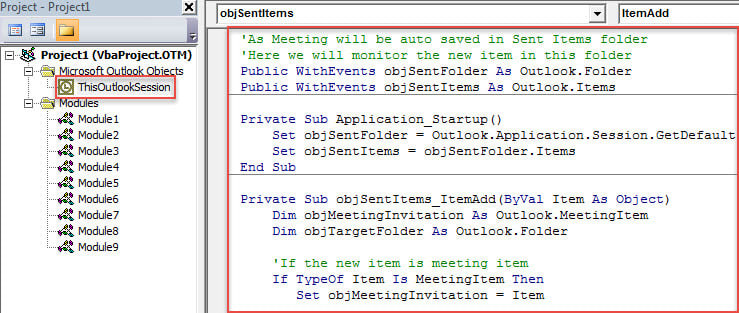
- Ulterior, plasați cursorul în subrutina „Application_Startup” și apăsați tasta „F5”, ceea ce va activa această nouă macrocomandă.
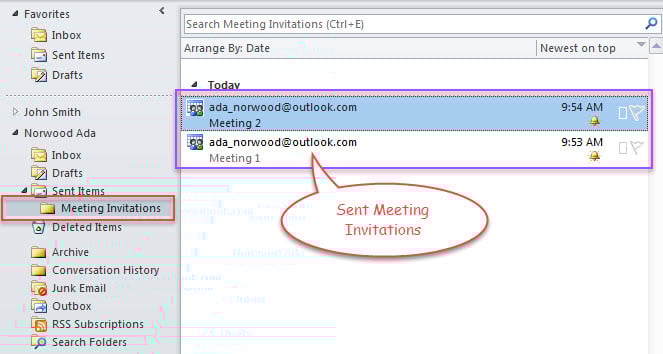
- De atunci, de fiecare dată după ce trimiteți o invitație la întâlnire, aceasta va fi mutată automat în folderul de destinație predefinit în codul de mai sus, ca în imaginea de mai jos.

Probleme de necesitate în recuperarea datelor Outlook
După cum știm cu toții, Outlook se poate bloca din când în când. Prin urmare, este obișnuit ca utilizatorii să întâlnească fișierele Outlook care devin inaccesibile. În acel moment, trebuie să efectuați recuperarea datelor Outlook. Dacă sunteți complet începător în acest sens, trebuie să faceți câteva pregătiri, inclusiv verificarea copiilor de siguranță ale datelor, instrumentul de remediere a căsuței primite – Scanpst, precum și un instrument de remediere Outlook extern de încredere, cum ar fi DataNumen Outlook Repair. Cu ei, poți repara Outlook dosar fără a transpira.
Introducerea autorului:
Shirley Zhang este expertă în recuperarea datelor DataNumen, Inc., care este lider mondial în tehnologiile de recuperare a datelor, inclusiv SQL Server corupţie și produse software de reparații Outlook. Pentru mai multe informații vizitați www.datanumen.com