
Unii utilizatori mută întotdeauna toți destinatarii, cu excepția expeditorului inițial, în câmpul „CC” atunci când folosesc „Răspunde tuturor” în Outlook. Acest articol va introduce o metodă de automatizare a mișcării cu Outlook VBA.
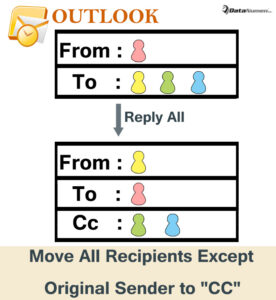 În mod implicit, când selectați „Răspunde tuturor” pentru a răspunde la un e-mail, toți destinatarii care au fost inițial în câmpul „Către” vor fi în continuare plasați în câmpul „Către” din e-mailul de răspuns. Cu toate acestea, mulți utilizatori ar dori să mute toți destinatarii în câmpul „CC”, cu numai expeditorul original în câmpul „Către”. Ca răspuns la această cerință, aici vom expune o bucată de cod VBA, care o poate realiza automat.
Mutați automat toți destinatarii, cu excepția expeditorului original, în câmpul „CC” din „Răspunde tuturor”
- În primul rând, lansați programul Outlook.
- Apoi, în fereastra principală Outlook, apăsați butoanele tastei „Alt + F11”.
- Apoi veți intra în editorul Outlook VBA.
- Ulterior, ar trebui să găsiți și să deschideți proiectul „ThisOutlookSession”.
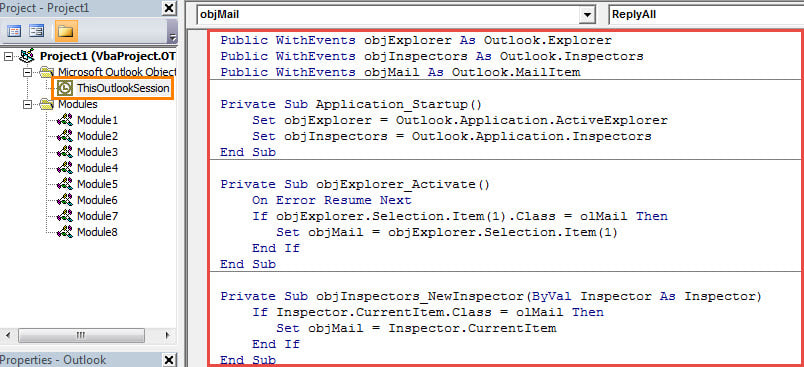
- Mai târziu, trebuie să copiați și să lipiți următoarele coduri VBA în această fereastră de proiect.
Public WithEvents objExplorer As Outlook.Explorer
Public WithEvents objInspectors As Outlook.Inspectors
Public WithEvents objMail As Outlook.MailItem

Private Sub Application_Startup()
    Set objExplorer = Outlook.Application.ActiveExplorer
    Set objInspectors = Outlook.Application.Inspectors
End Sub

Private Sub objExplorer_Activate()
    On Error Resume Next
    If objExplorer.Selection.Item(1).Class = olMail Then
       Set objMail = objExplorer.Selection.Item(1)
    End If
End Sub

Private Sub objInspectors_NewInspector(ByVal Inspector As Inspector)
    If Inspector.CurrentItem.Class = olMail Then
       Set objMail = Inspector.CurrentItem
    End If
End Sub

Private Sub objMail_ReplyAll(ByVal Response As Object, Cancel As Boolean)
    Dim objReplyAll As Outlook.MailItem
    Dim objRecipient As Outlook.recipient
    Dim objCCRecipient As Outlook.recipient
    Dim strSender As String

    Set objReplyAll = objMail.ReplyAll

    strSender = objMail.SenderEmailAddress

    For Each objRecipient In objMail.Recipients
        'Exclude yourself
        If objRecipient.Address <> "youremail@datanumen.com" Then
           'Add the recipients as CC recipients
           Set objCCRecipient = objReply.Recipients.Add(objRecipient.Address)
           objCCRecipient.Type = olCC
        End If
    Next

    'Keep original sender in To field
    objReplyAll.To = strSender
    objReplyAll.Display

    Cancel = True
End Sub
- După aceea, ar trebui să semnați această macrocomandă și apoi să modificați setările macrocomenzii Outlook pentru a permite macrocomenzile semnate digital.
- În cele din urmă, puteți reporni Outlook pentru a activa noul proiect VBA.
- De acum înainte, de fiecare dată când răspundeți la e-mailuri folosind „Răspunde tuturor”, veți vedea că toți destinatarii au fost mutați în câmpul „CC” cu doar expeditorul inițial în câmpul „Către”.
Nu intrați în panică în caz de corupție PST
Dacă fișierul dvs. PST conține multe dintre datele dvs. valoroase, cum ar fi informații despre client și așa mai departe, odată ce fișierul dvs. PST este corupt, trebuie să vă faceți griji. Cu toate acestea, dacă ați făcut o copie de rezervă a fișierului recent, nu veți intra niciodată în panică. Copiile de rezervă vă vor permite să vă recuperați Outlook deteriorat date cu ușurință fără efort. Dar dacă nu există o astfel de copie de rezervă, puteți utiliza totuși un instrument puternic de recuperare, cum ar fi DataNumen Outlook Repair.
Introducerea autorului:
Shirley Zhang este expertă în recuperarea datelor DataNumen, Inc., care este lider mondial în tehnologiile de recuperare a datelor, inclusiv repara sql și produse software de reparații Outlook. Pentru mai multe informații vizitați www.datanumen.com