
Dacă doriți să mutați automat e-mailurile primite cu hyperlinkuri specifice în corpul mesajului în folderul E-mail nedorit din Outlook, puteți utiliza metoda introdusă în acest articol.
Uneori, filtrul de e-mail nedorit din Outlook va marca din greșeală e-mailurile autentice ca mesaje nedorite. Astfel, este posibil să preferați să setați nivelul de protecție a e-mailurilor nedorite din Outlook la scăzut. Cu toate acestea, în acest caz, este posibil ca multe e-mailuri nedorite să nu fie recunoscute de filtrul de e-mail nedorit Outlook, cum ar fi e-mailurile cu hyperlinkuri riscante. Nu numai că vă va aglomera folderul inbox, dar vă poate infecta datele Outlook dacă faceți clic pe linkuri. În plus, dacă nu vă place să primiți e-mailuri care conțin anumite hyperlinkuri, poate doriți să le mutați și în folderul E-mail nedorit. Prin urmare, aici ne vom concentra asupra acestei probleme și vă vom ghida cum să utilizați VBA pentru a muta automat e-mailurile primite cu hyperlinkuri specifice către folderul E-mail nedorit.
Mutați automat e-mailurile cu hyperlinkuri specifice în dosarul de e-mail nedorit
- De la bun început, lansați aplicația Outlook.
- Apoi, în fereastra principală Outlook, apăsați butoanele tastei „Alt + F11”.
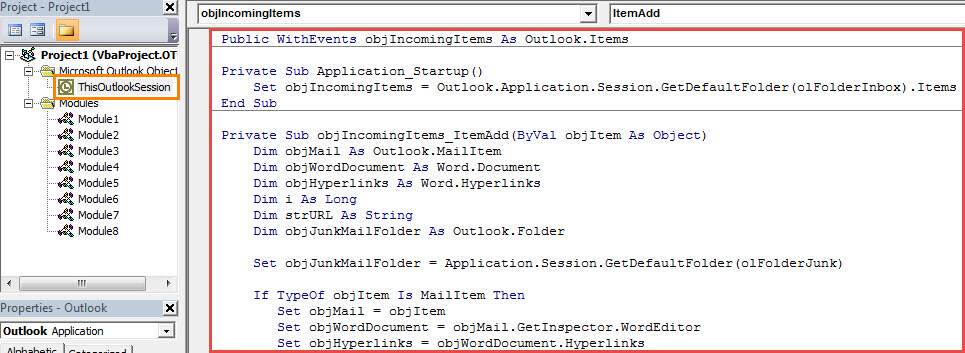
- Ulterior, în fereastra pop-up „Microsoft Visual Basic pentru aplicații”, deschideți proiectul „ThisOutlookSession”.
- Apoi copiați și inserați următorul cod VBA în această fereastră de proiect.
Public WithEvents objIncomingItems As Outlook.Items

Private Sub Application_Startup()
    Set objIncomingItems = Outlook.Application.Session.GetDefaultFolder(olFolderInbox).Items
End Sub

Private Sub objIncomingItems_ItemAdd(ByVal objItem As Object)
    Dim objMail As Outlook.MailItem
    Dim objWordDocument As Word.Document
    Dim objHyperlinks As Word.Hyperlinks
    Dim i As Long
    Dim strURL As String
    Dim objJunkMailFolder As Outlook.Folder

    Set objJunkMailFolder = Application.Session.GetDefaultFolder(olFolderJunk)

    If TypeOf objItem Is MailItem Then
       Set objMail = objItem
       Set objWordDocument = objMail.GetInspector.WordEditor
       Set objHyperlinks = objWordDocument.Hyperlinks

       If objHyperlinks.Count > 0 Then
          For i = objHyperlinks.Count To 1 Step -1
              strURL = objHyperlinks.Item(i).Address
              'Check if the hyperlink addresses contain specific words
              'You can change the condition as per your needs
              If InStr(LCase(strURL), "www.test.com") > 0 Or InStr(LCase(strURL), "www.sales.com") > 0 Then
                 objMail.Move objJunkMailFolder
              End If
          Next i
       End If
    End If
End Sub
- După aceea, semnați acest cod ca de obicei.
- Mai târziu, modificați setările macrocomenzilor Outlook pentru a permite macrocomenzile semnate.
- În cele din urmă, reporniți Outlook pentru a activa proiectul VBA nou adăugat.
- De acum înainte, toate e-mailurile primite care conțin anumite hyperlinkuri vor fi mutate automat în folderul E-mail nedorit.
Erorile PST pot apărea din când în când
În ciuda faptului că se laudă cu diverse funcții puternice, Outlook tot nu poate scăpa de erorile PST. Prin urmare, este o sarcină dificilă, plictisitoare, dar de o importanță vitală pentru utilizatorii Outlook să își protejeze datele PST împotriva pierderii. Una dintre cele mai eficiente metode este să faceți copii de rezervă ale fișierului PST în mod regulat, ceea ce va contribui mult la îmbunătățirea viitoarelor funcții. Recuperare PST după o corupție neprevăzută a PST.
Introducerea autorului:
Shirley Zhang este expertă în recuperarea datelor DataNumen, Inc., care este lider mondial în tehnologiile de recuperare a datelor, inclusiv stabili SQL Server și produse software de reparații Outlook. Pentru mai multe informații vizitați www.datanumen.com