
Unii utilizatori ar dori să redirecționeze automat atașamentele anumitor e-mailuri primite cu corpul mesajului original șters în Outlook. Aici vom introduce o modalitate rapidă de a realiza acest lucru.
Uneori, este posibil să doriți doar să redirecționați atașamentele unui anumit e-mail către altcineva. Pentru a realiza „redirecționarea automată a e-mailului”, puteți pur și simplu să utilizați o regulă. Cu toate acestea, nu există o regulă care să accepte „numai atașarea automată înainte”. Prin urmare, dacă aveți această cerință, trebuie să recurgeți la niște scripturi. Aici îl vom împărtăși cu tine.
Redirecționați automat atașamentele numai pentru anumite e-mailuri primite
- În primul rând, trebuie să lansați aplicația Outlook ca de obicei.
- Apoi, după ce ați intrat în ecranul Outlook, atingeți tastele „Alt + F11”.
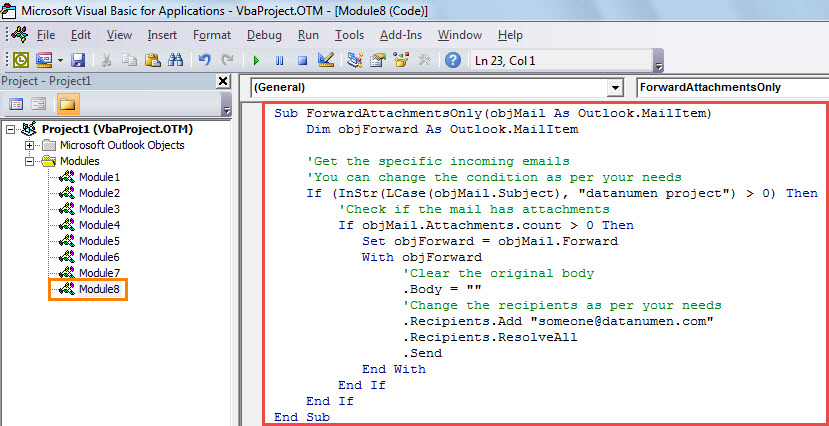
- Imediat, veți avea acces la editorul Outlook VBA. Se va afișa fereastra „Microsoft Visual Basic for Applications”.
- În această fereastră, trebuie să deschideți un modul gol neutilizat.
- Ulterior, copiați fragmentul de cod VBA de mai jos în acest modul.
Sub ForwardAttachmentsOnly(objMail As Outlook.MailItem)
    Dim objForward As Outlook.MailItem

    'Get the specific incoming emails
    'You can change the condition as per your needs
    If (InStr(LCase(objMail.Subject), "datanumen project") > 0) Then
       'Check if the mail has attachments
       If objMail.Attachments.count > 0 Then
          Set objForward = objMail.Forward
          With objForward
               'Clear the original body
              .Body = ""
               'Change the recipients as per your needs
              .Recipients.Add "someone@datanumen.com"
              .Recipients.ResolveAll
              .Send
          End With
       End If
    End If
End Sub
- După aceea, puteți ieși din fereastra curentă.
- Apoi, modificați setările de securitate pentru macrocomenzi Outlook pentru a permite toate macrocomenzile.
- Mai târziu, trebuie să combinați această macrocomandă cu o regulă Outlook.
- În primul rând, mergeți la meniul „Fișier” și apăsați butonul „Gestionați regulile și alertele”.
- În noua casetă de dialog, faceți clic pe „Regulă nouă”.
- Apoi, în ecranul următor, selectați „Aplicați regula la mesajele pe care le primesc” > „Următorul”.
- După aceea, puteți specifica condițiile regulii în funcție de nevoile dvs. și puteți apăsa „Următorul”.
- În continuare, în ceea ce privește acțiunea regulilor, ar trebui să selectați „Rulați un script” și să activați macrocomanda adăugată anterior.
- În cele din urmă, urmați vrăjitorii de pe ecran pentru a finaliza configurarea regulilor.
- De acum înainte, de fiecare dată când un nou e-mail care îndeplinește criteriile dvs. ajunge în căsuța dvs. poștală, Outlook își va redirecționa automat atașamentele către destinatarii predefiniți.
Acțiuni esențiale în cazul corupției Outlook
Dacă aveți un obicei prost de a părăsi aplicația Outlook în mod improbabil sau de a descărca fișiere necunoscute din e-mailuri neîncrezătoare, Outlook va fi destul de predispus la corupții. Odată ce este compromis, trebuie să luați măsuri imediate pentru a remedia fișierul Outlook. De exemplu, puteți folosi Scanpst pentru a face o fotografie în primul rând. Dacă nu funcționează, puteți utiliza un instrument extern specializat, cum ar fi DataNumen Outlook Repair. Este capabil să recuperați Outlook fișier cu pierderi minime de date.
Introducerea autorului:
Shirley Zhang este expertă în recuperarea datelor DataNumen, Inc., care este lider mondial în tehnologiile de recuperare a datelor, inclusiv remediere sql și produse software de reparații Outlook. Pentru mai multe informații vizitați www.datanumen.com