
Unii utilizatori speră că Outlook poate goli automat folderul „E-mail nedorit” atunci când ies din Outlook. Deși nu există o astfel de caracteristică în Outlook, aceasta poate fi realizată prin VBA.
Poate ați știut că Outlook are o funcție încorporată care este capabilă să golească automat folderele „Elemente șterse” atunci când părăsiți Outlook. De asemenea, este posibil să doriți să obțineți o funcție similară, și anume golirea automată a dosarului „E-mail nedorit” la ieșirea din Outlook. Deși Outlook nu oferă o astfel de capacitate, o puteți genera cu VBA. Aici vă vom îndruma pentru a o realiza în detaliu.
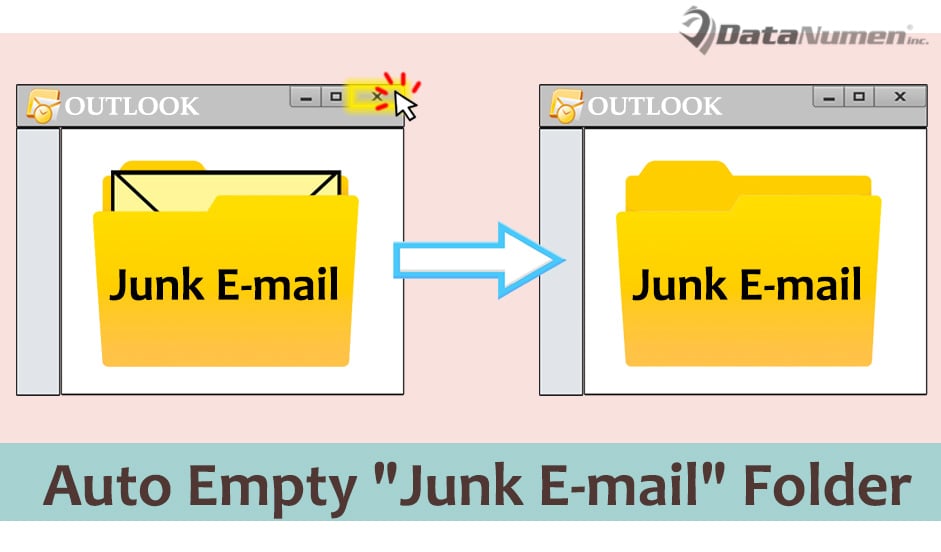
Goliți automat dosarul „E-mail nedorit” la ieșirea din Outlook
- Pentru început, lansați programul Outlook.
- Apoi apăsați butoanele tastei „Alt + F11” pentru a accesa editorul Outlook VBA.
- În fereastra emergentă „Microsoft Visual Basic for Applications”, ar trebui să găsiți și să deschideți proiectul „ThisOutlookSession”.
- Ulterior, trebuie să copiați următorul cod VBA în acest proiect.
Private Sub Application_Quit()
    Dim objJunkFolder As Outlook.Folder
    Dim i As Long
    Dim objMail As Outlook.MailItem
    Dim objDeletedFolder As Outlook.Folder
    Dim objItem As Object
    Dim objProperty As Outlook.UserProperty

    Set objJunkFolder = Outlook.Application.Session.GetDefaultFolder(olFolderJunk)

    For i = objJunkFolder.Items.count To 1 Step -1
        If objJunkFolder.Items(i).Class = olMail Then
           Set objMail = objJunkFolder.Items(i)

           'Add the specific property to each junk email
           objMail.UserProperties.Add "Delete", olText
           objMail.Save
           'Delete them
           objMail.Delete
        End If
    Next

    Set objDeletedFolder = Application.Session.GetDefaultFolder(olFolderDeletedItems)

    For Each objItem In objDeletedFolder.Items
        'Find out the junk emails in the "Deleted Items" folder
        Set objProperty = objItem.UserProperties.Find("Delete")
        If TypeName(objProperty) <> "Nothing" Then
           'Permanently delete them
           objItem.Delete
        End If
    Next

    'Prompt You
    MsgBox Chr(34) & "Junk Email" & Chr(34) & " Folder Emptied!", vbExclamation + vbOKOnly
End Sub
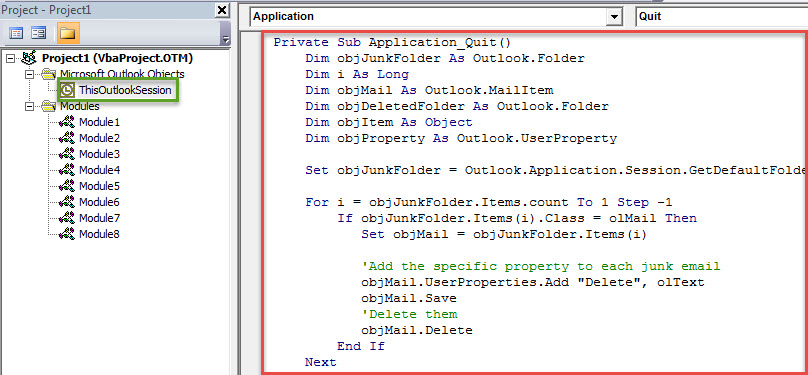
- După aceea, trebuie să atribuiți un certificat digital acestei noi macrocomenzi.
- Mai întâi apăsați butonul „Instrumente”.
- Apoi alegeți opțiunea „Semnături digitale” din meniul derulant.
- Apoi urmați instrucțiunile de pe ecran pentru a realiza acest lucru.
- Mai târziu, modificați setările macrocomenzilor Outlook pentru a activa proiectele VBA semnate.
- În cele din urmă, reporniți Outlook pentru a activa această nouă macrocomandă.
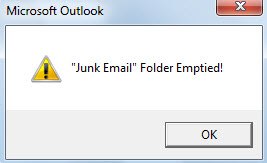
- De acum înainte, de fiecare dată când ieșiți din Outlook, folderul „E-mail nedorit” va fi golit automat. Și veți primi un mesaj ca imaginea de mai jos:

Măsuri eficiente pentru a preveni blocările Outlook
Dacă ați folosit Outlook de zeci de ani, trebuie să fi întâlnit vreodată o varietate de erori. De asemenea, odată cu trecerea timpului, Outlook va tinde să se prăbușească, iar fișierul de date Outlook va fi predispus la corupție. Prin urmare, pentru a preveni pierderea datelor Outlook, ar fi bine să luați câteva măsuri de precauție, inclusiv să faceți copii de rezervă ale fișierului PST, să obțineți un instrument puternic de reparare a Outlook, cum ar fi DataNumen Outlook Repair. Este foarte recomandat datorită experienței sale în Remediere PST.
Introducerea autorului:
Shirley Zhang este expertă în recuperarea datelor DataNumen, Inc., care este lider mondial în tehnologiile de recuperare a datelor, inclusiv remediere mdf și produse software de reparații Outlook. Pentru mai multe informații vizitați www.datanumen.com