
Outlook nu oferă o caracteristică directă pentru a deschide întotdeauna e-mailul într-o fereastră maximizată. Dacă doriți să obțineți acest lucru, trebuie să apelați la Outlook VBA. Acest articol vă va expune codurile și pașii VBA detaliate.
Când doriți să deschideți un e-mail, puteți da dublu clic pe el. În situație normală, e-mailul se va deschide într-o fereastră mică. De fapt, majoritatea utilizatorilor preferă să citească e-mailurile pe ecran complet, și anume în fereastra maximizată. Astfel, în acest caz, trebuie să maximizați manual fereastra Mesaj făcând clic pe butonul „Maximizați” din colțul din dreapta sus. Confruntat cu o operație atât de supărătoare și repetitivă, trebuie să tânjiți după o metodă care să vă permită să deschideți întotdeauna e-mailul într-o fereastră maximizată. Deși Outlook nu are o caracteristică atât de directă, din fericire puteți folosi coduri VBA pentru a realiza acest lucru. Următorii sunt pașii detaliați și codurile VBA.
Deschideți întotdeauna e-mailul într-o fereastră maximizată
- De la bun început, ar trebui să lansați corect Outlook.
- Apoi apăsați comenzile rapide „Alt + F11” pentru a accesa editorul Outlook VBA.
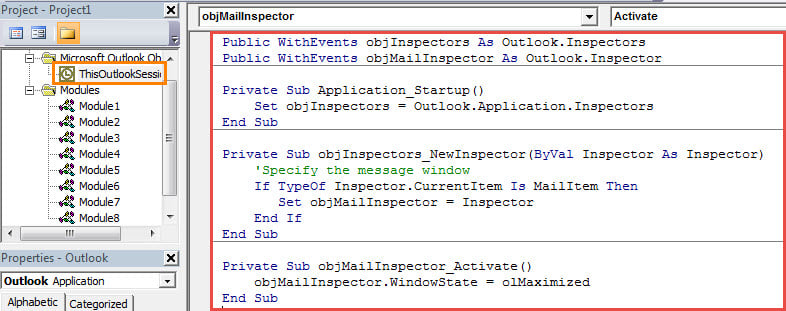
- În următoarea fereastră pop-up, găsiți și faceți dublu clic pe proiectul „ThisOutlookSession”.
- Ulterior, copiați următoarele coduri VBA în această fereastră de proiect.
Public WithEvents objInspectors As Outlook.Inspectors
Public WithEvents objMailInspector As Outlook.Inspector

Private Sub Application_Startup()
    Set objInspectors = Outlook.Application.Inspectors
End Sub

Private Sub objInspectors_NewInspector(ByVal Inspector As Inspector)
    'Specify the message window
    If TypeOf Inspector.CurrentItem Is MailItem Then
       Set objMailInspector = Inspector
    End If
End Sub

Private Sub objMailInspector_Activate()
    objMailInspector.WindowState = olMaximized
End Sub
- După aceea, trebuie să atribuiți un certificat digital noului proiect VBA. Apăsați „Instrumente” > „Semnătură digitală” și apoi urmați instrucțiunile din caseta de dialog pop-up pentru a semna această macrocomandă.
- Mai târziu, ar trebui să modificați setările macrocomenzilor Outlook pentru a permite macrocomenzile semnate digital.
- În cele din urmă, reporniți Outlook pentru a activa noua macrocomandă.
- De acum înainte, când faceți dublu clic pe un e-mail pentru al deschide, e-mailul va fi deschis automat în fereastra maximizată.
Renunțați la problemele PST deranjante
Dacă intenționați să utilizați Outlook sau l-ați folosit de zeci de ani, ar trebui să vă pregătiți să faceți eforturi pentru a vă proteja datele Outlook. Se datorează faptului că Outlook este predispus la erori și daune. Înseamnă că datele dvs. de perspectiva pot deveni corupte în orice moment, chiar și fără nicio prevestire. În acel moment, să repara Outlook datele vor fi destul de greoaie. Prin urmare, ar fi mai bine să faceți copii de rezervă regulate ale datelor Outlook, astfel încât să puteți recupera cu ușurință datele Outlook în caz de deteriorare a datelor Outlook.
Introducerea autorului:
Shirley Zhang este expertă în recuperarea datelor DataNumen, Inc., care este lider mondial în tehnologiile de recuperare a datelor, inclusiv repara mdf și produse software de reparații Outlook. Pentru mai multe informații vizitați www.datanumen.com