
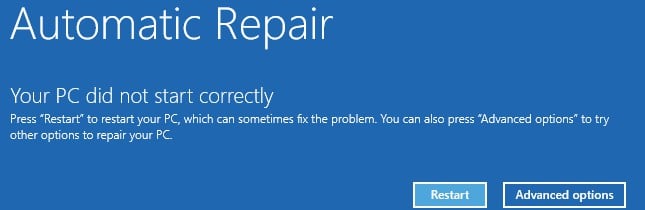
Ți-ai pornit vreodată PC-ul, dar ai primit un mesaj de eroare precum „PC-ul tău nu a pornit corect”? Acest articol îți va prezenta 8 soluții eficiente pentru această problemă.
Poate fi destul de enervant să întâmpini eroarea „PC-ul tău nu a pornit corect” atunci când pornești PC-ul. Te împiedică să pornești PC-ul, ca să nu mai vorbim de accesul la datele de pe PC. Prin urmare, pentru a evita pierderea datelor, trebuie să o remediezi cât mai curând posibil. Așadar, grăbește-te și ia următoarele 8 măsuri!
1. Rulați verificarea fișierelor de sistem
În primul rând, trebuie să încerci verificator de fișiere de sistem (SFC) pentru a repara fișierele de sistem corupte sau lipsă. Puteți urma pașii de mai jos.
- Introduceți o unitate Windows bootabilă sau de instalare în computer.
- Apoi, reporniți computerul de pe această unitate.
- Apoi, selectați preferințe și faceți clic pe „Următorul”.
- Mai târziu, selectați „Reparați computerul” > „Depanare” > „Prompt de comandă”.
- Ulterior, în noua fereastră „Command Prompt”, introduceți „sfc /scannow” și apăsați „Enter”.
- După aceea, tastați „exit” și apăsați „Enter”.
- În cele din urmă, reporniți PC-ul normal pentru a vedea dacă eroarea persistă.
2. Reconstruiți datele de configurare de pornire
De asemenea, atunci când vine vorba de probleme de pornire, trebuie să luați în considerare dacă datele de configurare a pornirii sunt corupte. Prin urmare, ar trebui să utilizați instrumentul bootrec.exe pentru a reconstrui datele.
- Porniți computerul de pe unitatea de pornire ca de obicei.
- Apoi, accesați „Prompt de comandă” ca soluția de mai sus.
- Apoi, rulați pe rând următoarele linii de comandă.
- În cele din urmă, ieșiți din linia de comandă și reporniți computerul.
bootrec /fixmbr
bootrec /fixboot
bootrec /rebuildbcd
3. Dezactivați antivirusul
Funcția antivirus poate duce și la această eroare. Astfel, puteți reporni computerul prin dezactivarea protecției anti-malware urmând pașii următori.
- Pentru început, în ecranul „eroare”, alegeți „Opțiuni avansate”.
- Apoi, selectați „Depanare” > „Setări de pornire” > „Repornire”.
- Apoi, apăsați tasta „8” sau „F8” pentru a selecta opțiunea „Dezactivați protecția anti-malware la lansare anticipată”.
- În cele din urmă, reporniți PC-ul.
4. Remediați Master Boot Record
Înregistrarea de pornire principală este un sector de pornire de o importanță vitală, care conține informații despre pornire și despre partiția unității. Prin urmare, dacă este deteriorat, este posibil să primiți și mesajul de eroare. Pentru a o repara, trebuie să utilizați un instrument sau servicii specializate.
5. Dezinstalați software-ul sau driverele noi în modul sigur
Dacă primiți această eroare după instalarea de software sau drivere noi, este foarte probabil ca aceasta să fie cauzată de aceste noi probleme. În această circumstanță, le puteți dezinstala în modul sigur.
- Porniți computerul de pe o unitate de pornire externă.
- Mai târziu, selectați „Reparați computerul” > „Depanare” > „Setări de pornire” > „Repornire”.
- Apoi, apăsați „F4” pentru a porni Windows în modul sigur.
- Dacă computerul pornește cu succes, dezinstalați noul software sau drivere deodată.
6. Actualizați Windows
În plus, există șansa ca sistemul Windows învechit să provoace această eroare. Prin urmare, ar trebui să actualizați sistemul Windows. Puteți merge pur și simplu la „Setări” > „Actualizări și securitate” pentru a verifica dacă există actualizări.
7. Restaurarea sistemului
Acum că s-a întâmplat ceva în neregulă cu sistemul actual, puteți încerca să scăpați de ele prin restaurarea sistemului la o stare bună anterioară.
- Mai întâi, selectați „Reparați computerul” > „Depanare” > „Opțiuni avansate” > „Restaurare sistem”.
- Apoi, selectați un sistem țintă.
- În fereastra „Restaurare sistem” următoare, urmați instrucțiunile de pe ecran pentru a selecta un punct de restaurare a sistemului și a-l porni.
8. Reinstalați Windows
Presupunând că toate soluțiile menționate mai sus nu vă pot ajuta, ultima soluție DIY este, fără îndoială, să reinstalați Windows. Cu toate acestea, în acest fel se vor șterge unele date. Astfel, ar trebui să garantați o copie de rezervă eficientă a datelor, care vă va permite să restaurați datele fără să vă transpirați, cum ar fi să vă întoarceți PST corupt date din fișierele PST pentru care s-a făcut backup.
Introducerea autorului:
Shirley Zhang este expertă în recuperarea datelor DataNumen, Inc., care este lider mondial în tehnologiile de recuperare a datelor, inclusiv reparatie mdf și produse software de reparații Outlook. Pentru mai multe informații vizitați www.datanumen.com