
Mulți utilizatori de iPhone sunt enervați de faptul că iPhone-urile lor continuă să ștergă și să restabilească fotografii. Astfel, în acest articol, ne vom uita la această problemă pentru a expune 6 mijloace eficiente de a o rezolva.
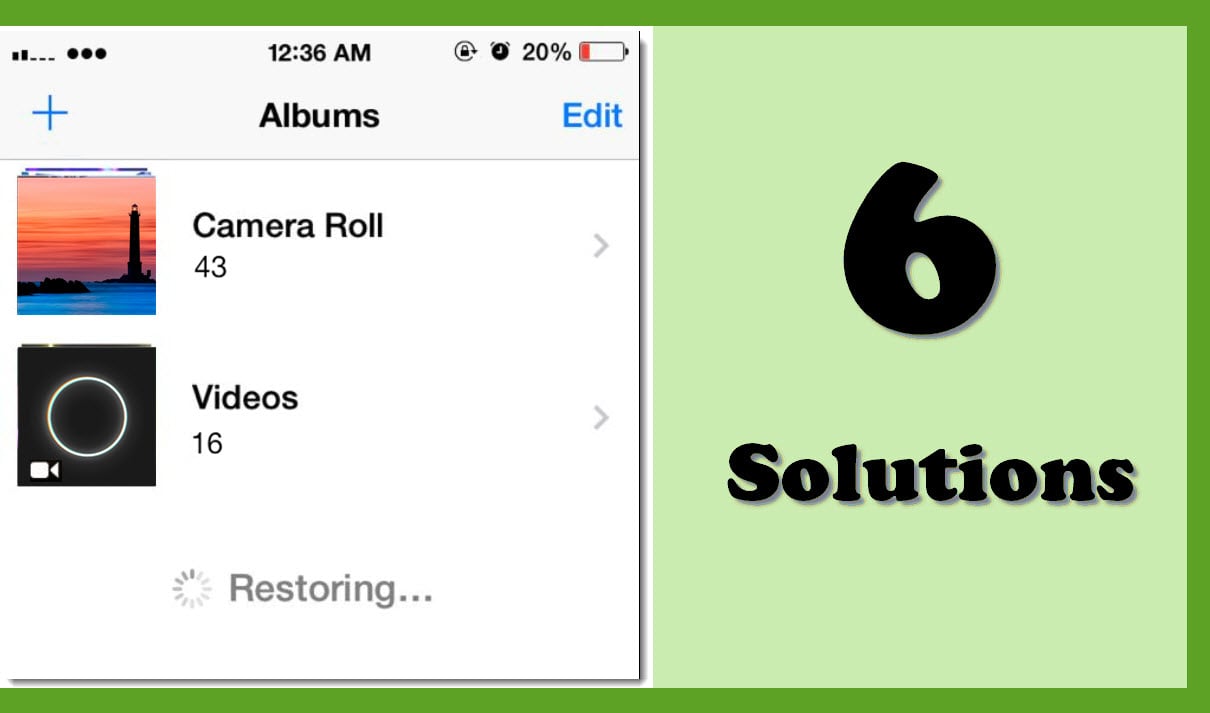
Pe iPhone, când faceți clic pe fila „Fotografii”, dacă descoperiți că toate fotografiile lipsesc și iPhone-ul este blocat în procesul de „Restaurare”, cu siguranță veți intra în panică. Îți vei face griji că fotografiile tale îți pot săruta la revedere pentru totdeauna. Cu toate acestea, de fapt, nu indică cu exactitate pierderea de date. Puteți scăpa de el cu câteva metode eficiente de depanare, cum ar fi următoarele.
1. Resetați setările rețelei
Există șansa ca vinovatul să fie rețeaua. Pentru a fi mai precis, iPhone-ul tău sincronizează fotografiile în cloud. Cu toate acestea, rețeaua nu este în regulă. Astfel, vedeți că șterge și restaurează în continuare fotografiile. În această situație, ar trebui să resetați setările de rețea. Doar accesați „Setări” > „General” > „Resetare” > „Resetare setări de rețea”. Apoi, introduceți parola și confirmați „Resetați setările de rețea”.
2. Opriți datele celulare
În plus, această problemă poate rezulta din datele celulare instabile sau defectuoase. Prin urmare, puteți încerca să o remediați prin dezactivarea datelor celulare. Doar lansați aplicația „Setări”. Apoi, în noul ecran, puteți atinge opțiunea „Celular”. În ecranul „Celular” ulterior, trebuie să atingeți comutatorul verde de lângă „Date celulare”.
3. Activați Modul Avion
Dacă întâmpinați această problemă când încercați să importați fișiere, o puteți rezolva activând „Modul Avion”. De asemenea, obțineți acces la aplicația „Setări” de pe iPhone. Apoi, localizați prima opțiune „Mod avion” și atingeți comutatorul de lângă ea.
4. Schimbați setările iCloud
În plus, există probabilitatea ca criminalul să fie setările improprii iCloud. Pe Mac, accesați „Preferințe de sistem” > „iCloud” și debifați „Fotografii”. Apoi, în „Preferințe de sistem”, accesați „iCloud” > „Fotografii” > „Opțiuni”, apoi debifați „Fluxul meu de fotografii” și „Partajare fotografii”. După aceea, pe iPhone-ul tău, ar trebui să ștergi contul pentru iCloud. După aceea, re-sincronizează dispozitivul iOS cu iTunes. În cele din urmă, configurați din nou contul iCloud pe iPhone.
5. Actualizați sistemul iOS
În plus, această problemă poate apărea din cauza erorilor sistemului iOS. După cum știm cu toții, iOS mai vechi va conține întotdeauna unele erori. Prin urmare, ar trebui să verificați versiunea sistemului iPhone. Dacă nu este cea mai recentă versiune, trebuie să o actualizați. Puteți accesa „Setări” > „General” > „Actualizare software”.
6. Resetați toate setările
Presupunând că toate soluțiile de mai sus nu vă pot ajuta, puteți încerca opțiunea „Resetați toate setările”. Acest lucru poate eradica mai multe probleme de sistem. Dar, ar trebui să fie ultima soluție, deoarece vă va șterge toate datele iPhone-ului. Prin urmare, ar fi mai bine să faceți o copie de rezervă a iPhone-ului înainte de „Resetați toate setările. Vă poate salva de la recuperarea dificilă a datelor, similar cu Recuperare Outlook pe PC. După backup, accesați „Setări” > „General” > „Resetare” > „Ștergeți tot conținutul și setările”.
Introducerea autorului:
Shirley Zhang este expertă în recuperarea datelor DataNumen, Inc., care este lider mondial în tehnologiile de recuperare a datelor, inclusiv reparație sql și produse software de reparații Outlook. Pentru mai multe informații vizitați www.datanumen.com