
Defecțiunea hard diskului intern pe sistemul Mac poate fi un coșmar grozav, deoarece va duce direct la un sistem Mac care nu poate fi pornit și la date Mac inaccesibile. Dar nu intrați în panică. Acest articol vă va împărtăși 6 soluții eficiente.
Hard disk-ul este de fapt vulnerabil la diverși factori, indiferent de șocurile fizice sau problemele software sau altele. Odată ce hard disk-ul se defectează, toate datele sale vor deveni inaccesibile. Prin urmare, este foarte recomandat să faceți o copie de rezervă a datelor de pe unitate în mod regulat. Apple a luat în considerare această problemă, astfel încât oferă un utilitar de backup încorporat – Time Machine. Cu copii de rezervă, recuperarea datelor poate fi destul de simplă. De exemplu, atâta timp cât ați făcut o copie de rezervă a fișierului dvs. PST, chiar dacă întâmpinați corupție în Outlook, încă puteți recuperați PST datele din copiile de siguranță cu ușurință.
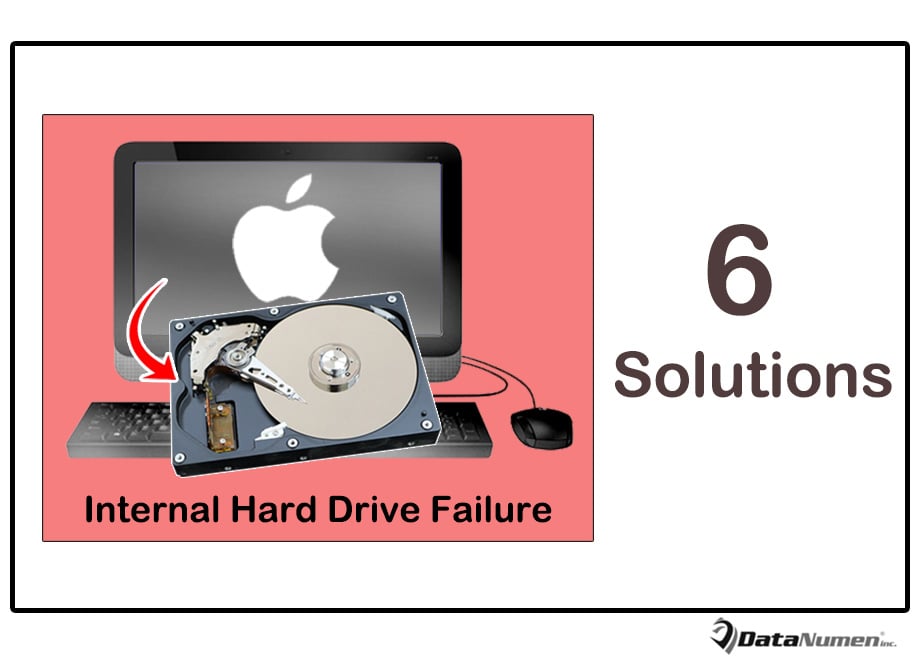
Fără îndoială, cel mai rău caz trebuie să fie că hard disk-ul intern al Mac se defectează și nu aveți copii de rezervă recente. În această situație, nu numai că nu veți putea porni Mac-ul, ci și nu veți putea accesa datele Mac. Astfel, în acest moment, cu siguranță nu veți lăsa nimic neîntors pentru a vă recupera datele Mac. Ulterior, vă vom arăta 6 soluții recomandate.
1. Reparați unitatea în modul utilizator unic
În primul rând, puteți încerca să reparați hard disk-ul intern prin comanda FSCK în modul utilizator unic. Iată pașii detaliați pentru referință:
- Pentru început, ar trebui să te asiguri că Mac-ul tău este complet închis.
- Apoi reporniți Mac-ul și țineți apăsate butoanele „Command + S”.
- În continuare, veți avea acces la modul utilizator unic cu succes.
- Ulterior, puteți introduce linia de comandă – „/sbin/fsck – fy”.
- După aceea, apăsați butonul „Întoarcere”.
- Imediat, comanda va începe să analizeze unitatea internă și vă va returna mesajul corespunzător.
- Dacă FSCK repară unitatea cu succes, veți primi mesajul – „Sistemul de fișiere a fost modificat”.
- În cele din urmă, puteți repeta toți pașii de mai sus până când primiți mesajul „Volumul (numele) pare să fie OK”, ceea ce înseamnă că unitatea dvs. a revenit la starea de sănătate.
2. Reparați unitatea în modul disc țintă
Dacă soluția de mai sus nu are niciun efect, puteți încerca Modul Disc Target. Este o modalitate puternică de a accesa și repara un hard disk Mac defect.
- La început, ar trebui să obțineți un alt Mac.
- Apoi, folosește un cablu FireWire pentru a conecta ambele Mac-uri prin porturile USB.
- Apoi porniți Mac-ul cu o scufundare internă eșuată și apăsați tasta „T”.
- Și apoi acest Mac va intra în modul Firewire, în care există o pictogramă Firewire pe ecran.
- În continuare, veți vedea unitatea Mac care funcționează defectuos pe Mac bine.
- Acum puteți repara discul și puteți extrage datele de pe unitatea eșuată pe acest Mac sănătos.
3. Folosiți hard diskul intern ca extern
Presupunând că cele două metode introduse mai sus nu reușesc, puteți încerca acest mod de recuperare a datelor DIY. Adică scoateți hard disk-ul intern de pe Mac și folosiți-l ca unitate externă.
- Pentru început, trebuie să achiziționați o carcasă pentru hard disk extern.
- Și apoi scoateți unitatea din Mac în siguranță,
- Apoi montați hard diskul intern în noua carcasă.
- Apoi conectați această unitate externă la un computer bine prin portul USB.
- În cele din urmă, puteți încerca să vă accesați datele de pe hard disk.
4. Recuperați datele Drive cu Instrumentul terților
În plus, dacă puteți confirma că ceea ce suferă hard diskul intern Mac este o problemă de software, puteți recurge la software terță parte. Există o mare cantitate de astfel de software disponibile în zilele noastre. Ai putea alege unul de încredere și cu experiență pentru a face o fotografie.
5. Contactați asistența oficială Apple
În afară de toate mijloacele de recuperare bricolaj menționate mai sus, dacă nu aveți cunoștințe de bază aferente și nu aveți încredere în propriile capacități, ar fi bine să recurgeți la asistență externă. De exemplu, dacă Mac-ul dvs. este încă în perioada de garanție, puteți contacta asistența oficială Apple.
6. Apelați la Servicii ale terților
Cu excepția instrumentelor terțelor părți, există și mai multe servicii de recuperare terță parte disponibile. Unele dintre ele constau din mulți profesioniști în repararea și recuperarea unităților, care au experiență adecvată și cunoștințe de specialitate. Astfel, dacă îți poți permite, poți cere ajutor unor astfel de servicii.
Introducerea autorului:
Shirley Zhang este expertă în recuperarea datelor DataNumen, Inc., care este lider mondial în tehnologiile de recuperare a datelor, inclusiv recupera Sql Server și produse software de reparații Outlook. Pentru mai multe informații vizitați www.datanumen.com