
În acest articol, dorim să punem accent pe a vă arăta modalități eficiente de a roti în lot mai multe imagini în documentul Word.
Pe lângă capacitatea sa excelentă de a face față cuvintelor, Word este și capabil să proceseze imagini. De exemplu, puteți manipula o singură imagine o dată cu ajutorul instrumentelor de imagine disponibile în panglică. După cum știți, funcția încorporată vă poate satisface perfect cererea de a roti o singură imagine. Sfaturile noastre de astăzi vă vor permite să rotiți mai multe imagini în același grad.
Înainte de a începe să vă prezentăm metodele de rotație în lot, am dori să vă oferim mai întâi câteva abordări diferite pentru a roti o singură imagine.
4 moduri de a roti o singură imagine
Ia doar câteva secunde pentru a verifica următoarele moduri de a roti o singură imagine.
Metoda 1: Folosiți mânerul de rotație
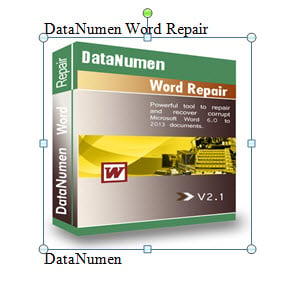
- Mai întâi, faceți clic pe imaginea țintă. Puteți vedea ghidaje în jurul imaginii.
- În al doilea rând, mutați cursorul peste mânerul rotund, verde și așteptați până când apare o linie curbă de săgeată.
- Apoi faceți clic și rotiți imaginea fie în sensul acelor de ceasornic, fie în sens invers acelor de ceasornic până la gradul de care aveți nevoie.

Metoda 2: Rotiți cu un grad precis
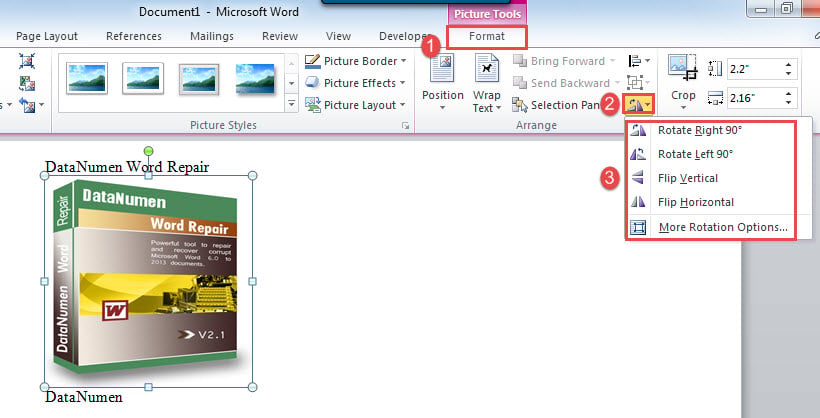
- În primul rând, faceți clic pe o imagine pentru a declanșa fila „Format” din Panglică.
- Apoi faceți clic pe comanda „Rotire” din grupul „Aranjare”.
- Apoi puteți alege o opțiune din meniul derulant.

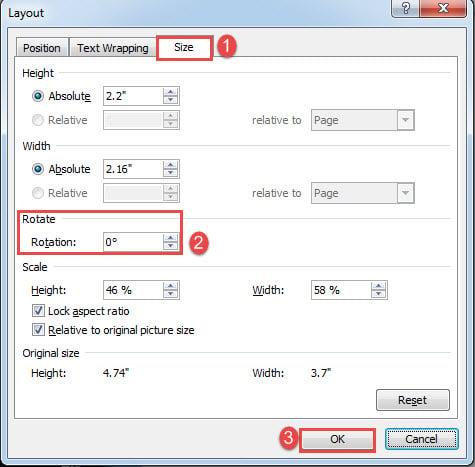
- Dacă trebuie să rotiți imaginea într-un anumit grad, ar trebui să faceți clic pe „Mai multe opțiuni de rotație”.
- Va apărea caseta de dialog „Layout”. Faceți clic pe fila „Dimensiune” și introduceți un număr de rotație.
- În cele din urmă, faceți clic pe „OK”.

Metoda 3: Utilizați rotația 3-D
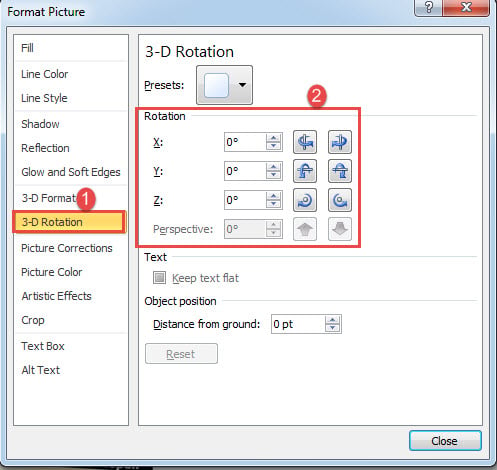
- Pentru început, faceți clic dreapta pe imaginea țintă și selectați „Formatare imagine”.
- În al doilea rând, în caseta „Format imagine”, alegeți opțiunea „Rotație 3-D”.
- Introduceți numerele în secțiunea „Rotație”.
- În cele din urmă, faceți clic pe „Închidere” pentru a ieși.

Metoda 4: Utilizați tasta „F4”.
Dacă utilizați metoda 2 pentru a roti o imagine într-un anumit grad, puteți roti o altă imagine apăsând „F4” în același grad. Cu toate acestea, are o limitare. Puteți utiliza tasta „F4” numai când alegeți „Întoarce verticală”, „Întoarcere orizontală” sau setați un anumit grad de rotație pentru prima imagine.
2 moduri de a roti mai multe imagini în loturi
Următoarele sunt metode pentru a vă satisface nevoia dacă rotiți mai multe imagini în același timp.
Metoda 1: Rotiți mai multe imagini într-o selecție
- În primul rând, faceți o selecție din mai multe imagini.
- Și apăsați „Alt+ F11” pentru a deschide editorul VBA în Word.
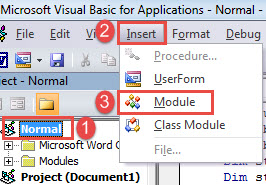
- Apoi faceți clic pe „Normal” și faceți clic pe fila „Inserare”.
- Apoi alegeți „Modul”.

- Deschideți noul modul făcând dublu clic pe el.
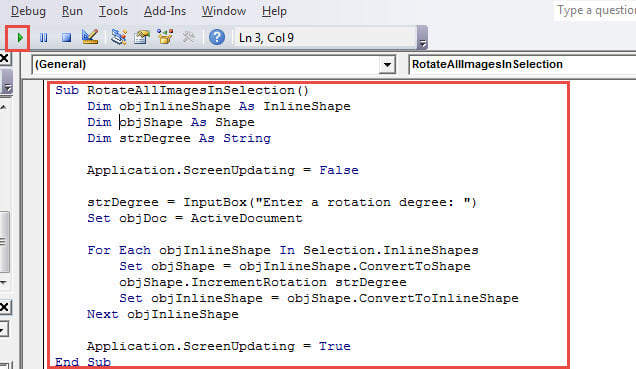
- Apoi, în spațiul de editare din dreapta, lipiți următoarele coduri:
Sub RotateAllImagesInSelection()
  Dim objInlineShape As InlineShape
  Dim objShape As Shape
  Dim strDegree As String

  Application.ScreenUpdating = False

  strDegree=InputBox("Enter a rotation degree: ")
  Set objDoc = ActiveDocument

  For Each objInlineShape In Selection.InlineShapes
    Set objShape = objInlineShape.ConvertToShape
    objShape.IncrementRotation strDegree
    Set objInlineShape = objShape.ConvertToInlineShape
  Next objInlineShape

  Application.ScreenUpdating = True
End Sub
- Apoi faceți clic pe „Run”.

- Va exista o casetă de introducere. Introduceți un grad de rotație și faceți clic pe „OK” pentru a continua.

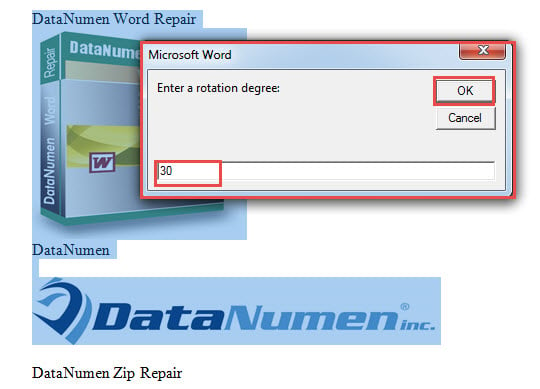
Atunci veți avea doar imaginile în selecție rotite.
Metoda 2: Rotiți toate imaginile dintr-un document
- Urmați pașii de mai sus pentru a instala și rula o macrocomandă în Word.
- Numai că de data aceasta, înlocuiește acel mar cu acesta:
Sub RotateAllImagesInDoc()
  Dim objInlineShape As InlineShape
  Dim objShape As Shape
  Dim strDegree As String
  Dim objDoc As Document

  Application.ScreenUpdating = False

  strDegree=InputBox("Enter a rotation degree: ")
  Set objDoc = ActiveDocument

  For Each objInlineShape In objDoc.InlineShapes
    Set objShape = objInlineShape.ConvertToShape
    objShape.IncrementRotation strDegree
    Set objInlineShape = objShape.ConvertToInlineShape
  Next objInlineShape

  Application.ScreenUpdating = True
End Sub
- Totuși, va exista o casetă de introducere pentru a introduce un grad de rotație. Introduceți un număr și faceți clic pe „OK” pentru a continua.
Instrument util pentru a repara un document
Coruperea documentelor are loc din când în când la un moment dat. Prin urmare, este de o importanță vitală să obțineți un instrument eficient reparatie doc dacă vreunul va ajunge în corupție. Cu un utilitar atât de puternic în mână, nu vă veți mai teme odată ce pierderea datelor are loc.
Introducerea autorului:
Vera Chen este expertă în recuperarea datelor DataNumen, Inc., care este lider mondial în tehnologiile de recuperare a datelor, inclusiv Excel corupt și pdf repararea produselor software. Pentru mai multe informații vizitați www.datanumen.com