
Dacă descoperiți că volumul Sistemului de fișiere ierarhic (HFS) este inaccesibil pe Mac, este foarte probabil să suferiți de coruperea HFS. Acest articol va analiza această problemă și vă va oferi 5 soluții conexe.
Sistemul de fișiere ierarhic (HFS) este un sistem de fișiere proprietar al Apple, Inc. Toate computerele care rulează pe Mac OS trebuie să utilizeze acest sistem de fișiere. Chiar dacă este într-adevăr robust într-o anumită măsură, tot nu poate fi complet imun la erori și corupții. Poate deveni inaccesibil din cauza diverșilor factori, cum ar fi formatarea necorespunzătoare a hard disk-ului, deteriorarea partiției HFS, defecțiuni hardware și așa mai departe. În concluzie, odată ce sistemul de fișiere este corupt, datele stocate pe hard disk-ul bazat pe HFS vor fi definitiv inaccesibile. Așadar, vă vom prezenta aici 5 soluții eficiente.
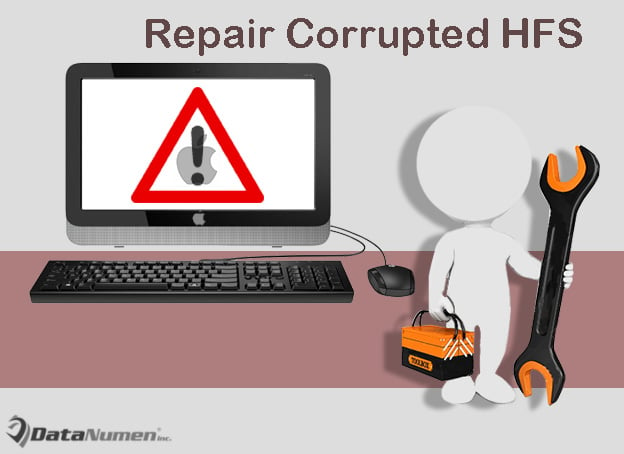
Mai mult, aici merită menționat că va fi mai bine dacă ați făcut deja copii de rezervă ale datelor. De exemplu, dacă ați copiat fișierul PST pe un hard disk extern, veți putea să-l restaurați PST corupt datele din copiile de rezervă. Dar dacă nu aveți copii de rezervă, citiți mai departe pentru a utiliza următoarele 5 trucuri pentru a salva atât sistemul de fișiere, cât și datele.
1. Utilizați Disk Utility
Utilitarul de disc este un instrument încorporat pe Mac OS. Este dezvoltat pentru a rezolva sarcinile legate de disc. Prin urmare, în primul rând, puteți încerca acest utilitar încorporat.
- Pentru început, faceți clic pe utilitarul de disc.
- Apoi faceți clic pe „Continuați”.
- Apoi selectați discul pe care doriți să îl reparați din bara laterală.
- Ulterior, faceți clic pe „Primul ajutor”.
- După aceea, dacă utilitarul detectează că discul selectat va muri, veți primi un mesaj că nu îl veți putea repara. De asemenea, vi se va sugera să faceți o copie de rezervă a datelor și să înlocuiți discul.
- Dar dacă nu primiți niciun mesaj, apăsați „Run” pentru a finaliza procesul de reparare.
2. Folosiți comanda „diskutil” pe Terminal
Cu condiția ca utilitarul de disc să eșueze, puteți utiliza acest mod - utilizați comanda „diskutil”, încercând să remediați problemele de disc de la terminal. Urmați pașii de mai jos:
- În primul rând, deschideți folderul Aplicații > folderul Utilități.
- Apoi lansați aplicația Terminal.
- Apoi tastați „diskutil verifyVolume/[drive identifier]” și apăsați „Return”.
- Ulterior, vor exista două tipuri de mesaje:
- Fără erori: înseamnă că discul nu are probleme, deci repararea nu este necesară.
- Unitatea dvs. Mac este coruptă și trebuie reparată: înseamnă că ar trebui să continuați să reparați discul.
- Dacă primiți al doilea mesaj, trebuie să introduceți „diskutil repairvolume /[identificator unitate]” pentru a începe repararea discului.
3. Utilizați FSCK (verificarea consistenței sistemului de fișiere)
Presupunând că cele două moduri de mai sus nu pot produce niciun efect, puteți încerca acest sfat, care utilizează FSCK (verificarea consistenței sistemului de fișiere).
- În primul rând, apăsați butoanele tastei „Comandă + S” când auziți soneria de pornire.
- Apoi Mac-ul tău va fi pornit în modul utilizator unic.
- Apoi, după finalizarea cu succes a secvenței de pornire cu un singur utilizator, veți vedea un mic prompt de comandă în partea de jos cu un hashtag.
- În acel moment, trebuie să introduceți „fsck – fy”.
- După ce se termină, dacă vedeți un mesaj – „Sistemul de fișiere a fost modificat”, rulați din nou „fsck – fy”.
- Va apărea un alt mesaj – „Volumul (numele) pare să fie OK”
- După aceea, trebuie să tastați „reboot” pentru a părăsi modul utilizator unic.
- Mai târziu, porniți Mac-ul în Mac OS.
- În cele din urmă, puteți utiliza „diskutil/verifyvolume” din Sfatul 2 pentru a verifica dacă discul este OK sau nu.
4. Utilizați instrumente de reparare a volumului terțelor părți
Dacă, din păcate, sistemul dumneavoastră de fișiere ierarhic (HFS) este încă inaccesibil după cele 3 metode de mai sus, este posibil ca deteriorarea acestuia să depășească ceea ce pot face utilitarele Inbox. În această situație, puteți recurge la instrumente terțe de reparare a volumului. Există o mulțime de astfel de instrumente disponibile pe piață. Puteți alege unul în funcție de nevoile dumneavoastră reale.
5. Recurgeți la profesioniștii terți
Poate vă este teamă că reparația dumneavoastră DIY va face greșeli și va provoca daune suplimentare Sistemului Ierarhic de Fișiere (HFS). În această circumstanță, este recomandat să apelați la niște profesioniști terți. Veți putea găsi multe astfel de servicii de specialitate. Dar ar trebui să aveți încredere doar în cei cu reputație bună și experiență.
Introducerea autorului:
Shirley Zhang este expertă în recuperarea datelor DataNumen, Inc., care este lider mondial în tehnologiile de recuperare a datelor, inclusiv sql corupt și produse software de reparații Outlook. Pentru mai multe informații vizitați www.datanumen.com