
Uneori, puteți spera să căutați atașamente de e-mail pe baza tipurilor de fișiere din Outlook. Acest articol vă va prezenta 5 trucuri utile și simple.
Ați avut vreodată nevoie să căutați atașamente de e-mail în funcție de tipurile de fișiere? De exemplu, doriți să aflați un anumit atașament, dar nu sunteți clar despre numele, conținutul său și așa mai departe. Ceea ce puteți confirma este tipul său de fișier, un document Word sau un fișier Excel sau un zip fișier. În această situație, va trebui să căutați atașamentul după tipul său de fișier. În ceea ce privește această cerință, aici vom arăta 5 tehnici practice și utile care vă vor ajuta să realizați acest lucru cu cea mai mare ușurință. Citiți mai departe pentru a le afla în detaliu.
Sfat 1: Găsiți atașamente de e-mail cu un anumit tip de fișier
Dacă doriți să găsiți atașamentele de e-mail într-un tip de fișier specificat, puteți utiliza modelul de căutare „ext: file type”. Doar faceți clic în caseta de căutare și introduceți tipul de fișier conform cazului dvs. Aici sunt cateva exemple:
- ext: docx
- ext: xlsx
- ext: pdf
- ext: jpg
- ext: fermoar
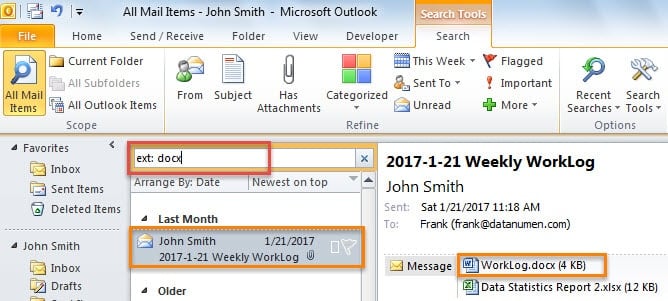
Sfat 2: Găsiți atașamente de e-mail cu cel puțin unul dintre tipurile de fișiere specifice
Dacă nici nu puteți determina tipurile de fișiere ale atașamentelor și aveți doar câteva opțiuni, poate fi necesar să le căutați prin comanda „SAU”. Iată câteva exemple.
- ext: (zip SAU pdf)
- ext: (docx SAU xlsx)
- ext: (docx SAU pdf OR zip SAU xls)
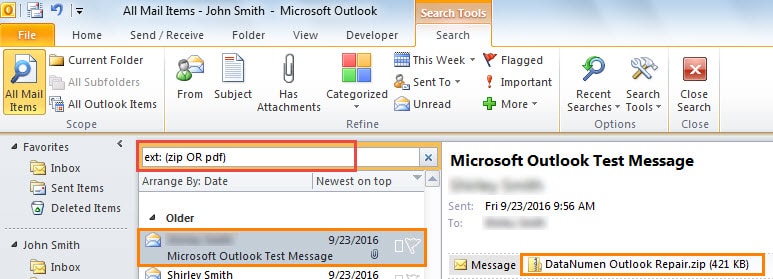
Sfat 3: Găsiți atașamente de e-mail care nu au anumite tipuri de fișiere
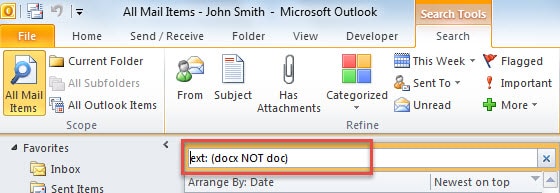
Uneori, când căutați atașamente după tipuri de fișiere, puteți exclude unul sau mai multe tipuri de fișiere specifice. Deci, în acest scenariu, ar trebui să utilizați pe deplin declarația „NU”. Puteți imita următoarele exemple de căutare.
- ext: (docx NU doc)
- ext: (xlsx NU xls)
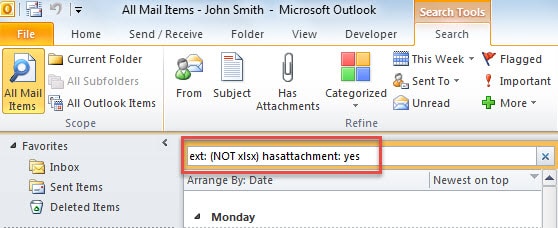
În plus, dacă doriți să căutați atașamentele de e-mail în toate tipurile de fișiere, vă așteptați la unul specific, atunci va trebui să adăugați declarația „hasattachment: yes”, precum următoarele.
- ext: (NU xlsx) are atașament: da
- ext: (NU docx NU pdf NU zip) are atașament: da
Sfat 4: Găsiți atașamente de e-mail cu anumite tipuri de fișiere în interior Zip Fişiere
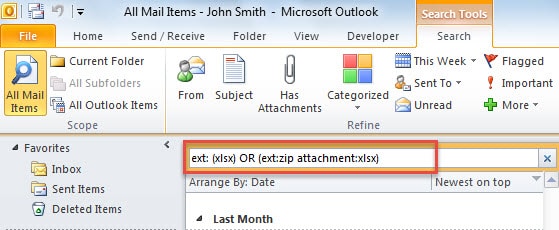
Mai mult, trebuie să fi primit zip fișiere în Outlook. În plus, acest tip de fișiere conține de obicei mai multe fișiere în interior. Unii utilizatori ar dori să caute fișierele specifice în tipurile de fișiere specificate în interiorul zip fișiere. Dar asta va fi un pic noduri. Puteți utiliza următorul model de căutare ca soluție. Dar nu este o căutare exactă, așa că este posibil să obțineți niște rezultate de căutare greșite.
- ext: (xlsx) SAU (ext:zip atașament:xlsx)
- ext: (jpg) SAU (ext:zip atașament:jpg)
- ext: (pdf) SAU (ext:zip atașament:pdf)
Sfat 5: Găsiți atașamente de e-mail cu tip de fișier și căutați texte în corpul fișierului
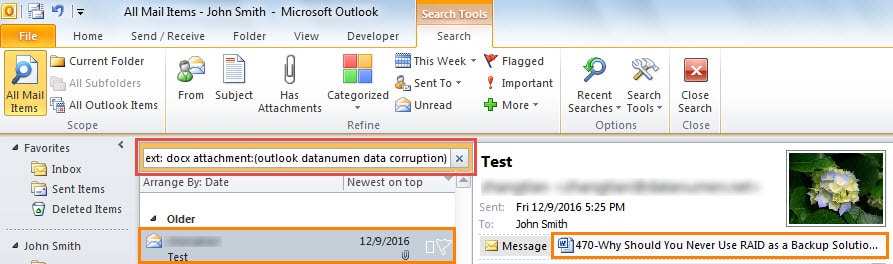
Dacă vă amintiți câteva cuvinte cheie legate de conținutul atașamentului, înseamnă că aveți două baze de căutare disponibile – tipul fișierului și cuvintele cheie. Într-un astfel de caz, veți spera să căutați atașamente în anumite tipuri de fișiere și cu anumite cuvinte în corp. Așa că puteți imita modelul de căutare – „ext: fișier atașat: (cuvinte cheie)”.
- afară: pdf atașament:datanumen
- ext: atașament docx: (outlook datanumen coruperea datelor)
Păstrați atașamentele rău intenționate la distanță
În epoca contemporană, e-mailurile rău intenționate au devenit un pericol serios pentru date. Mai mult, acest tip de e-mailuri include de obicei viruși în linkuri sau atașamente. Dacă descărcați atașamentele, datele dvs. Outlook vor fi puse în pericol. Prin urmare, nu deschideți sau descărcați ușor atașamentele din surse necunoscute. De asemenea, este prudent să păstrați o evidență... Instrument de reparare a e-mailului Outlook PST în apropiere, ceea ce va fi util atunci când datele dvs. PST sunt infectate sau corupte.
Introducerea autorului:
Shirley Zhang este expertă în recuperarea datelor DataNumen, Inc., care este lider mondial în tehnologiile de recuperare a datelor, inclusiv reparatie mdf și produse software de reparații Outlook. Pentru mai multe informații vizitați www.datanumen.com