
În articolul de astăzi, ne vom concentra pe a vă dota cu 4 moduri eficiente de a vă restaura documentul Word la o versiune anterioară.
Când navigați printr-un document, am dori să facem câteva revizuiri acum și acestea. Cu toate acestea, gândindu-ne a doua, s-ar putea să dorim să renunțăm la toate modificările și să păstrăm doar versiunea originală.
Pentru a aborda problema, există 4 soluții în această postare pe care le puteți alege.
Metoda 1: Modificările nu au fost încă salvate - Doar închideți și nu salvați
Chiar dacă ați făcut unele revizuiri în întregul document, există totuși șansa să lăsați fișierul nesalvat. Dacă da, puteți doar să închideți fișierul. Și când apare caseta de dialog care vă reamintește să salvați fișierul, faceți clic pe butonul „Nu salvați”. Apoi fișierul este în starea inițială.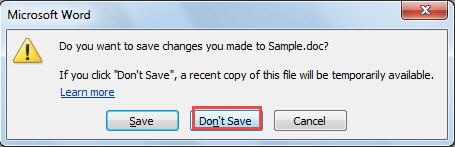
Metoda 2: Modificările au fost salvate, dar documentul nu este încă închis – Anulați modificările
După cum știți, există comanda „Anulare” în „Bara de instrumente de acces rapid” în mod implicit. Dacă ați salvat un fișier cu modificări, dar nu l-ați închis încă, puteți utiliza instrumentul „Anulați” pentru a restabili fișierul la starea sa anterioară.
Pe de o parte, dacă ajustările sunt puține, puteți pur și simplu să faceți clic pe comanda „Anulați” sau să apăsați „Ctrl+ Z” pentru a reveni la condiția anterioară.
Pe de altă parte, dacă reconstrucțiile sunt peste tot, puteți face clic pe butonul triunghi din spatele comenzii „Anulați” și va exista o listă cu toate modificările pe document. Apoi mutați cursorul de la prima acțiune la ultima pentru a le avea pe toate în selecție. În cele din urmă, dă-i doar un clic. Cu această metodă, puteți anula mai multe acțiuni dintr-o singură mișcare.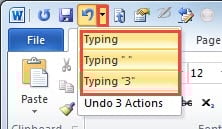
În continuare, vom discuta despre situația în care fișierul modificat a fost închis. Este momentul în care copia de rezervă vine să fie utilizată.
Metoda 3: Creați o copie de rezervă
Puteți cere Word să creeze automat backup pentru fișierul dvs. Iată instrucțiuni:
- În primul rând, faceți clic pe fila „Fișier”.
- Apoi faceți clic pe „Opțiuni” și veți avea deschisă caseta de dialog „Opțiuni pentru cuvânt”.

- Apoi, faceți clic pe „Avansat”.
- Și derulați în jos la partea „Salvare”.
- Bifați caseta „Creați întotdeauna o copie de rezervă”.
- În cele din urmă, nu uitați să faceți clic pe „OK”.

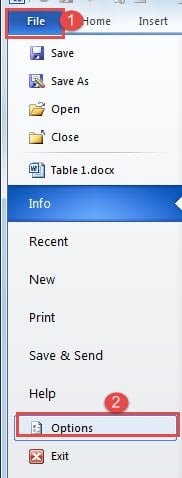
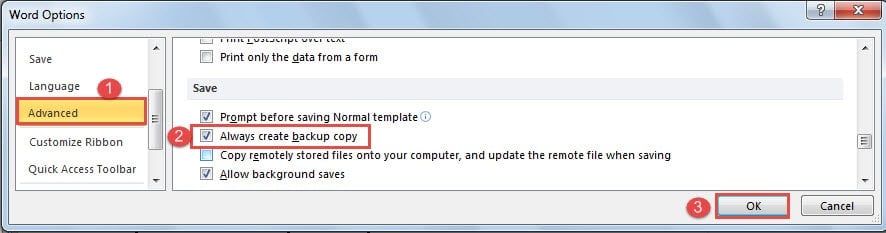
Acum mergeți la fișierul în care stocați fișierul și veți găsi o copie de rezervă a acestuia în starea sa anterioară.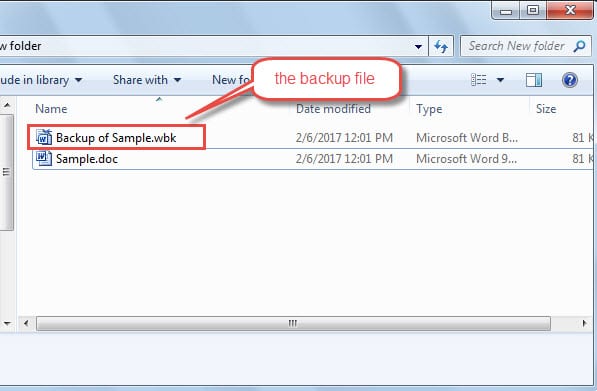
Metoda 4: Găsiți din Backup-uri Windows
- Pentru început, mergeți la locul în care salvați fișierul.
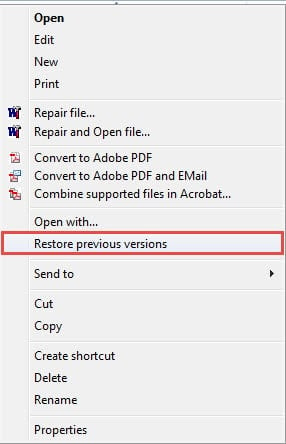
- Apoi selectați fișierul și faceți clic dreapta pe el.
- Apoi faceți clic pe „Restaurați versiunile anterioare”.

- Acum, în caseta de dialog cu proprietăți, selectați versiunea corectă a fișierului.
- Puteți face clic pe „Deschidere”, „Copiere” sau „Restaurare”.

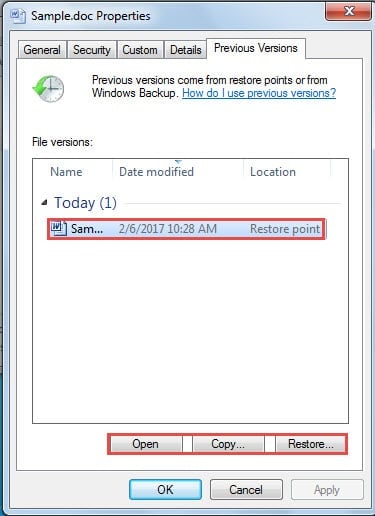
Apropo, Windows salvează versiunile anterioare numai atunci când există un punct de restaurare.
Consecința eșecului realizării de copii de rezervă
Îți păstrezi toate fișierele sincronizate cu copiile de rezervă? Dacă o efectuați în mod regulat, nu veți întâmpina dificultăți în a recupera fișierele Word ori de câte ori există o corupție. Cu toate acestea, dacă nu o faci, lucrurile se pot complica. Cu toate acestea, puteți recurge la a Instrument de recuperare a problemelor documentelor Word pentru a recupera fișierele sparte.
Introducerea autorului:
Vera Chen este expertă în recuperarea datelor DataNumen, Inc., care este lider mondial în tehnologiile de recuperare a datelor, inclusiv utilitarul de remediere Excel corupt și pdf repararea produselor software. Pentru mai multe informații vizitați www.datanumen.com