
În Word, funcția de numerotare automată poate fi uneori enervantă pentru cei care nu o doresc. În acest articol, vom introduce 4 moduri de a-l anula în Word.
Numerotarea automată este o caracteristică foarte utilă și care economisește timp în Word. Adică, dacă tastați un număr „1”. și text, apoi apăsați „Enter”, Word va insera automat următorul număr în ordine. Cu toate acestea, această caracteristică din Word poate fi uneori înnebunitoare atunci când nu o doriți. Din fericire, această funcție poate fi dezactivată cu ușurință. Pentru a face acest lucru, puteți utiliza următoarele 4 metode, așa cum vom vedea în curând.
Metoda 1: ștergeți-le manual
De obicei, vom șterge manual listele numerotate automat după ce apăsați „Enter”. Adică, pentru a-l elimina pentru paragraful curent, puteți apăsa imediat „Backspace” imediat după ce se aplică numerotarea automată. Alternativ, puteți apăsa „Enter” din nou după ce numerotarea automată este aplicată paragrafului curent.
Metoda 2: apăsați „Shift+Enter” în loc de „Enter”
În general, apăsăm „Enter” pentru a începe un nou paragraf. Aceasta va crea automat liste numerotate pentru paragraful dumneavoastră. Cu toate acestea, putem anula această metodă apăsând „Shift+Enter” în loc de „Enter”. Totuși, această metodă include indentarea primei linii. Aceasta înseamnă că trebuie să faceți ajustări pentru a face paragraful așa cum doriți.
Metoda 3: Anulați numerotarea automată în documentul curent
Dacă preferați să nu aplicați numerotarea automată în documentul curent, puteți dezactiva această funcție prin următoarea metodă:
- După ce tastați un număr și apăsați bara de spațiu, apare butonul „Opțiuni de corectare automată” în partea stângă.

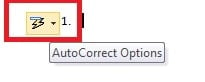
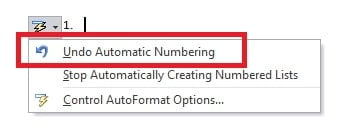
- Faceți clic pe săgeata derulantă. Apoi selectați „Anulați numerotarea automată”.

Metoda 4: Opriți numerotarea automată pentru toate documentele
Metoda 3 de mai sus va anula numerotarea automată pentru paragraful sau documentul curent. Cu toate acestea, puteți seta și Word să dezactiveze permanent această funcție. Acest lucru se va aplica tuturor documentelor dvs. Word.
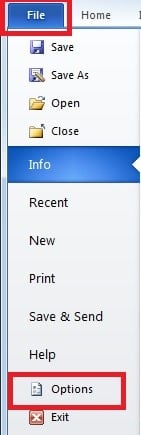
- Faceți clic pe „Fișier” și apoi pe „Opțiuni”.

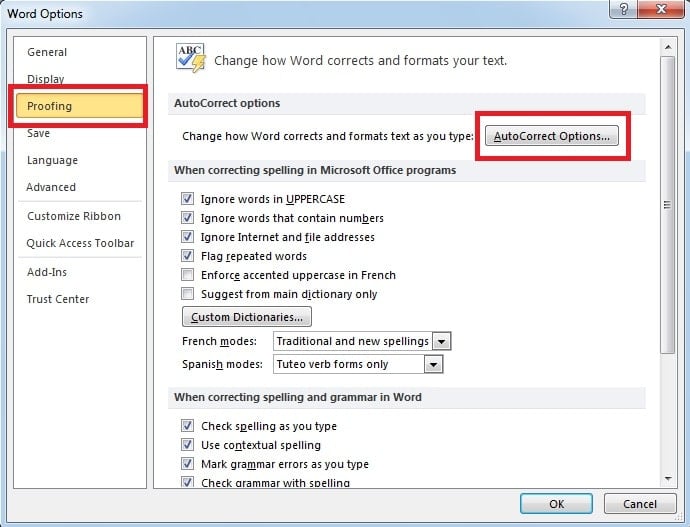
- În următoarea casetă de dialog, comutați la pagina „Proofing”. Apoi faceți clic pe „Opțiune de corecție automată”.

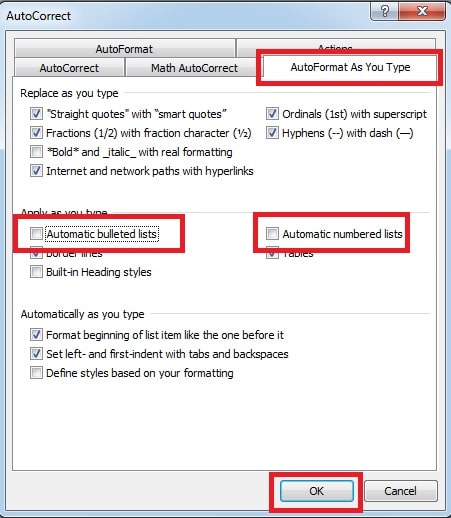
- Va apărea o fereastră pop-up. Sub pagina „Format automat pe măsură ce tastați”, faceți clic pe bifa din caseta „Liste automate cu marcatori” și „Liste numerotate automate”. În cele din urmă, faceți clic pe „OK”.

Fiți atenți la corupțiile fișierelor Word
După cum putem vedea, Word încearcă să fie util prin aplicarea automată a formatării documentului dvs. Cu toate acestea, puteți, de asemenea, să setați Word pentru ca documentul să arate exact așa cum doriți. Și pentru un astfel de software folosit frecvent, cum ar fi Word, este greu să te gândești la ceva mai rău decât să-ți pierzi datele din documentul Word. Prin urmare, este de o importanță vitală să puneți mâna pe un instrument extern puternic recupera cuvântul în vremuri de dezastre de date. Acest instrument este capabil să scaneze fișierul corupt, precum și să efectueze o recuperare rapidă a Word.
Introducere autor
Kelly Zhao este expert în recuperarea datelor DataNumen, Inc., care este lider mondial în tehnologiile de recuperare a datelor, inclusiv recuperare excel și pdf repararea produselor software. Pentru mai multe informații vizitați www.datanumen.com