
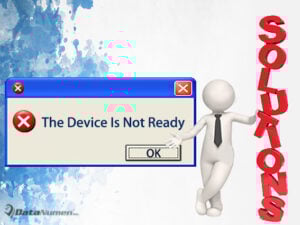
Când doriți să accesați datele de pe hard disk-ul nou conectat, este posibil să primiți un mesaj de eroare care spune „Dispozitivul nu este gata…”. Nu vă faceți griji, astăzi vom discuta despre eroare și vă vom oferi soluțiile corespunzătoare.
Eroarea „Dispozitivul nu este pregătit” este un tip de eroare comună care apare adesea atunci când oamenii doresc să acceseze date de pe un dispozitiv extern de stocare a datelor. S-ar putea să fiți curioși care sunt motivele și soluțiile relevante. Acum haideți să începem să o descoperim.
motive:
1.Probleme de conectare
Deoarece această problemă apare adesea la conectarea la un dispozitiv extern, este probabil cauzată de probleme de conexiune. De exemplu, dispozitivele digitale se conectează slab la computere sau conectorul dispozitivului extern este deteriorat.
2.Dispozitiv digital deteriorat
Este posibil ca mulți să nu aibă grijă de dispozitivul lor portabil de stocare. Astfel, dacă dispozitivul lor digital este deja corupt cumva, atunci problema „Dispozitivul nu este gata” va urma cu siguranță în curând.
3. Problemă de compatibilitate
În unele cazuri, dispozitivul dvs. extern poate avea probleme de compatibilitate cu computerele. Apoi, desigur, nu veți putea să-l conectați și să vă accesați datele interioare.
4. Deteriorarea fișierelor de sistem
În afară de cele de mai sus, deteriorarea fișierelor de sistem este, de asemenea, o mare amenințare pentru computer. Mulți factori cum ar fi improprii Remediere Outlook, instalarea incompletă, virușii etc. pot duce la deteriorarea sistemului și, în cele din urmă, să afișeze eroarea „Dispozitivul nu este gata” atunci când doriți să vă accesați datele de pe hard disk, în special pe unități externe.
Soluții:
1. Introduceți dispozitivul cu un alt cablu
Pentru a rezolva această problemă, puteți începe prin a deconecta și a introduce din nou dispozitivul și cablul de conectare pentru a vedea dacă este o conexiune slăbită. Dacă nu, puteți utiliza un alt cablu de conectare pentru a conecta hard disk-ul extern la computer pentru a vedea dacă este defectul cablului de conectare.
2.Citiți acest dispozitiv pe alt computer
Dacă metoda de mai sus nu este validă, atunci puteți încerca să citiți acest dispozitiv pe alt computer. Și este recomandat să alegeți un computer care a citit acest dispozitiv înainte și poate funcționa normal. În acest fel, puteți verifica dacă problema este cauzată de dispozitiv sau de computerul original.
3.Utilizați Gestionarea discurilor
Când mijloacele menționate anterior eșuează din nou, ar trebui să utilizați instrumentele de gestionare a discurilor. Dacă instrumentul spune că dispozitivul nu este nealocat, atunci ar putea fi problema compatibilă. Puteți formata dispozitivul atunci când datele din interior sunt inutile pentru dvs.
4.Schimbați un alt dispozitiv digital nou
Dacă toate metodele de mai sus nu au niciun sens, înseamnă că dispozitivul dvs. digital este probabil să fie corupt cumva. Și în acest caz, trebuie să selectați un dispozitiv nou și să îl duceți pe cel vechi la atelierul de reparații pentru a restabili datele din interior.
Introducerea autorului:
Allissa Shen este expertă în recuperarea datelor DataNumen, Inc., care este lider mondial în tehnologiile de recuperare a datelor, inclusiv reparatie mdf și produse software de recuperare a cuvintelor. Pentru mai multe informații vizitați www.datanumen.com