
În acest articol, vor exista 4 moduri utile de a vedea și de a accepta revizuiri de la un anumit recenzor în documentul Word.
Este destul de des să aveți un document revizuit de mai mulți recenzori. Și nu este o știință rachetă să identifici revizuiri de la recenzent la recenzent. În plus, uneori poate exista cererea de a accepta doar revizuiri de la o anumită persoană. Având în vedere toate aceste nevoi posibile, vă prezentăm 4 metode de lucru.
2 moduri de a vizualiza revizuirile de la un singur revisor
În primul rând, sunt metodele de vizualizare.
Metoda 1: Alegeți Reviewer
- Pentru început, faceți clic pe fila „Revizuire”.
- Apoi faceți clic pe „Afișați marcaj” în grupul „Urmărire”.
- În meniul drop-down, faceți clic pe „Reviewer”.
- În continuare, în meniul de extindere, puteți vedea că toți recenzenții sunt urmăriți în mod prestabilit. Ar trebui să debifați mai întâi „Toți recenzenții” pentru a ascunde toate revizuirile.
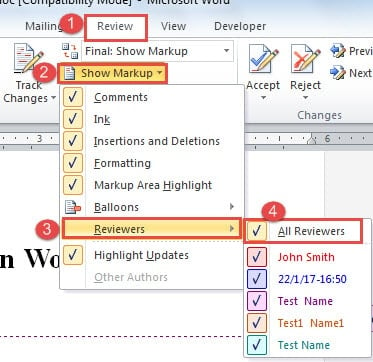
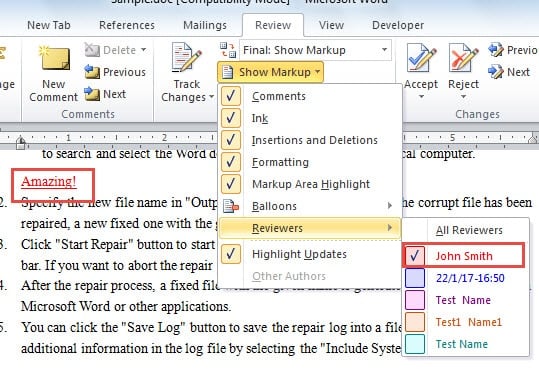
- Apoi repetați primii 3 pași. De data aceasta, bifați numele recenzentului ale cărui revizuiri doriți să le observați, cum ar fi mai jos:

Metoda 2: Utilizați funcția „Mergeți la”.
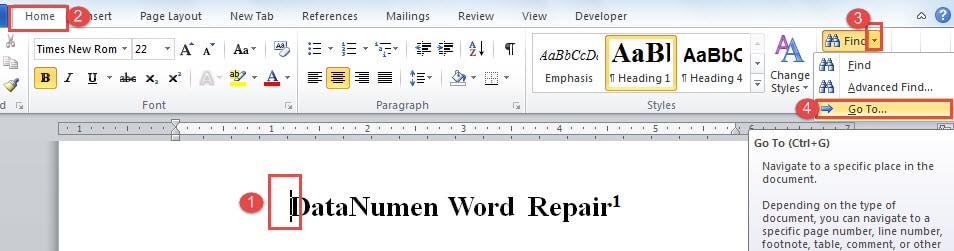
- În primul rând, plasați cursorul chiar la începutul documentului.
- Apoi, faceți clic pe fila „Acasă”.
- Apoi faceți clic pe triunghiul cu susul în jos lângă comanda „Găsiți”.
- Alegeți „Go To” pentru a deschide caseta de dialog. „Ctrl+G” este combinația de comenzi rapide.

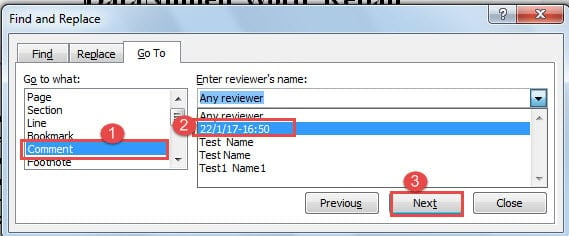
- Acum alegeți „Comentați” în grupul „Mergeți la ce”.
- Și selectați un recenzent.
- În cele din urmă, faceți clic pe „Următorul”. Cursorul vă va duce de la primul comentariu la ultimul. Apropo, această metodă oferă doar vizualizarea comentariului.

2 moduri de a accepta revizuiri de la o anumită persoană
Prima metodă aici este acceptabilă doar pe baza „Metodei 1: Alegeți recenzentul”. Să aruncăm o privire rapidă.
Metoda 1: faceți clic pentru a accepta
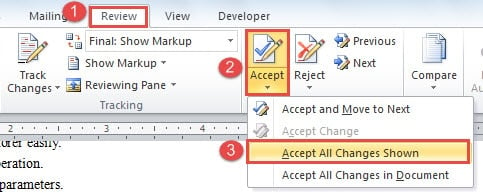
- Totuși, lucrarea urmează să fie finalizată în fila „Revizuire”. Faceți clic pe „Acceptare” în grupul „Modificări”.
- Apoi, pe lista extinsă, alegeți „Accept toate modificările afișate”.

Metoda 2: Utilizați macro
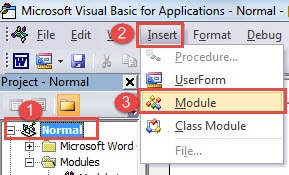
- La început, faceți clic pe fila „Dezvoltator”, apoi pe „Visual Basic” pentru a declanșa editorul VBA. Dacă fila „Dezvoltator” nu este disponibilă, apăsați în schimb „Alt+ F11”.

- Apoi, faceți clic pe „Normal” și „Inserați”.
- Apoi alegeți „Modul”.

- Faceți dublu clic pe noul modul pentru a deschide zona de editare.
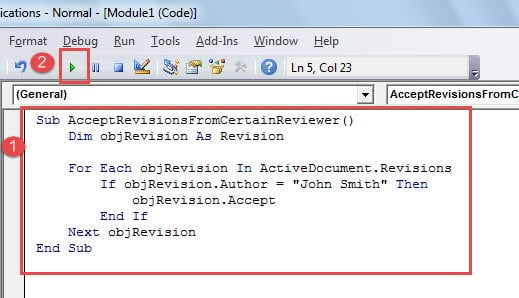
- Apoi lipiți acolo următoarele coduri:

Sub AcceptRevisionsFromCertainReviewer()
  Dim objRevision As Revision

  For Each objRevision In ActiveDocument.Revisions
    If objRevision.Author = "John Smith" Then
      objRevision.Accept
    End If
  Next objRevision
End Sub
Notă: În linia de cod „Dacă objRevision.Author = „John Smith” Then”, „John Smith” este numele recenzentului. Cu siguranță, trebuie să-l înlocuiți cu un nume real de recenzent.
- În cele din urmă, apăsați „Run”.

Readuceți Dead File înapoi la viață
Nimic nu poate fi spus cu certitudine. În mod similar, niciun fișier nu este absolut sigur pentru totdeauna. Trebuie să ne pregătim pentru ce e mai rău, și anume pierderea unor date neprețuite. Din fericire, majoritatea acestor fișiere aparent irecuperabile pot fi recuperate. Și există o multitudine de produse disponibile pe piață. Un dispozitiv fiabil Instrument de recuperare a daunelor datelor Word vă poate economisi timp și efort, oferindu-vă în același timp cea mai mare rată de recuperare.
Introducerea autorului:
Vera Chen este expertă în recuperarea datelor DataNumen, Inc., care este lider mondial în tehnologiile de recuperare a datelor, inclusiv instrument de reparare a fișierelor xlsx deteriorate și pdf repararea produselor software. Pentru mai multe informații vizitați www.datanumen.com