
În această postare, am dori să vă împărtășim 4 metode pentru a elimina separatorul de note de subsol sau de final din documentul Word.
Dacă inserați vreodată o notă de subsol sau o notă de final în document, veți descoperi că există întotdeauna o linie orizontală peste texte. Acest separator marchează în mod clar nota de subsol sau zona notei de final. Cu toate acestea, unii oameni ar putea găsi acest lucru enervant și ar dori să scape de el. Acest articol vă va oferi 4 metode pentru a face acest lucru.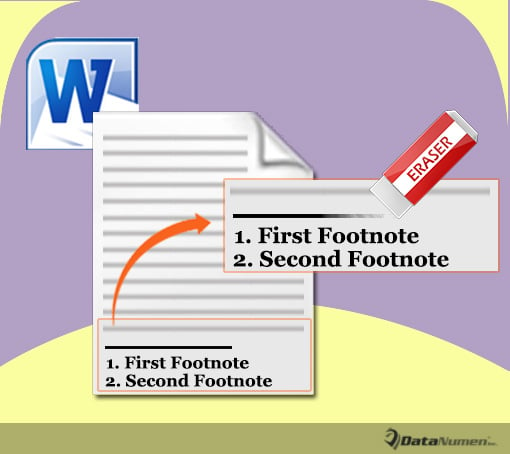
Metoda 1: Eliminați manual separatorul de note de subsol
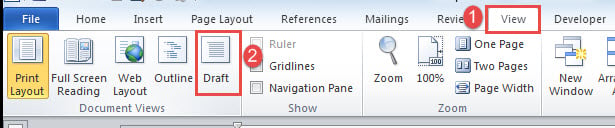
- Mai întâi, faceți clic pe fila „Vizualizare”, apoi faceți clic pe vizualizarea „Ciornă”.

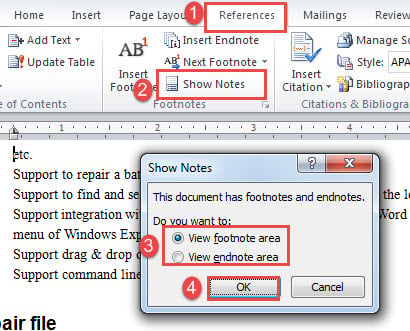
- Apoi faceți clic pe „Referințe” și apoi faceți clic pe „Afișați notele” în zona „Note de subsol”.
- Acum, dacă documentul conține atât note de subsol, cât și note de final, atunci va apărea o casetă. Alegeți să vizualizați fie nota de subsol, fie zona de note de final, apoi faceți clic pe „OK”. Acum să alegem mai întâi „Afișează zona notelor de subsol”.

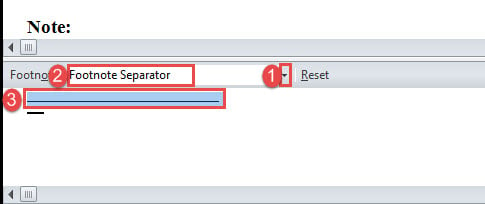
- Se va deschide un panou de note în partea de jos a ecranului. Faceți clic pe butonul drop-down pentru a selecta „Separator de note de subsol”.
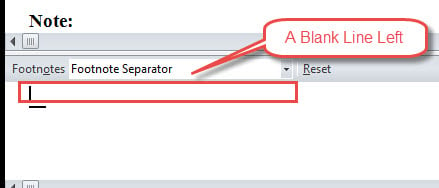
- Apoi faceți clic pentru a selecta separatorul. Apăsați „Backspace” sau „Delete” pentru a elimina separatorul.

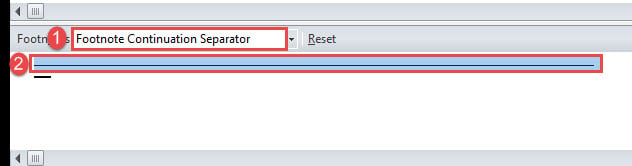
- Și alegeți „Separator de continuare a notei de subsol” apoi și ștergeți-l și el.

- Când scapi de separator, va rămâne o linie goală pe care nu o poți șterge direct. Aici venim cu o soluție. Îndurați este ales „Separatorul de note de subsol”.

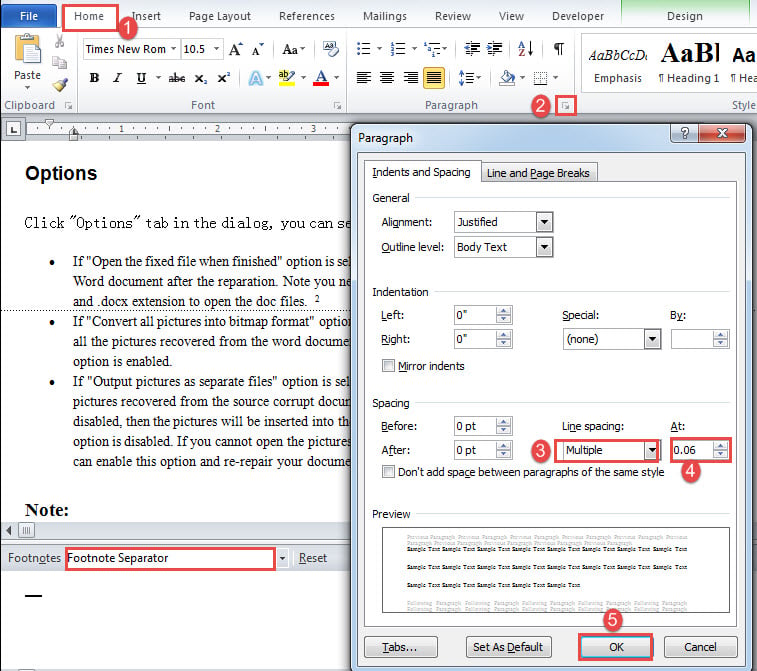
- Apoi faceți clic pe fila „Acasă” și faceți clic pe butonul săgeată din grupul „Paragraf” pentru a deschide caseta de dialog cu același nume.
- Alegeți „Multiple” pentru „Linie spațiere”, setați valoarea la „0.06” și faceți clic pe „OK”.

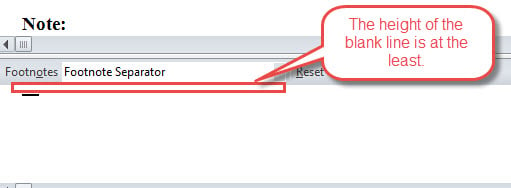
- Acum, înălțimea liniei goale este redusă la cel mai mic. Puteți schimba vizualizarea înapoi la „Aspect de imprimare”.

Verificați rezultatul mai jos: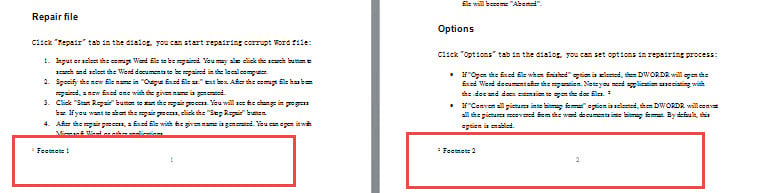
Metoda 2: Eliminați manual separatorul de note de final
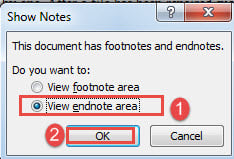
- Repetați primii 3 pași din metoda 1, dar alegeți „Vedeți zona notelor de final” de data aceasta în caseta „Afișați notele”.

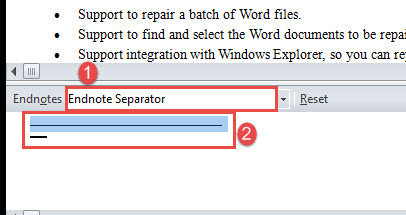
- În panoul de note deschis în partea de jos, alegeți „Separator de note de final” și selectați separatorul. Apoi ștergeți-l.

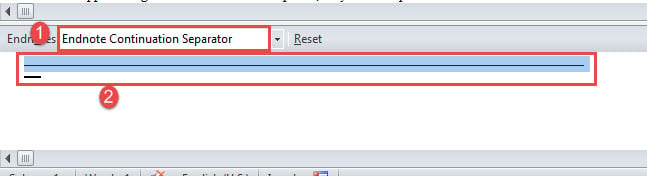
- Apoi alegeți „Separator de continuare a notei de final” și selectați separatorul și ștergeți-l.

- Apoi alegeți din nou „Separator de note de final” făcând clic pe butonul derulant.
- Și repetați de la pasul 8 la 10 în metoda 1.
Iată rezultatul: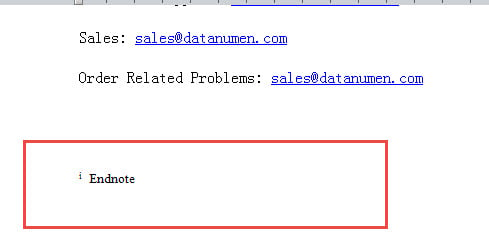
Metoda 3: Eliminați separatorul de note de subsol prin rularea macrocomenzii
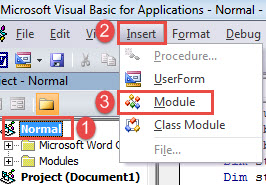
- Pentru început, apăsați „Alt+ F11” pentru a declanșa editorul VBA în Word.
- Apoi faceți clic pe „Normal”, apoi pe fila „Inserare”.
- Și alegeți „Modul” în continuare.

- Apoi faceți dublu clic pentru a-l deschide și lipiți macrocomanda acolo:
Sub DeleteTheFootnoteSeparator()

  If ActiveWindow.View.SplitSpecial = wdPaneNone Then
    ActiveWindow.ActivePane.View.Type = wdNormalView
  Else
    ActiveWindow.View.Type = wdNormalView
  End If

  If ActiveWindow.ActivePane.View.Type = wdPrintView Or ActiveWindow.ActivePane.View.Type = wdWebView Or _
    ActiveWindow.ActivePane.View.Type = wdPrintPreview Then
    ActiveWindow.View.SeekView = wdSeekFootnotes
  Else
    ActiveWindow.View.SplitSpecial = wdPaneFootnotes
  End If

  '  Delete the footnote separator.
  ActiveWindow.View.SplitSpecial = wdPaneFootnoteSeparator
  Selection.MoveRight Unit:=wdCharacter, Count:=1
  Selection.TypeBackspace
  Selection.TypeBackspace

  '  Eliminate the blank line after deleting the footnote separator.
  With Selection.ParagraphFormat
    .LineSpacingRule = wdLineSpaceMultiple
    .LineSpacing = LinesToPoints(0.06)
  End With

  '  Delete the footnote continuation separator.
  ActiveWindow.View.SplitSpecial = wdPaneFootnoteContinuationSeparator
  Selection.MoveRight Unit:=wdCharacter, Count:=1
  Selection.TypeBackspace
  Selection.TypeBackspace

  '  Eliminate the blank line after deleting the footnote continuation separator.
  With Selection.ParagraphFormat
    .LineSpacingRule = wdLineSpaceMultiple
    .LineSpacing = LinesToPoints(0.06)
  End With

  If ActiveWindow.View.SplitSpecial = wdPaneNone Then
    ActiveWindow.ActivePane.View.Type = wdPrintView
  Else
    ActiveWindow.View.Type = wdPrintView
  End If
End Sub
- Faceți clic pe „Run”.

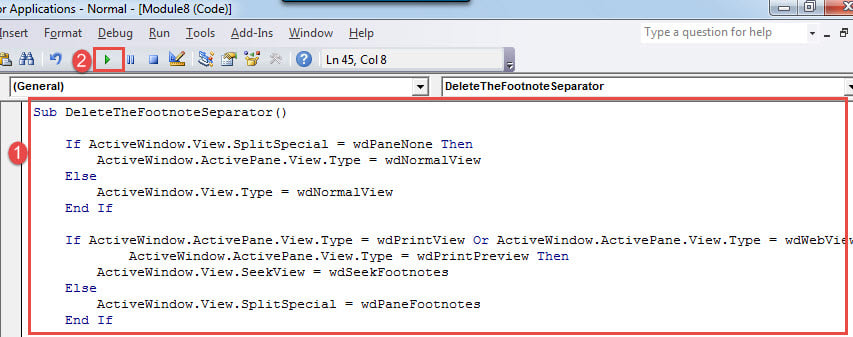
Macro-ul va elimina automat toate separatoarele de note de subsol și va minimiza și linia goală rămasă.
Metoda 4: Eliminați Separatorul de note de final prin rularea macrocomenzii
Urmați pașii exacti din metoda 3 pentru a instala și rula o macrocomandă. Numai, înlocuiți codurile cu acestea:
Sub DeleteTheEndnoteSeparator()

  If ActiveWindow.View.SplitSpecial = wdPaneNone Then
    ActiveWindow.ActivePane.View.Type = wdNormalView
  Else
    ActiveWindow.View.Type = wdNormalView
  End If

  If ActiveWindow.ActivePane.View.Type = wdPrintView Or ActiveWindow.ActivePane.View.Type = wdWebView Or _
    ActiveWindow.ActivePane.View.Type = wdPrintPreview Then
    ActiveWindow.View.SeekView = wdSeekEndnotes
  Else
    ActiveWindow.View.SplitSpecial = wdPaneEndnotes
  End If

  '  Delete the endnote separator.
  ActiveWindow.View.SplitSpecial = wdPaneEndnoteSeparator
  Selection.MoveRight Unit:=wdCharacter, Count:=1
  Selection.TypeBackspace
  Selection.TypeBackspace

  '  Eliminate the blank line after deleting the endnote separator.
  With Selection.ParagraphFormat
    .LineSpacingRule = wdLineSpaceMultiple
    .LineSpacing = LinesToPoints(0.06)
  End With

  '  Delete the endnote continuation separator.
  ActiveWindow.View.SplitSpecial = wdPaneEndnoteContinuationSeparator
  Selection.MoveRight Unit:=wdCharacter, Count:=1
  Selection.TypeBackspace
  Selection.TypeBackspace

  '  Eliminate the blank line after deleting the endnote continuation separator.
  With Selection.ParagraphFormat
    .LineSpacingRule = wdLineSpaceMultiple
    .LineSpacing = LinesToPoints(0.06)
  End With
  If ActiveWindow.View.SplitSpecial = wdPaneNone Then
    ActiveWindow.ActivePane.View.Type = wdPrintView
  Else
    ActiveWindow.View.Type = wdPrintView
  End If
End Sub
Salvați-vă documentele
Niciun software nu este sigur și acest lucru este foarte adevărat pentru Word. În general, a fost un instrument atât de util pentru procesarea de text. Cu toate acestea, există un timp de nefuncționare în timp ce Word se prăbușește, lăsând documentul deteriorat. Mai rău, acel document este singura copie pe care o ai. Este atât de trist. Dar, dacă alegeți un utilitar calificat să reparatie doc dintr-o dată, puteți ajunge la un rezultat total diferit.
Introducerea autorului:
Vera Chen este expertă în recuperarea datelor DataNumen, Inc., care este lider mondial în tehnologiile de recuperare a datelor, inclusiv reparați xls și pdf repararea produselor software. Pentru mai multe informații vizitați www.datanumen.com