
În această postare, vă vom arăta 4 metode rapide prin care puteți elimina cadrele nedorite din documentul Word.
Într-o oarecare măsură, cadrele sunt foarte asemănătoare cu casetele de text, ambele fiind folosite pentru a conține texte într-un document. Însă cadrele au unele avantaje față de casetele de text. De exemplu, pot conține anumite câmpuri și puteți adăuga note de subsol sau note de final în interiorul acestora, ambele funcționând în casetele de text. 
În ciuda acestui fapt, nu putem ignora necesitatea de a elimina cadrele pe care pur și simplu nu le mai doriți. Prin urmare, vă oferim 4 moduri simple, dar rapide, după cum urmează:
Metoda 1: Eliminați cadrele manual
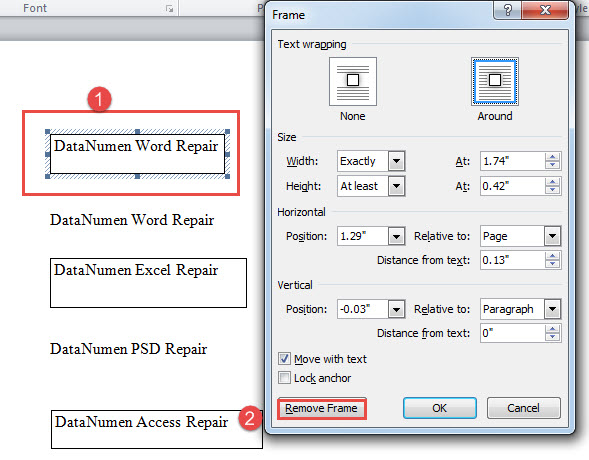
- În primul rând, faceți clic dreapta pe marginea unui cadru.
- Apoi alegeți „Format Frame” din meniul contextual.
- Apoi, în caseta „Cadru” deschisă, faceți clic pe fila „Eliminați cadrul”.

Metoda 2: Eliminați toate cadrele dintr-o selecție
După cum vedeți, este plictisitor să eliminați mai multe cadre unul câte unul cu pașii din metoda 1. Pentru a vă economisi timp, o abordare mai rapidă ar fi să folosiți codurile VBA.
- Mai întâi de toate, faceți o selecție dintr-o serie de texte care conțin cadre.
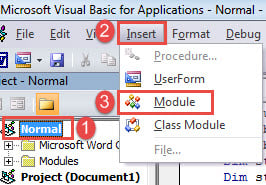
- În al doilea rând, apăsați „Alt+ F11” pentru a deschide editorul VBA.
- Apoi faceți clic pe „Normal” proiect și apoi faceți clic pe „Insert”.
- În meniul derulant, selectați „Modul”.

- Deschideți modulul făcând dublu clic și lipiți următoarele coduri acolo:
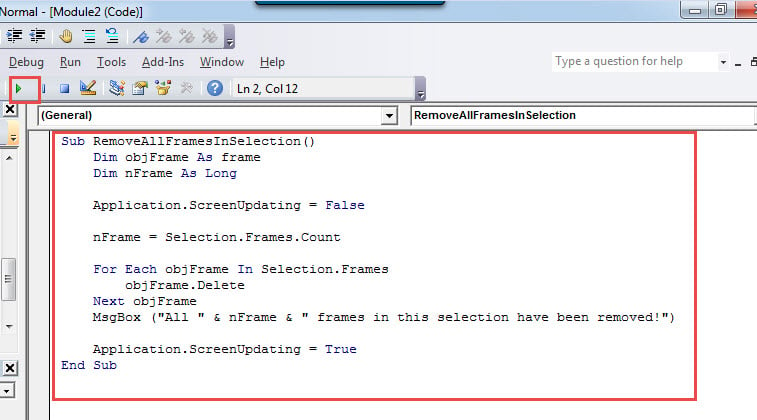
Sub RemoveAllFramesInSelection()
  Dim objFrame As frame
  Dim nFrame As Long

  Application.ScreenUpdating = False

  nFrame = Selection.Frames.Count

  For Each objFrame In Selection.Frames
    objFrame.Delete
  Next objFrame
  MsgBox ("All " & nFrame & " frames in this selection have been removed!")

  Application.ScreenUpdating = True
End Sub
- În cele din urmă, faceți clic pe butonul „Run” sau apăsați „F5” pentru a executa coduri.

Veți primi o casetă de mesaj, care vă indică rezultatul, cum ar fi mai jos: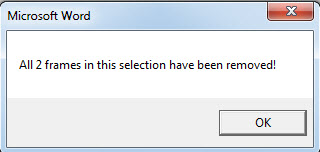
Metoda 3: Eliminați toate cadrele din documentul curent
Totuși, vom avea nevoie de o macrocomandă pentru a face procesarea lotului.
- Instalați și rulați o macrocomandă cu pașii din metoda 2.
- Apoi înlocuiți macrocomanda cu aceasta:
Sub RemoveAllFramesInDoc()
  Dim objFrame As frame
  Dim nFrame As Long

  Application.ScreenUpdating = False

  nFrame = ActiveDocument.Frames.Count

  For Each objFrame In ActiveDocument.Frames
    objFrame.Delete
  Next objFrame
  MsgBox ("All " & nFrame & " frames in this document have been removed!")

  Application.ScreenUpdating = True
End Sub
În mod similar, veți fi anunțat cu o casetă de mesaj după încheierea procesului.
Metoda 4: Eliminați toate cadrele din mai multe documente dintr-un folder
În cazul în care aveți un lot de documente, toate inclusiv cadrele, vă oferim și o macrocomandă pentru a face sarcina.
- Lipiți și rulați aceste coduri în modulul VBA:
Sub RemoveAllFramesInAllDocsInFolder()
  Dim objDoc As Document
  Dim dlgFile As FileDialog
  Dim nFile As Integer
  Dim objFrame As frame
  Dim nFrame As Long

  Set dlgFile = Application.FileDialog(msoFileDialogFilePicker)

  With dlgFile
    dlgFile.AllowMultiSelect = True
    If .Show = -1 Then
      For nFile = 1 To dlgFile.SelectedItems.Count
        Documents.Open dlgFile.SelectedItems(nFile)
        Set objDoc = ActiveDocument

        nFrame = ActiveDocument.Frames.Count
        For Each objFrame In ActiveDocument.Frames
          objFrame.Delete
        Next objFrame
        objDoc.Save
        objDoc.Close
      Next nFile
    Else
      MsgBox "No file is selected! Please select a target file."
      Exit Sub
    End If
  End With
End Sub
- Acum veți declanșa fereastra „Răsfoire”. Selectați documentele țintă și faceți clic pe „Deschidere”. În câteva secunde, veți elimina toate cadrele din documentele selectate.
Depășiți dezastrul de date
Inutil să spun că dezastrul de date nu este deloc oribil. Poate fi chiar o amenințare pentru carieră într-o oarecare măsură. Așadar, pentru a proteja datele și pentru a cunoaște acțiunea corectă de luat după pierderea datelor este de o importanță vitală. Una dintre măsurile recomandabile este să puneți mâna pe a docx fix instrument în avans.
Introducerea autorului:
Vera Chen este expertă în recuperarea datelor DataNumen, Inc., care este lider mondial în tehnologiile de recuperare a datelor, inclusiv reparare xlsx și pdf repararea produselor software. Pentru mai multe informații vizitați www.datanumen.com