
În acest articol, dorim să vă oferim 4 moduri eficiente de a distribui uniform rândurile și coloanele în tabelul Word.
În mod implicit, când inserați un tabel, înălțimea rândului și lățimea coloanei sunt distribuite uniform. Dar pe măsură ce introduceți texte și date numerice în celulele tabelului, fiecare rând și coloană ia înălțime și lățime diferite. Acest lucru diminuează efectul vizual mai mult sau mai puțin. Prin urmare, suntem încântați să vă arătăm abordarea de a distribui câlți și coloane în mod uniform.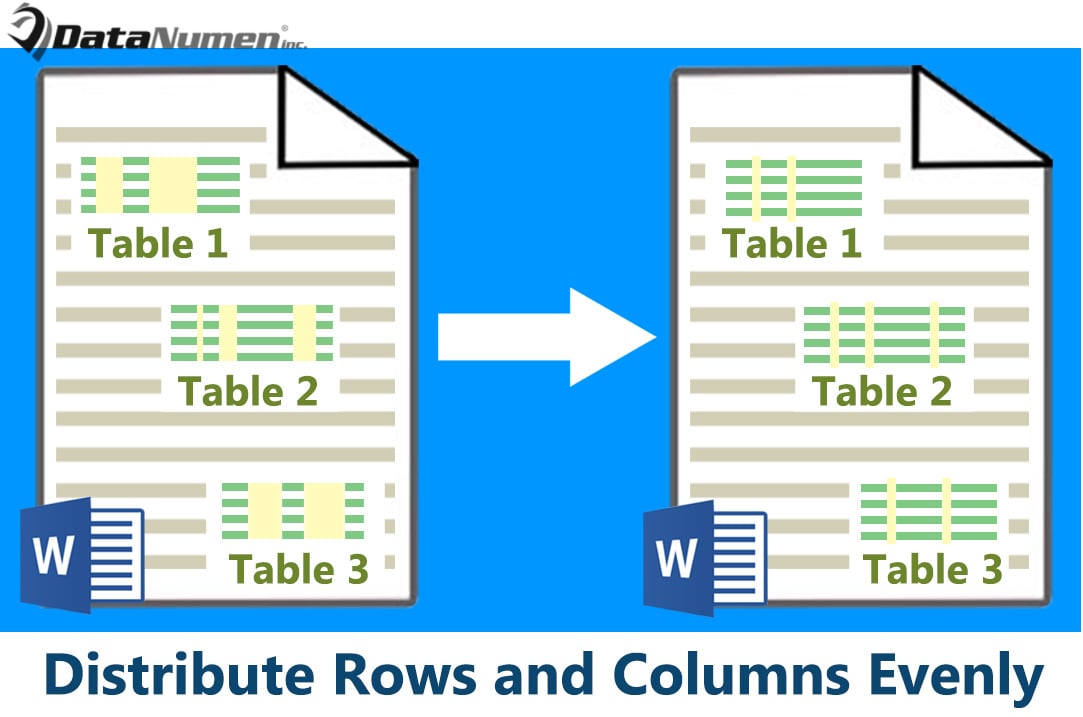
Metoda 1: Distribuiți rânduri și coloane cu comandă în panglică
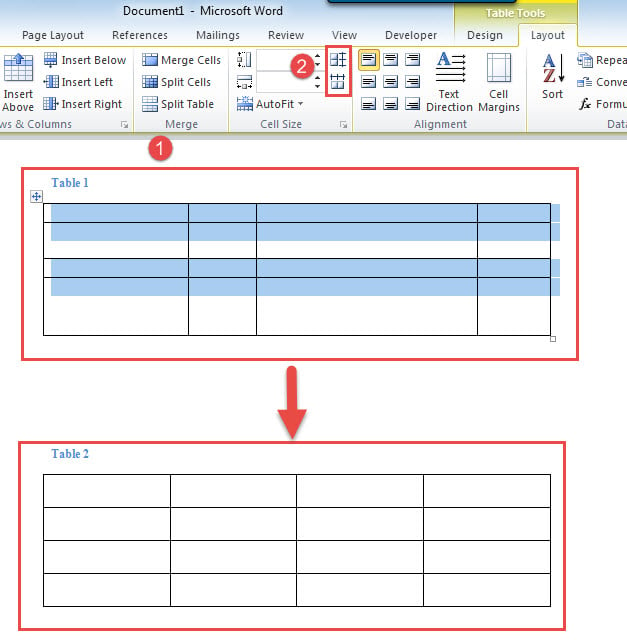
- Mai întâi, plasați cursorul în tabelul țintă.
- Apoi faceți clic pe semnul plus din colțul din stânga sus al tabelului pentru a-l selecta.
- Apoi faceți clic pe „Aspect” sub „Instrumente pentru tabel”.
- În grupul „Dimensiunea celulei”, faceți clic pe „Distribuire rânduri” pentru a seta înălțimea rândului în mod egal. Apoi faceți clic pe „Distribuiți coloanele” pentru a seta uniform lățimea coloanei.

Metoda 2: Distribuiți rânduri și coloane cu meniul contextual
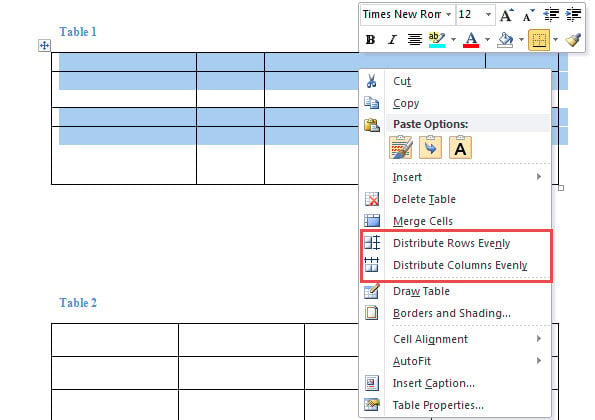
- Repetați primii 2 pași din metoda 1 pentru a selecta tabelul.
- Următorul faceți clic dreapta și faceți clic pe „Distribuiți uniform rândurile” și „Distribuiți uniform coloanele”.

Metoda 3: Distribuiți rândurile și coloanele specificând înălțimea și lățimea
- În mod similar, repetați primii 2 pași din metoda 1 pentru a selecta tabelul.
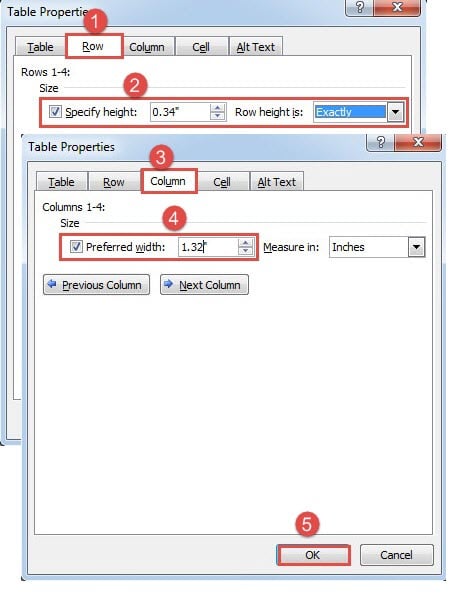
- Apoi faceți clic dreapta pe tabel pentru a alege „Proprietăți tabel” din meniul contextual.
- În caseta deschisă, faceți mai întâi clic pe fila „Rând”.
- Apoi bifați caseta „Specificați înălțimea” și introduceți o valoare.
- Nu uitați să alegeți „Exact” pentru înălțimea rândului.
- Apoi faceți clic pe fila „Coloană”.
- De asemenea, bifați caseta „Lățime preferată” și apoi introduceți o valoare a lățimii.
- În cele din urmă, faceți clic pe „OK”.

Metoda 4: Distribuiți rândurile și coloanele în toate tabelele din document prin VBA
Peste 3 metode, toate se concentrează pe distribuirea rândurilor și coloanelor într-un singur tabel. Acest mod de mai jos vă va permite să procesați în lot toate tabelele dintr-un document simultan.
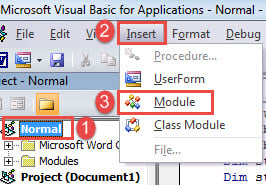
- Pentru început, apăsați „Alt+F11” pentru a declanșa editorul VBA.
- Apoi faceți clic pe proiect „Normal” din coloana din stânga.
- Apoi faceți clic pe „Inserați”.
- Și alegeți „Modul” din meniul său vertical.

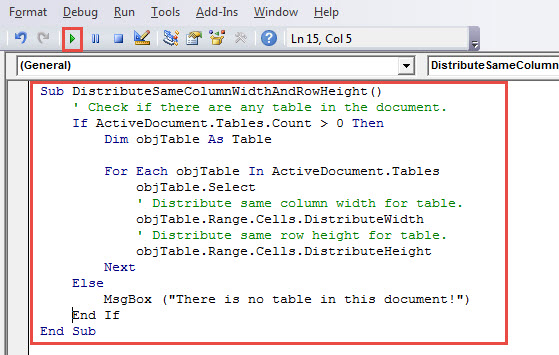
- Faceți dublu clic pe modulul nou pentru al deschide și inserați următoarea macrocomandă acolo:
Sub DistributeSameColumnWidthAndRowHeight()
  ' Check if there are any table in the document.
  If ActiveDocument.Tables.Count > 0 Then
    Dim objTable As Table

    For Each objTable In ActiveDocument.Tables
      objTable.Select
      ' Distribute same column width for table.
      objTable.Range.Cells.DistributeWidth
      ' Distribute same row height for table.
      objTable.Range.Cells.DistributeHeight
    Next
  Else
    MsgBox ("There is no table in this document!")
  End If
End Sub
- Nu în ultimul rând, faceți clic pe „Run”.

Apoi, puteți găsi rânduri și coloane în toate tabelele din acest document sunt distribuite uniform.
Adresă erorile cuvintelor
Din când în când, întâlnim probleme Word, cum ar fi cuvânt corupt și documente sparte. În astfel de circumstanțe, trebuie să luăm măsuri imediate pentru a remedia problemele, astfel încât să minimizăm timpul de nefuncționare și costurile economice. Iar cea mai bună alegere este să achiziționăm un instrument excelent de reparare.
Introducerea autorului:
Vera Chen este expertă în recuperarea datelor DataNumen, Inc., care este lider mondial în tehnologiile de recuperare a datelor, inclusiv recuperați xlsx și pdf repararea produselor software. Pentru mai multe informații vizitați www.datanumen.com