
În acest articol, vă vom prezenta 4 metode simple de a face o copie a documentului Word.
În ceea ce privește deschiderea unui fișier Word, există mai multe opțiuni disponibile pentru dvs. De exemplu, îl puteți deschide ca Read-Only sau ca Copy, etc. Și astăzi, subiectul nostru se referă la deschiderea unui fișier Word cu realizarea unei copii.
Avantajele realizării și deschiderii unei copii a fișierului Word
Pentru a crea o copie a fișierului Word are următoarele patru avantaje principale:
- În primul rând, există ocazii când deschideți un fișier cu atenția de a vizualiza numai conținutul, mai degrabă decât de a edita. Apoi deschideți o copie vă poate împiedica să schimbați accidental textul sau formatarea fișierului original.
- În al doilea rând, există și momente în care trebuie să modificați fișierul temporar. Din nou, un fișier de copiere vă poate permite să faceți asta fără a compromite integritatea celui original.
- În al treilea rând, există cazuri când trebuie să creați mai multe documente similare cu doar o mică diferență. În acel moment, puteți utiliza fișierul original ca șablon și puteți face modificări pe copii pentru a genera multe variante.
- Nu în ultimul rând, puteți considera o copie ca o copie de rezervă a unui fișier într-o anumită măsură.
Deoarece sunteți conștient de aceste avantaje, iată metode specifice pentru a realiza și a deschide o copie a fișierului Word.
Metoda 1: Faceți doar o copie în Windows
- Mai întâi faceți clic dreapta pe un fișier.
- Apoi alegeți opțiunea „Copiere” din meniul derulant.

- Mutați-vă într-o locație în care doriți să salvați copia.
- Faceți clic dreapta din nou.
- Alegeți „Lipiți”.

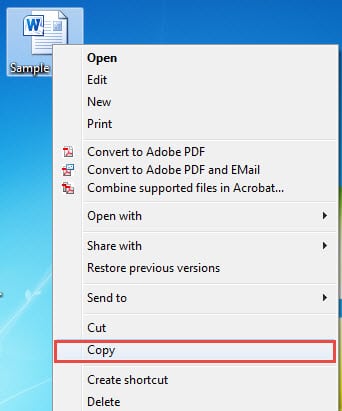
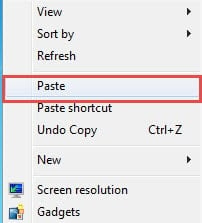
Și veți avea o copie a fișierului original. Acum o poți deschide.
Metoda 2: Deschideți un fișier ca unul nou în Word
- În primul rând, faceți clic dreapta pe un fișier.
- Apoi alegeți opțiunea „Nou” pentru a deschide fișierul ca unul nou.

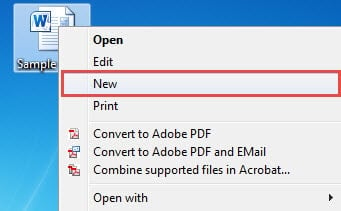
Puteți observa că noul fișier nu moștenește numele original.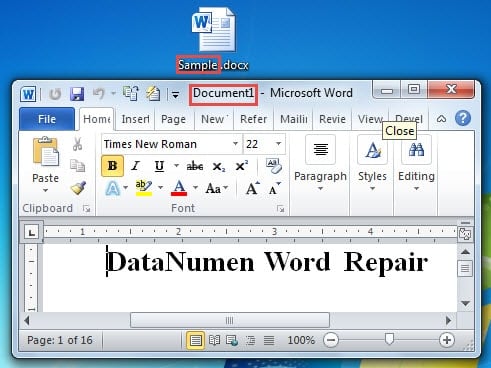
- Prin urmare, dacă nu faceți nicio modificare în fișier, îl puteți închide direct.
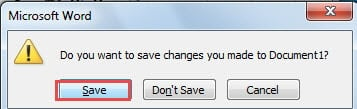
- În caz contrar, dacă se fac unele modificări, veți primi o notificare pentru a vă reaminti că salvați fișierul.

- Faceți clic pe „Salvați” dacă este necesar.
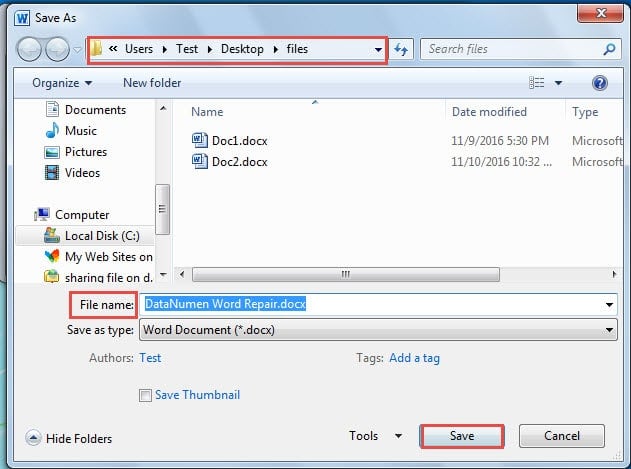
- Apoi veți vedea fereastra „Salvare ca”. Mai întâi alegeți o locație de salvare.
- Și apoi denumește fișierul.
- Faceți clic pe butonul „Salvare”.

Metoda 3: Deschideți ca copiere în Word
- De data aceasta, deschideți Word mai întâi.
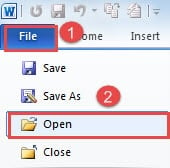
- Apoi faceți clic pe fila „Fișier”.
- Apoi faceți clic pe opțiunea „Deschidere”.

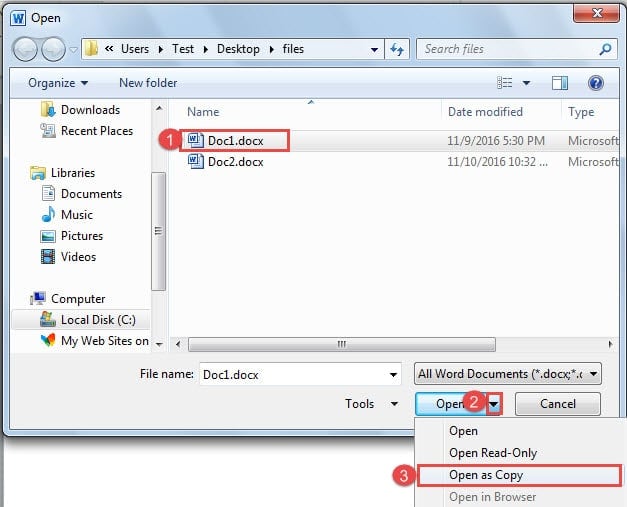
- În fereastra „Deschidere”, faceți mai întâi clic pentru a alege un fișier.
- Apoi faceți clic pe triunghiul cu susul în jos din spatele butonului „Deschidere”.
- Alegeți „Deschidere ca copie”.

Acum puteți vedea din bara de titlu că fișierul pe care îl deschideți este o copie.
Metoda 4: Creați un fișier nou din existent în Word
- Deschideți în continuare Word mai întâi.
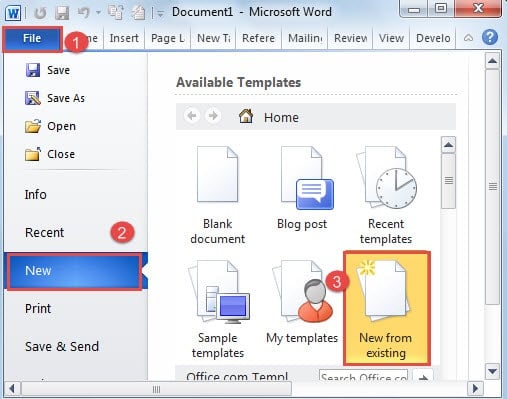
- Apoi faceți clic pe fila „Fișier”.
- Apoi faceți clic pe „Nou”.
- În zona din dreapta, faceți clic pe „Crearea din existente”.

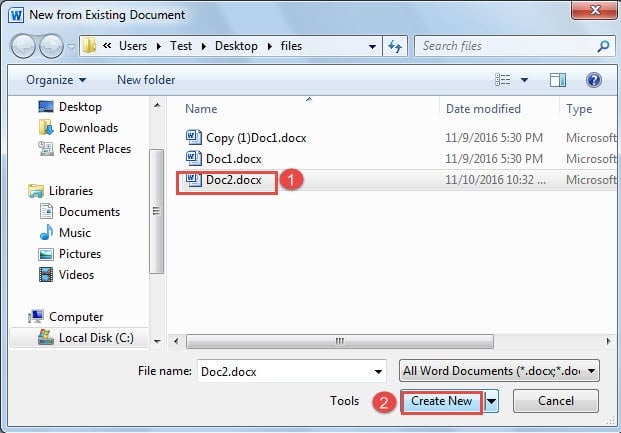
- În fereastra „Nou din documentul existent”, alegeți un fișier.
- Apoi faceți clic pe butonul „Creați nou”.

- În mod similar, dacă schimbați puțin, va apărea fereastra „Salvare ca” când încercați să închideți fișierul. Apoi repetați de la pasul 5 la pasul 8 din metoda 2.
Protejați-vă cuvântul de accident
În articolul de astăzi, am discutat despre avantajele deschiderii fișierului ca copie. Acest lucru vă poate determina cu ușurință să vă gândiți să faceți o copie de rezervă a fișierelor. Este adevărat că să faci copii de rezervă ale fișierului în mod regulat este un obicei grozav. Cu toate acestea, tot nu puteți spune când se va prăbuși Word. Deci, atunci când Word se prăbușește și nu aveți o copie de rezervă a fișierului la îndemână, ar trebui să utilizați funcția încorporată în Word pentru a repara Word și pentru a vă restaura imediat fișierul înapoi.
Introducerea autorului:
Vera Chen este expertă în recuperarea datelor DataNumen, Inc., care este lider mondial în tehnologiile de recuperare a datelor, inclusiv reparare xls și pdf repararea produselor software. Pentru mai multe informații vizitați www.datanumen.com