
În această postare, vă vom arăta 3 metode prin care puteți insera rapid un cuprins în documentul Word.
În timp ce citiți un document în Word, puteți utiliza fie cuprinsul, fie panoul de navigare pentru a vă ajuta să căutați rapid conținutul. Cu toate acestea, când vine vorba de imprimare, panoul de navigare nu poate fi imprimat împreună cu documentul. Dar, primul o face. Prin urmare, este necesar să inserați un cuprins într-un document Word, în special unul lung. Următoarele sunt 3 metode eficiente.
Metoda 1: Introduceți manual un cuprins
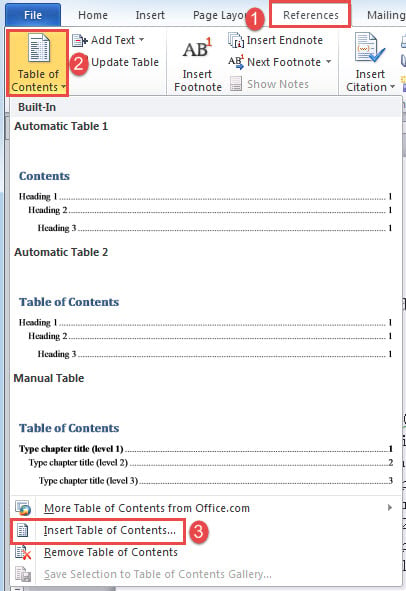
- În primul rând, puneți cursorul în locul în care doriți să se îndrepte cuprinsul. Faceți clic pe fila „Referințe”, apoi pe comanda „Cuprins”.
- Apoi selectați „Inserați cuprins”.
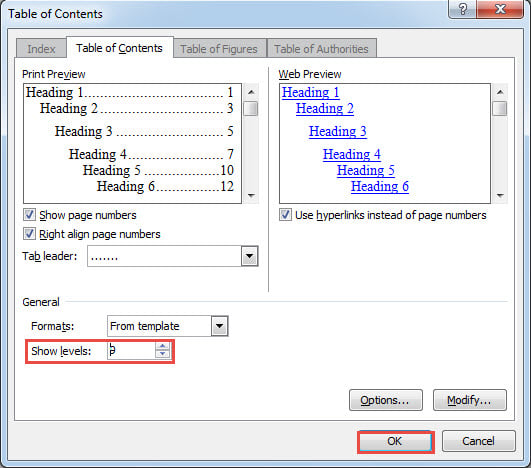
- În caseta de dialog deschisă, configurați configurațiile după cum aveți nevoie, cum ar fi „Afișați nivelurile”.
- Faceți clic pe "OK".

De obicei, plasăm cuprinsul pe prima pagină a documentului. Dacă ați introdus anterior numărul paginii, veți constata că documentul principal începe acum de la pagina 2. Iată situația. Unii oameni vor dori ca pagina principală a documentului să înceapă de la pagina 1, ca de obicei, în timp ce cuprinsul va fi exclus din numerotarea paginilor. Pentru a face acest lucru, veți avea nevoie de operațiuni suplimentare. Citiți acest articol pentru instrucțiuni detaliate: Cum să începeți numerotarea paginilor de la o anumită pagină din Word
Și nu uitați să vă actualizați cuprinsul după toate ajustările.
Metoda 2: Executați Word Macro
După cum vedeți, modul manual de inserare a unui cuprins este puțin obositor, cu probleme precum resetarea numerelor paginilor. Din acest motiv, vă recomandăm să utilizați modul macro pentru a îndeplini această sarcină. Cu o macrocomandă, puteți avea întregul proces efectuat automat în câteva secunde.
- În primul rând, apăsați „Ctrl+ Home” pentru a merge la începutul documentului.
- Apoi apăsați „Alt+ F11” pentru a declanșa editorul VBA.
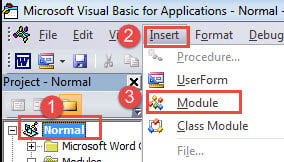
- Apoi faceți clic pe „Normal” și apoi pe „Insert”.
- Alegeți „Modul” și faceți dublu clic pe el pentru a deschide zona de editare.

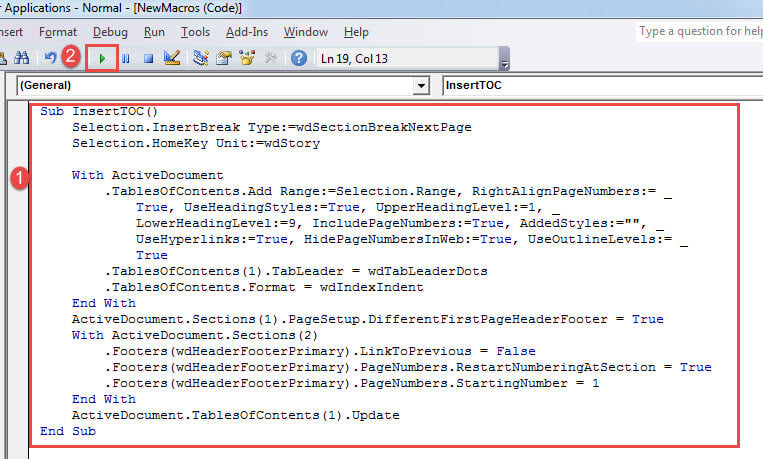
- Apoi lipiți acolo următoarele coduri:
Sub InsertTOC()
  Selection.InsertBreak Type:=wdSectionBreakNextPage
  Selection.HomeKey Unit:=wdStory
  With ActiveDocument
    .TablesOfContents.Add Range:=Selection.Range, RightAlignPageNumbers:= _
      True, UseHeadingStyles:=True, UpperHeadingLevel:=1, _
      LowerHeadingLevel:=9, IncludePageNumbers:=True, AddedStyles:="", _
      UseHyperlinks:=True, HidePageNumbersInWeb:=True, UseOutlineLevels:= _True
    .TablesOfContents(1).TabLeader = wdTabLeaderDots
    .TablesOfContents.Format = wdIndexIndent
  End With
  ActiveDocument.Sections(1).PageSetup.DifferentFirstPageHeaderFooter = True
  With ActiveDocument.Sections(2)
    .Footers(wdHeaderFooterPrimary).LinkToPrevious = False
    .Footers(wdHeaderFooterPrimary).PageNumbers.RestartNumberingAtSection = True
    .Footers(wdHeaderFooterPrimary).PageNumbers.StartingNumber = 1
  End With
  ActiveDocument.TablesOfContents(1).Update
End Sub
- Nu în ultimul rând, faceți clic pe „Run”.

După rularea macrocomenzii, cuprinsul nou introdus va fi plasat pe prima pagină, iar numerotarea paginilor începe de la a doua. De asemenea, cuprinsul este deja actualizat.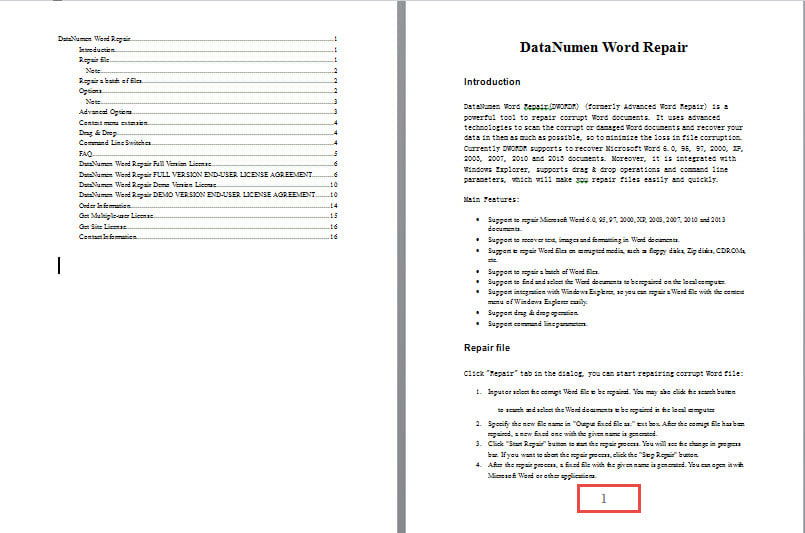
Metoda 3: Introduceți cuprins în mai multe documente
În cazul în care vă place ușurința procesării loturilor, utilizați macrocomandă de mai jos:
Sub InsertTOCForMultiDoc()
  Dim objDoc As Document
  Dim strFile As String, strFolder As String

  '  Initialization
  strFolder = "C:\Users\Public\Documents\New folder\Test1\"
  strFile = Dir(strFolder & "*.docx", vbNormal)

  '  Precess each document in the folder.
  While strFile <> ""
    Set objDoc = Documents.Open(FileName:=strFolder & strFile)

    Selection.InsertBreak Type:=wdSectionBreakNextPage
    Selection.HomeKey Unit:=wdStory
    With ActiveDocument
      .TablesOfContents.Add Range:=Selection.Range, RightAlignPageNumbers:= _
        True, UseHeadingStyles:=True, UpperHeadingLevel:=1, _
        LowerHeadingLevel:=9, IncludePageNumbers:=True, AddedStyles:="", _
        UseHyperlinks:=True, HidePageNumbersInWeb:=True, UseOutlineLevels:= _
        True.TablesOfContents(1).TabLeader = wdTabLeaderDots
      .TablesOfContents.Format = wdIndexIndent
    End With
    ActiveDocument.Sections(1).PageSetup.DifferentFirstPageHeaderFooter = True
    With ActiveDocument.Sections(2)
      .Footers(wdHeaderFooterPrimary).LinkToPrevious = False
      .Footers(wdHeaderFooterPrimary).PageNumbers.RestartNumberingAtSection = True
      .Footers(wdHeaderFooterPrimary).PageNumbers.StartingNumber = 1
    End With
    ActiveDocument.TablesOfContents(1).Update

    objDoc.Save
    objDoc.Close
    strFile = Dir()
  Wend
End Sub
Urmați aceiași pași din metoda 2 pentru a instala și rula macrocomanda.
notițe
- Mai întâi trebuie să aranjați toate documentele în același director.
- Nu uitați niciodată să înlocuiți „C:\Users\Public\Documents\New folder\Test1\” cu calea actuală a folderului. Nu uitați de ultimul „\”.
Instrument de reparare pentru Word
Deoarece Word se va prăbuși dintr-o dată, este o necesitate să pregătiți un instrument pentru care repara Word și documente Word. O recuperare rapidă poate obține cât mai multe date posibil. Prin urmare, este recomandabil să obțineți în prealabil un produs competent.
Introducerea autorului:
Vera Chen este expertă în recuperarea datelor DataNumen, Inc., care este lider mondial în tehnologiile de recuperare a datelor, inclusiv Remediere Excel și pdf repararea produselor software. Pentru mai multe informații vizitați www.datanumen.com