
Uneori, putem spera să ascundem elementele de calendar temporar nedorite în Outlook. În acest articol, vom oferi cea mai rapidă metodă, care vă permite să ascundeți elementele nedorite cu un singur clic dreapta.
Din anumite motive, uneori utilizatorii Outlook pot dori să ascundă elementele nedorite din vedere. Când vine vorba de ascunderea elementelor, funcția „Filtrare” din setările de vizualizare trebuie să fie cel mai bun instrument. Dar ar fi greoi să adăugăm individual elementele nedorite la „Filtrare” de fiecare dată când avem nevoie. În realitate, o putem realiza rapid printr-un clic dreapta cu ajutorul „Categorie de culoare”.
Pasul 1: Creați o nouă categorie de culori
- De la bun început, lansați programul Outlook.
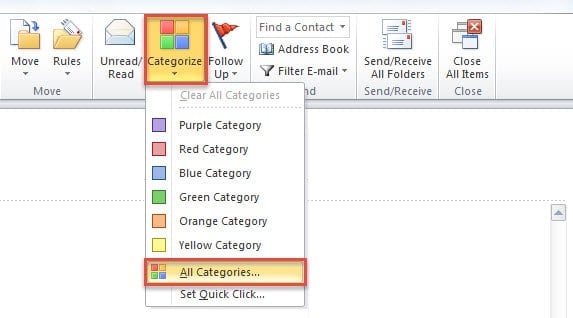
- Sub fila „Acasă”, veți putea să găsiți și să faceți clic pe butonul „Categorizare” din grupul „Etichetare”. Apoi, din lista derulantă, ar trebui să selectați „Toate categoriile”.
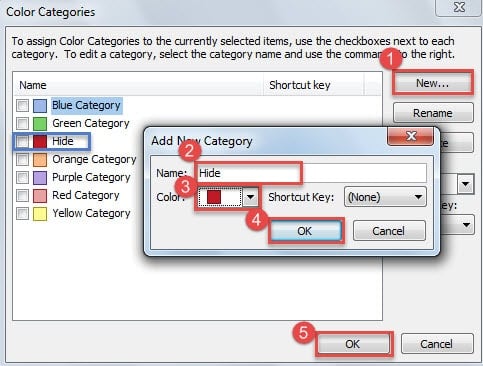
- În noua casetă de dialog pop-up din „Categorii de culori”, parcurgeți următorii pași:
- În primul rând, apăsați butonul „Nou”.
- Apoi atribuiți un nume acestei categorii, cum ar fi „Ascunde”.
- Mai târziu, faceți clic pe săgeata în jos de lângă câmpul „Culoare” și alegeți culoarea dorită din lista verticală.
- După aceea, faceți clic pe „OK”, puteți vedea noua categorie de culori în listă.
- În cele din urmă, apăsați butonul „OK”.

Pasul 2: Personalizați o nouă vizualizare pentru a ascunde noua categorie
- Pentru început, treceți la panoul Calendar Outlook, pur și simplu făcând clic pe pictograma „Calendar” din panoul de navigare.
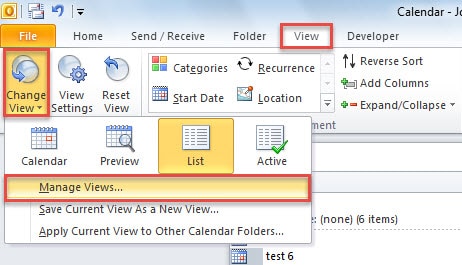
- Apoi treceți la fila „Vizualizare”, faceți clic pe „Schimbați vizualizarea” și alegeți „Gestionați vizualizarea” din meniul pop-up.

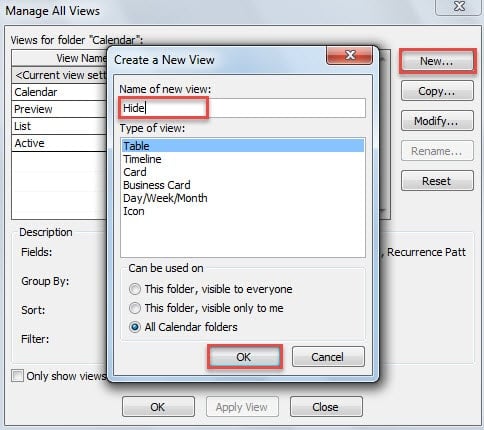
- Apoi faceți clic pe butonul „Nou” și specificați un nume pentru această nouă vizualizare, cum ar fi „Ascunde”.

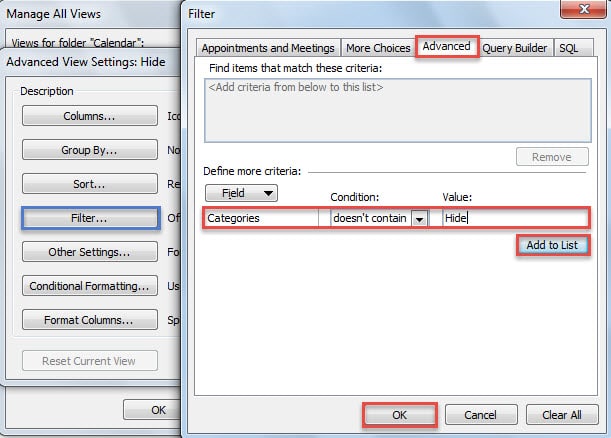
- Apoi faceți clic pe butonul „OK”. Veți intra într-o nouă casetă de dialog cu „Setări avansate de vizualizare”. În ea, faceți clic pe butonul „Filtrare”.
- Ulterior, în caseta de dialog „Filtru”, treceți la fila „Avansat”. Apoi selectați „Categorii” în caseta „Câmp”, alegeți „nu conține” în „Condiție” și tastați numele categoriei „Ascunde” în caseta „Valoare”, ca în următoarea captură de ecran.

- După aceea, faceți clic pe butonul „Adăugați la listă” și apăsați mai multe „OK” până când toate casetele de dialog sunt închise complet.
- În cele din urmă, când reveniți la Calendarul Outlook, puteți schimba vizualizarea inițială la noua vizualizare. În noua vizualizare, întâlnirile nedorite din categoria „Ascunde” trebuie să fie ascunse. Așa că treceți la pasul următor.

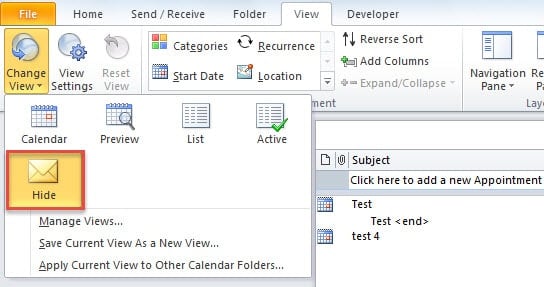
Pasul 3: Atribuiți elemente de calendar nedorite la noua categorie
- Acum puteți selecta elementele din calendar pe care doriți să le ascundeți.
- Apoi faceți clic dreapta pe elementele selectate și alegeți „Categorizare” > „Ascunde” din meniul contextual.

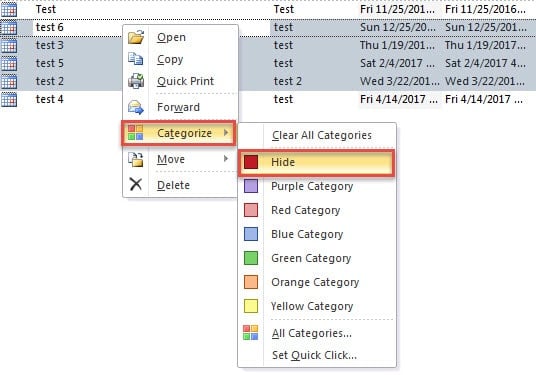
De acum înainte, ori de câte ori doriți să ascundeți elementele din calendar nedorite, puteți face clic dreapta pe element și puteți alege „Categorizare” > „Ascunde” din meniul cu clic dreapta. Este considerabil convenabil.
Reveniți la un instrument de reparații Stellar în caz de blocare a Outlook
Ar fi o veste bună că aveți în mână o copie de rezervă a datelor Outlook validă atunci când întâlniți blocări Outlook. Totuși, dacă, din păcate, backup-urile au doar o valoare limitată prin faptul că nu este actual, nu ai de ales decât să apelezi la un instrument remarcabil, cum ar fi DataNumen Outlook Repair. Poate reparați corupția PST indiferent cât de extrem de deteriorat este fișierul PST.
Introducerea autorului:
Shirley Zhang este expertă în recuperarea datelor DataNumen, Inc., care este lider mondial în tehnologiile de recuperare a datelor, inclusiv reparați corupția datelor mdf și produse software de reparații Outlook. Pentru mai multe informații vizitați www.datanumen.com