
În acest articol, vă vom arăta 3 moduri rapide de a converti tabelele în imagini în documentul dumneavoastră Word.
De ce trebuie să convertiți tabelele Word în imagini?
Iată 3 motive principale pentru această întrebare.
- Pentru a preveni modificarea accidentală a dimensiunii celulei. Salvarea tabelelor Word ca imagini vă poate ajuta să vă asigurați că formatul tabelului nu se va mai schimba, astfel încât întregul document va rămâne așa cum este. Astfel, nu trebuie să-l ajustați tot timpul.
- Pentru a proteja integritatea datelor. Conversia tabelelor în imagini poate împiedica alte persoane să modifice accidental datele din tabelele dvs.
- Pentru a partaja mai ușor datele din tabel. Evident, este mai convenabil să trimiți o imagine decât un document întreg în cazul partajării fișierelor. În plus, când vine vorba de dispozitivele mobile, unii oameni pur și simplu nu au Word instalat.
Apoi, să aruncăm o privire la modul în care funcționează aceste 3 moduri.
Metoda 1: Faceți o captură de ecran a tabelului
- În primul rând, deschideți cuvântul care conține tabelul.
- Apoi, dacă ați instalat un software de captură de ecran pe computer, îl puteți utiliza pentru a face o captură de ecran a tabelului și a o salva ca imagine.
- Sau puteți utiliza „Paint” încorporat pentru a efectua sarcina. Mai întâi, apăsați tasta „Imprimare ecran”.
- Apoi, deschideți „Paint”.
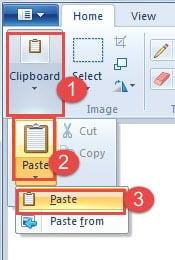
- Faceți clic pe „Clipboard”.
- Apoi faceți clic pe opțiunea „Lipire”.
- Faceți din nou clic pe „Lipire” din meniul listă.

- Apoi puteți alege să decupați imaginea astfel încât să salvați doar tabelul.
- Faceți clic pe butonul „Salvați” și alegeți o locație de stocare.

Dacă tabelul este extrem de lung, poate fi necesar să repetați pasul capturii de ecran de mai multe ori și să le lipiți ca o singură imagine.
Metoda 2: Conversia documentului în PDF
- Mai întâi, deschideți documentul Word.
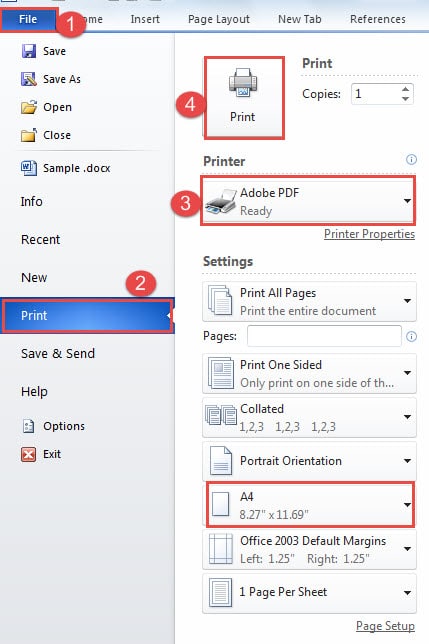
- Apoi faceți clic pe fila „Fișier”.
- Apoi faceți clic pe „Imprimare”.
- Și alegeți „Adobe PDF” la „Imprimantă”.
- Apoi faceți clic pe butonul „Imprimare”.

- Acum documentul va fi salvat în PDF format. Deschide PDF fișier.
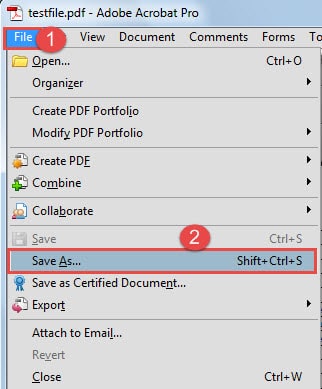
- Faceți clic pe fila „Fișier”.
- Apoi faceți clic pe „Salvare ca”.
- În caseta de dialog „Salvare ca”, alegeți un format de imagine pentru tipul de salvare.
- Apoi faceți clic pe „Salvați”.


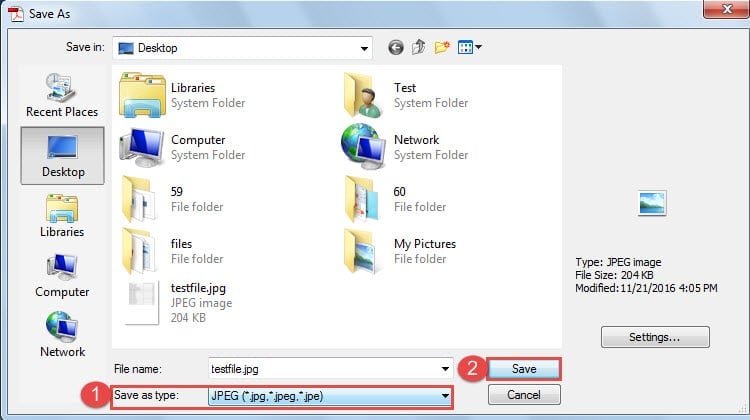

Cu siguranță, puteți folosi „Paint” pentru a decupa imaginea.
Dacă aveți un tabel lung care se întinde pe o pagină, puteți alege să configurați dimensiunea hârtiei. De exemplu, puteți alege „A3” sau unul chiar mai mare.
Metoda 3: Inserați un obiect
- Mai întâi, copiați și lipiți tabelul pe un document nou.
- Apoi salvați documentul și închideți-l.
- Acum deschideți un alt document nou.
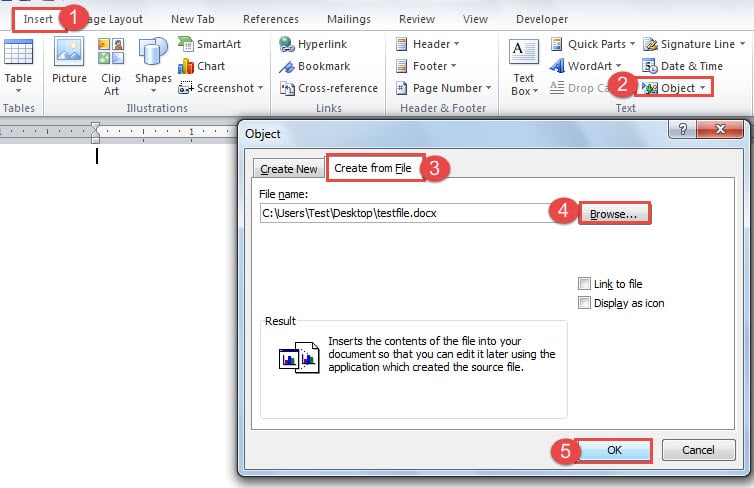
- Mai întâi faceți clic pe fila „Inserare”.
- Apoi faceți clic pe „Obiect”.
- Apoi faceți clic pe „Creați din fișier” în caseta de dialog „Obiect”.
- Apoi faceți clic pe „Răsfoiți”.
- Apoi, alegeți fișierul care conține tabelul dvs.
- Faceți clic pe „OK” în caseta de dialog „Obiect”.

- Acum tabelul se va afișa pe document. Apasă-l.
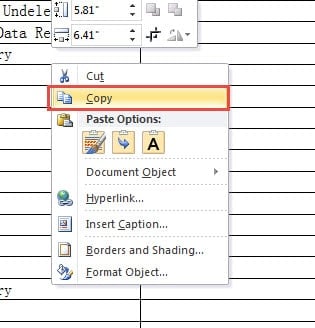
- Apoi faceți clic dreapta.
- Și alegeți „Copiere”.

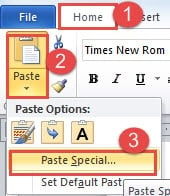
- Apoi faceți clic pe fila „Acasă”.
- Și faceți clic pe triunghiul cu susul în jos pe opțiunea „Lipire”.
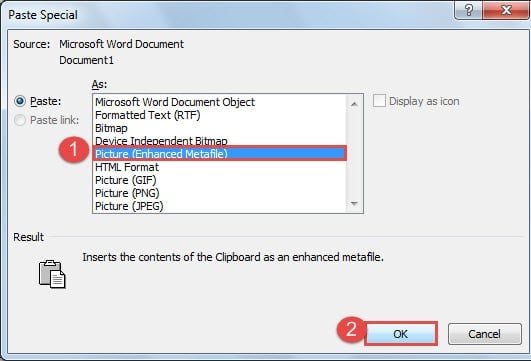
- În meniu din listă, faceți clic pe „Lipire specială”.

- Acum, în caseta de dialog „Lipire”, alege doar un format de imagine, cum ar fi „Imagine (metafișier îmbunătățit)”. Dar nu puteți alege „Imagine (JPEG)”, deoarece veți obține un tabel negru pe care nu puteți vedea datele.
- Apoi faceți clic pe „OK”.

- Nu uitați să salvați documentul.
Totuși, dacă tabelul este unul lung, puteți urma pașii de mai jos pentru a seta pagina înainte de a converti tabelul într-o imagine.
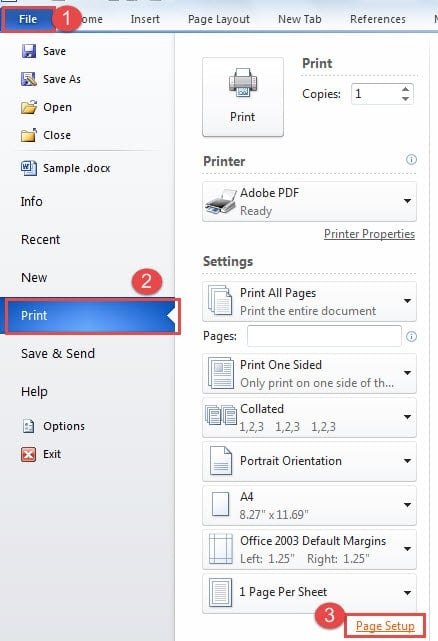
- Faceți clic pe „Fișier”.
- Apoi accesați „Imprimare”.
- Apoi faceți clic pe „Configurare pagină”.

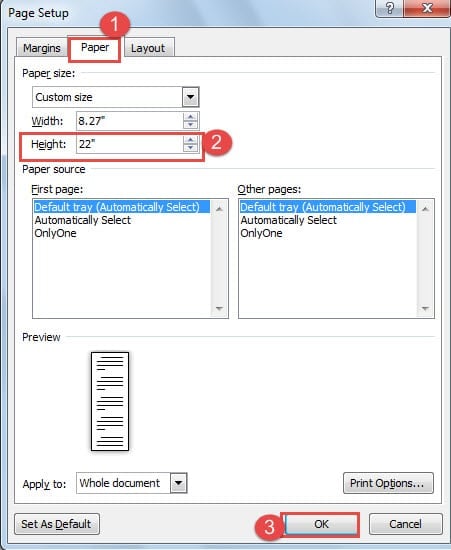
- În caseta de dialog „Configurare pagină”, faceți mai întâi clic pe „Hârtie”.
- Apoi, în caseta de rotație din spatele „Înălțime”, puteți alege cel mai mare număr.
- Apoi faceți clic pe „OK”.

Comparația a 3 metode
| Aplicate | Avantaje | Dezavantaje |
| Faceți o captură de ecran a tabelului | Este o modalitate rapidă și simplă de a converti tabelul în imagine. | 1. Pentru o lungă perioadă de timp, trebuie să faceți mai multe capturi de ecran și să lipiți imaginile împreună pentru a obține una.
2. Puteți avea o singură imagine o dată. |
| Conversia documentului în PDF | 1. Puteți obține un tabel lung convertit într-o imagine într-o singură pagină.
2. Puteți converti mai multe tabele în imagini în același timp. |
1. Trebuie să utilizați instrumentul de imagine pentru a elimina textul neutilizat.
2. Nu trebuie să lipiți mai multe imagini într-una singură pentru a obține o imagine de masă lungă. |
| Inserați un obiect | Puteți obține o imagine clară a unui tabel lung. | 1. Puteți obține o singură imagine o dată.
2. Nu trebuie să lipiți mai multe imagini într-una singură pentru a obține o imagine de masă lungă. |
Acordați atenție recuperării fișierelor
Știm cu toții că Word are o funcție încorporată de reparare a fișierelor. Cu toate acestea, funcționează mult mai puțin decât satisfăcător. Prin urmare, un specializat instrument de reparare a fișierelor doc deteriorate poate fi de mare ajutor în timpul de care aveți nevoie. Este timpul să acordați atenție recuperării fișierelor.
Introducerea autorului:
Vera Chen este expertă în recuperarea datelor DataNumen, Inc., care este lider mondial în tehnologiile de recuperare a datelor, inclusiv recuperare fișier Excel deteriorat și pdf repararea produselor software. Pentru mai multe informații vizitați www.datanumen.com