
În următorul articol, am dori să vă oferim 3 moduri eficiente de a elimina spațiile nedorite din celulele tabelului din documentul Word.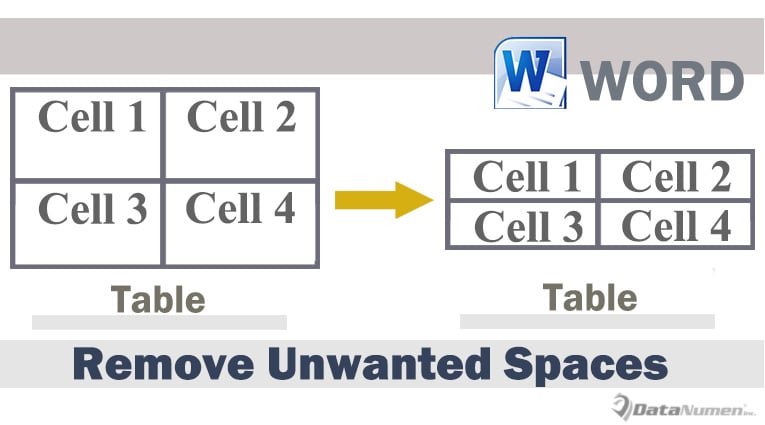
Din când în când, trebuie să introducem un tabel pentru a conține texte și date. Dar de multe ori trebuie să ajustam dimensiunea tabelului după ce introducem texte și date. Și, uneori, vom obține un tabel cu spații nedorite în celule după ajustarea dimensiunii acestuia, cum ar fi mai jos: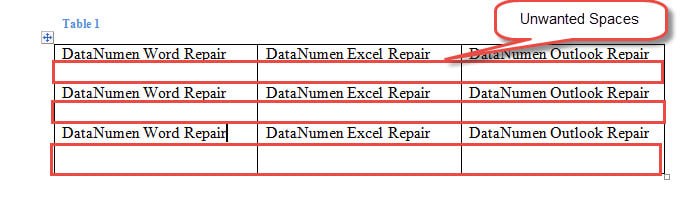
În exemplul de mai sus, există o linie goală sub text din fiecare celulă. Dar nu putem scăpa de el prin simpla apăsare pe „Șterge”. În schimb, trebuie să folosim alte soluții.
Metoda 1: restrângeți manual înălțimea rândului
- În primul rând, verificați dacă există linii goale detașabile în celule. Dacă există, ștergeți-le mai întâi.
- Apoi plasați cursorul peste linia de jos a unui rând de tabel. Așteptați până când cursorul se schimbă în semnul liniilor orizontale duble cu 2 săgeți.
- Apoi faceți clic și trageți linia de jos în sus până când spațiul nedorit dispare.
- Repetați pașii 2 și 3 pe alte rânduri din tabel a căror înălțime trebuie redimensionată.
Iată rezultatul: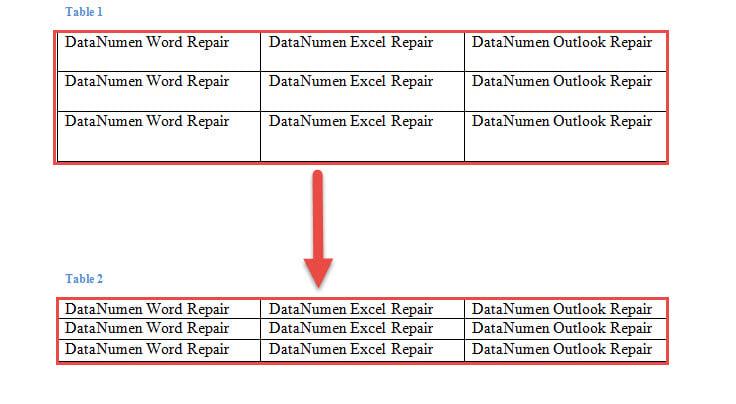
Metoda 2: Dezactivați funcția „Specificați înălțimea”.
- În primul rând, faceți clic pe crucea din stânga sus pentru a selecta întregul tabel.
- Apoi faceți clic dreapta și alegeți „Proprietăți tabel”.

- În caseta „Proprietăți tabel”. Faceți mai întâi clic pe fila „Rând”.
- În continuare, ștergeți caseta „Specificați înălțimea”.
- În cele din urmă, faceți clic pe „OK”.

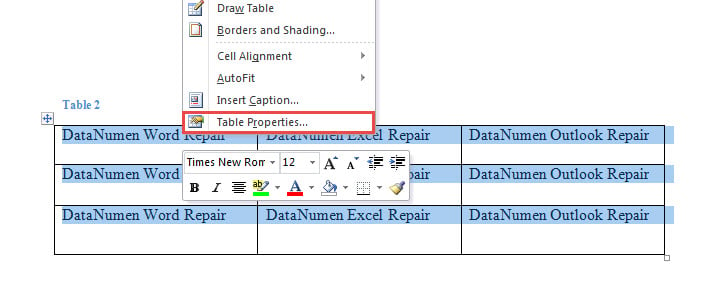
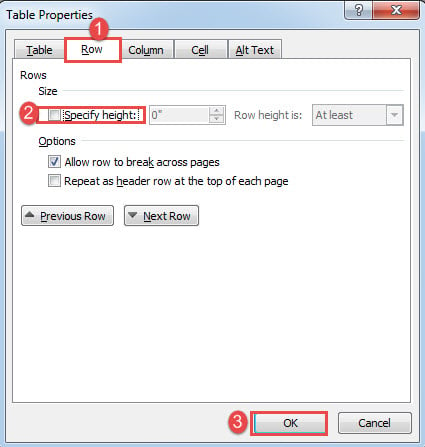
Efectul este același cu cel din metoda 1.
Metoda 3: Utilizați Word Macro
- Pentru început, faceți clic pe „Developer” (Dezvoltator), apoi pe „Visual Basic” pentru a deschide editorul VBA. Dacă fila „Developer” (Dezvoltator) nu este disponibilă în Ribbon (Panglică), apăsați în schimb „Alt+ F11”.

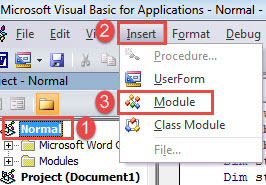
- Apoi, mergeți pentru a crea un nou modul. Faceți clic pe „Normal” în coloana din stânga.
- Apoi faceți clic pe „Inserare” din bara de meniu.
- Alegeți „Modul” din meniul derulant.

- Apoi faceți dublu clic pe modul pentru a-l deschide.
- Acum lipiți următoarele coduri în zona de codare:

Sub RemoveSpacesInTables()
  Dim objTable As Table
  Dim objDoc As Document

  Set objDoc = ActiveDocument

  With objDoc
    If .Tables.Count > 0 Then
      For Each objTable In .Tables
        objTable.Select
        Selection.Rows.HeightRule = wdRowHeightAuto
        Selection.Rows.Height = InchesToPoints(0)
      Next objTable
    Else
      MsgBox ("This document contains no table.")
    End If
  End With
End Sub
- În cele din urmă, faceți clic pe „Run” sau executați codurile apăsând „F5”.

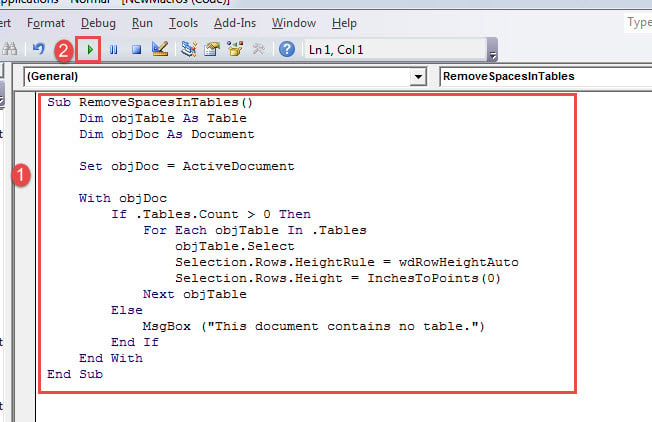
Această macrocomandă va funcționa pe toate tabelele dintr-un document și va elimina spațiile inutile.
Comparația a 3 metode
| Aplicate | Avantaje | Dezavantaje |
| Metoda 1: restrângeți manual înălțimea rândului | Cel mai bun pentru un document cu doar câteva tabele sau tabele cu câteva rânduri. | 1. Trebuie să trageți în sus linia rândurilor manual și în mod repetat.
2. Nu este modalitatea de cuib pentru mai multe mese |
| Metoda 2: Dezactivați funcția „Specificați înălțimea”. | 1. Nu este nevoie să trageți manual linia în sus
2. Mai rapid decât metoda 1 |
Puteți să vă ocupați doar de o singură masă la un moment dat. |
| Metoda 3: Utilizați Word Macro | 1. Cea mai rapidă cale
2. Capabil să proceseze mai multe tabele simultan |
Necesită utilizarea unei macrocomenzi. |
Odată ce un document este corupt
Nu este rar să găsești din când în când un document corupt. Cu toate acestea, în momentul în care documentul este deteriorat, este și momentul în care te apucă frica. Prin urmare, pentru a fi în siguranță, cea mai rapidă acțiune este să obții un instrument de reparare pentru reparați docx pentru a preveni deteriorarea ulterioară.
Introducerea autorului:
Vera Chen este expertă în recuperarea datelor DataNumen, Inc., care este lider mondial în tehnologiile de recuperare a datelor, inclusiv repara Excel și pdf repararea produselor software. Pentru mai multe informații vizitați www.datanumen.com