
Acest ghid prezintă 4 metode eficiente de exportare a comentariilor din documente Word, de la copierea manuală rapidă până la exportul automat în Excel cu păstrarea completă a metadatelor.
1. Introducere
Comentariile sunt esențiale pentru editarea colaborativă în Microsoft Word. Este posibil să fie nevoie să extrageți comentarii din Word din diverse motive: crearea de rezumate de feedback, partajarea separată a comentariilor, arhivarea sugestiilor sau curățarea documentelor, păstrând în același timp informații valoroase.
Acest ghid prezintă 4 metode simple de a exporta comentarii din Word, de la copierea manuală rapidă până la exportul automat în Excel pentru gestionarea avansată a comentariilor.
2. Metoda 1: Copiere manuală
Această metodă este ideală atunci când trebuie să extrageți rapid unul sau mai multe comentarii specifice din documentul dvs. Este cea mai simplă abordare pentru extragerea selectivă a comentariilor.
Sfat: Puteți folosi, de asemenea, Panoul de revizuire pentru a vizualiza și selecta comentariile mai ușor. Pentru a accesa, accesați Recenzie și faceți clic pe Panoul de revizuire butonul. Aceasta deschide un panou separat care afișează toate comentariile, unde le puteți selecta și copia direct.
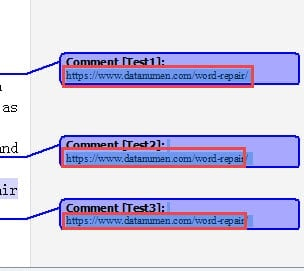
- Mai întâi, plasați cursorul imediat înaintea comentariului pe care doriți să îl copiați.
- Anunturi Shift + Ctrl + Săgeată în jos pentru a selecta comentariul.
- Dacă trebuie să selectați mai multe comentarii consecutive, repetați pasul 2 de mai multe ori pentru a extinde selecția în jos.

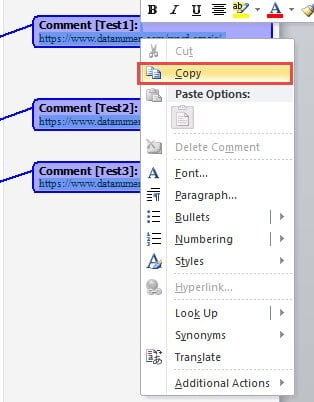
- Faceți clic dreapta pe comentariul selectat.
- Alege Copiați opțiune din meniul contextual.

- Deschideți un document Word nou sau existent în care doriți să stocați comentariile extrase.
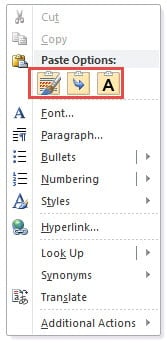
- Faceți clic dreapta în documentul destinație și selectați opțiunea de lipire preferată.

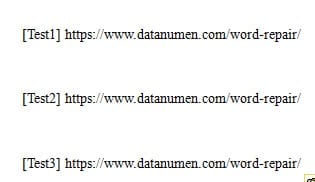
Mai jos este un exemplu care prezintă comentarii lipite folosind Păstrați numai text opțiune, care oferă o versiune curată, neformatată, a textului comentariului.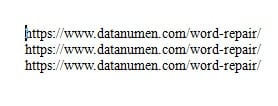
3. Metoda 2: Salvați ca pagină web
Această metodă vă permite să exportați simultan toate comentariile din documentul Word, prin convertirea fișierului în format de pagină web. Procesul de conversie colectează automat toate comentariile în partea de jos a paginii, facilitând vizualizarea și copierea acestora.
- Deschideți documentul Word care conține comentariile pe care doriți să le extrageți.
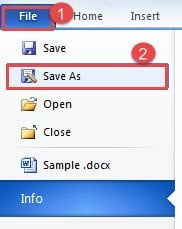
- Apasă pe Fișier filă în panglică.
- selectaţi Salvare ca opțiune din meniu.

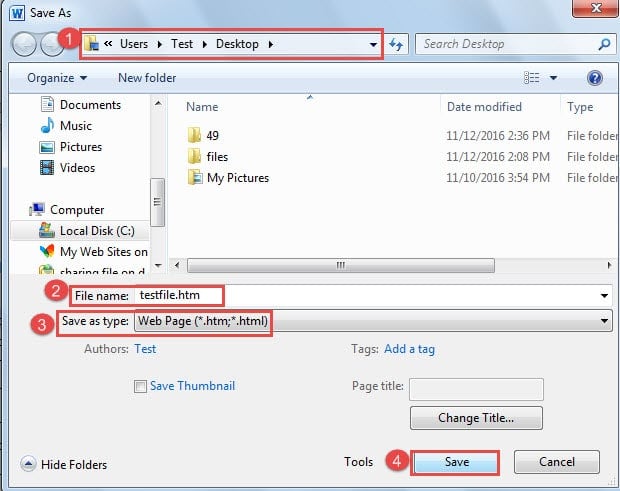
- În Salvare ca fereastra de dialog, alegeți locația de salvare dorită.
- Introduceți un nume de fișier pentru fișierul exportat.
- De la Salvați ca tip meniu derulant, selectați Pagină web.
- Apasă pe Economisește
buton pentru a finaliza procesul.

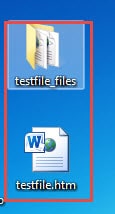
- Navigați la locația în care ați salvat fișierul. Veți găsi atât un folder, cât și un fișier de pagină web cu nume identice. Deschideți fișierul paginii web.

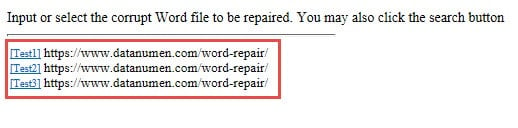
- Derulați până la sfârșitul paginii web. Toate comentariile din documentul dvs. apar sub o linie orizontală, unde le puteți selecta și copia cu ușurință.

- Selectați comentariile de care aveți nevoie, faceți clic dreapta, alegeți Copiați, apoi lipiți-le în documentul destinație.

4. Metoda 3: Imprimați ca PDF sau fișier XPS
Dacă trebuie să extrageți comentarii din Word împreună cu metadatele complete, inclusiv numele recenzorilor și marcajele temporale, această metodă este cea mai bună opțiune. Exportă toate elementele de marcare, inclusiv comentarii, modificări urmărite și alte informații despre recenzii, într-un singur pas. Puteți salva rezultatul ca PDF (acceptat mai larg) sau fișier XPS.
Word pentru Windows:
- Deschideți documentul Word care conține comentariile.
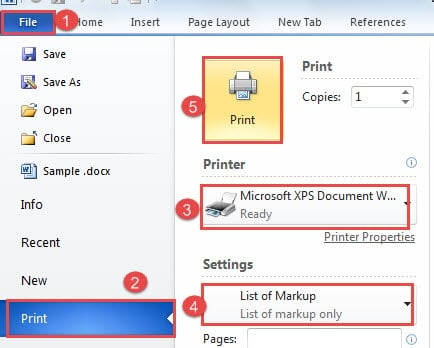
- Apasă pe Fișier tab.
- selectaţi opțiune.
- În meniul derulant de selectare a imprimantei, alegeți Imprimare PDF în format PDF or Microsoft XPS Document Writer (Se recomandă formatul PDF pentru o mai bună compatibilitate).
- În Setări cont, Selectați Lista de marcare din opțiunile de imprimare.
- Apasă pe butonul.

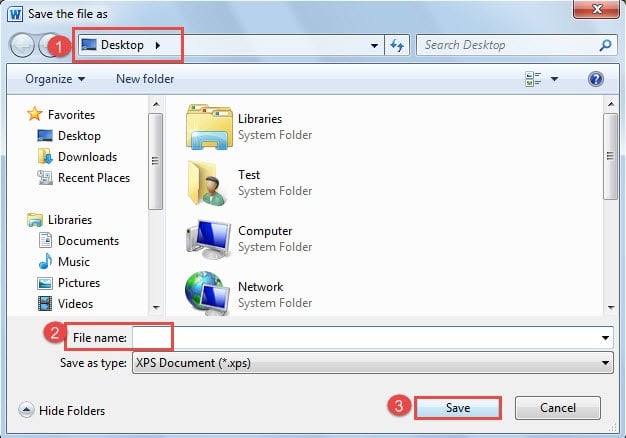
- Salvați rezultatul tipăririi ca Va apărea o casetă de dialog. Selectați locația de salvare preferată.
- Introduceți un nume de fișier în Nume de fișier casetă de text.
- Apasă pe Economisește
butonul.

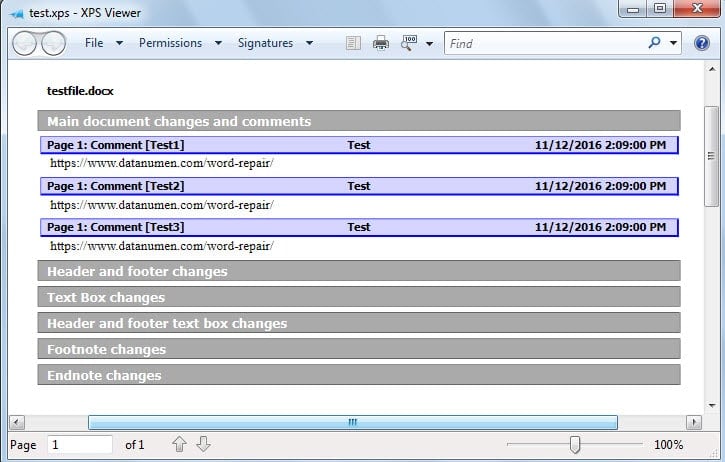
- Navigați la locația de salvare și deschideți PDF sau fișier XPS pentru a vizualiza toate elementele de markup, inclusiv comentariile cu metadate complete, cum ar fi numele autorilor și marcajele temporale.

Word pentru Mac:
Procesul pentru utilizatorii de Mac urmează o abordare similară, dar folosește căi de meniu diferite:
- Deschideți documentul Word care conține comentariile pe care doriți să le extrageți.
- Clic Fișier -> pentru a deschide caseta de dialog Imprimare.
- În caseta de dialog Imprimare, localizați și faceți clic pe Copii și pagini meniul derulant.
- Din opțiunile din meniul derulant, selectați Microsoft Word.
- În fereastra de dialog actualizată, găsiți și deschideți Imprimați ce meniu.
- Selectați Lista de marcare din opțiunile disponibile.
- Alegeți imprimanta sau selectați Salvare ca PDF pentru a crea un PDF fișier.
- Clic (Sau Economisește dacă se salvează ca PDF).
- Dacă salvați ca PDF, alegeți o locație și un nume de fișier, apoi faceți clic pe Economisește .
- Deschideți fișierul salvat pentru a vizualiza toate elementele de markup, inclusiv comentariile cu metadate complete, cum ar fi numele autorilor și marcajele temporale.
5. Metoda 4: Export în Excel folosind VBA
Pentru utilizatorii care trebuie să exporte comentarii din Word într-un format structurat și sortabil, exportul în Excel folosind VBA (Visual Basic for Applications) oferă cea mai puternică și flexibilă soluție. Această metodă extrage automat comentariile împreună cu metadate complete într-o foaie de calcul Excel.
Instrucțiuni pas cu pas:
- Deschideți documentul Word care conține comentariile.
- Anunturi Alt + F11 pentru a deschide fereastra Microsoft Visual Basic pentru aplicații.
- Clic Insera > Module pentru a crea un modul nou.
- Copiați și lipiți următorul cod VBA în fereastra modulului:
Sub ExportWordCommentsToExcel()
'This macro extracts all comments from the active Word document
'and creates a new Excel workbook with organized comment data
'Requires Excel Object Library reference

Dim excelApp As Object
Dim excelWorkbook As Object
Dim excelSheet As Object
Dim commentIndex As Integer
Dim rowPosition As Integer

'Initialize Excel application
Set excelApp = CreateObject("Excel.Application")
excelApp.Visible = True

'Create new Excel workbook
Set excelWorkbook = excelApp.Workbooks.Add
Set excelSheet = excelWorkbook.Worksheets(1)

'Set up column headers in the first row
With excelSheet
    .Cells(1, 1).Value = "Page Number"
    .Cells(1, 2).Value = "Comment Content"
    .Cells(1, 3).Value = "Author Name"
    .Cells(1, 4).Value = "Comment Date"

    'Format header row
    .Rows(1).Font.Bold = True
    .Rows(1).Font.Size = 11
End With

'Process each comment in the document
rowPosition = 2
For commentIndex = 1 To ActiveDocument.Comments.Count
    With ActiveDocument.Comments(commentIndex)
        'Extract page number where comment appears
        excelSheet.Cells(rowPosition, 1).Value = _
            .Reference.Information(wdActiveEndAdjustedPageNumber)

        'Extract the actual comment text
        excelSheet.Cells(rowPosition, 2).Value = .Range.Text

        'Extract reviewer's name
        excelSheet.Cells(rowPosition, 3).Value = .Author

        'Extract and format comment date
        excelSheet.Cells(rowPosition, 4).Value = _
            Format(.Date, "mm/dd/yyyy")
    End With
    rowPosition = rowPosition + 1
Next commentIndex

'Apply formatting to improve readability
With excelSheet
    .Columns("A:D").AutoFit
    .Columns("B:B").ColumnWidth = 40
    .Columns("B:D").WrapText = True
End With

'Clean up object references
Set excelSheet = Nothing
Set excelWorkbook = Nothing
Set excelApp = Nothing

MsgBox "Comment extraction complete! " & _
    (rowPosition - 2) & " comments exported to Excel.", vbInformation

End Sub
- Înainte de a rula macrocomanda, trebuie să activați referința la Biblioteca de obiecte Excel. În editorul VBA, faceți clic pe Instrumente > Referinte.
- În caseta de dialog Referințe, derulați în jos și bifați caseta de lângă Biblioteca de obiecte Microsoft Excel (numărul versiunii poate varia). Faceți clic OK.
- Anunturi F5 sau faceți clic pe Alerga butonul pentru a executa macro-ul.
- Excel se va deschide automat cu un nou registru de lucru care conține toate comentariile organizate sub formă de tabel.
Macrocomanda creează o foaie de calcul Excel cu patru coloane: Numărul paginii, Textul comentariului, Numele recenzentului și Data. Puteți modifica codul pentru a include informații suplimentare, cum ar fi numerele de linie, textul la care se face referire sau starea comentariului (rezolvat/deschis).
Avantajele acestei metode:
- Creează o bază de date structurată și sortabilă cu toate comentariile
- Include metadate complete (numere de pagină, autori, date)
- Permite filtrarea și sortarea ușoară a comentariilor în Excel
- Ideal pentru urmărirea unui număr mare de comentarii în cadrul revizuirilor de documente
- Poate fi personalizat pentru a include câmpuri suplimentare, după cum este necesar
Notă: Această metodă necesită cunoștințe de bază despre VBA. Dacă întâmpinați erori, asigurați-vă că macrocomenzile sunt activate în Word și că ați setat corect referința la Biblioteca de obiecte Excel.
6. Compararea metodelor
| Aplicate | Dificultate | Cel mai bun pentru | Avantaje | Dezavantaje |
| Metoda 1: Copiere manuală | Uşor | Extragerea rapidă a câtorva comentarii specifice | Puteți extrage atât comentarii individuale, cât și comentarii multiple din document, având un control precis asupra comentariilor pe care să le includeți. | 1. Necesită apăsări multiple de taste pentru a selecta mai multe comentarii. 2. Nu păstrează numele recenzenților sau marcajele temporale. |
| Metoda 2: Salvați ca pagină web | Uşor | Vizualizarea tuturor comentariilor împreună cu numele autorilor | 1. Toate comentariile sunt colectate automat într-o singură locație pentru acces facil. 2. Păstrează numele autorilor comentariilor. 3. Păstrează formatul original al documentului. |
1. Necesită copierea și lipirea manuală a comentariilor într-un alt document. 2. Trebuie să rețineți locația de salvare a fișierului. 3. Nu include marcaje temporale pentru comentarii. |
| Metoda 3: Imprimați ca PDF sau fișier XPS | Uşor | Crearea unui rezumat imprimabil al tuturor comentariilor cu metadate complete | 1. Exportă toate elementele de markup, inclusiv comentarii, modificări urmărite și modificări ale antetului/subsolului. 2. Păstrează metadatele complete: conținutul comentariilor, numele autorilor și marcajele temporale. 3. Păstrează formatul original al documentului. 4. Extrage toate comentariile într-o singură operație. 5. PDF Formatul este accesibil universal pe orice dispozitiv. |
Trebuie să vă amintiți locația de salvare a fișierului. |
| Metoda 4: Export în Excel folosind VBA | Intermediar | Analizarea, sortarea și gestionarea unui număr mare de comentarii | 1. Creează o bază de date structurată și sortabilă în format Excel. 2. Include metadate complete care pot fi personalizate. 3. Permite filtrarea, sortarea și analizarea ușoară a comentariilor. 4. Ideal pentru gestionarea unui număr mare de comentarii. 5. Poate fi modificat pentru a include câmpuri sau informații suplimentare. |
1. Necesită cunoștințe de bază de VBA pentru configurare și personalizare. 2. Trebuie să activați macrocomenzile și să setați referința la biblioteca de obiecte Excel. 3. Configurarea inițială este mai tehnică decât alte metode. |
7. Întrebări frecvente
Î: Pot exporta comentarii din Word fără a include textul principal al documentului?
R: Da, puteți. Metoda 3 (Imprimați ca PDF sau fișier XPS) creează un fișier separat care conține doar comentariile și marcajul, fără conținutul documentului. Metoda 4 (export Excel prin VBA) extrage, de asemenea, doar comentariile într-o foaie de calcul. Aceste metode vă permit să exportați comentarii din Word, păstrându-le în același timp separat de textul documentului.
Î: Care este cea mai simplă metodă de a extrage comentarii din Word?
A: Pentru majoritatea utilizatorilor, Metoda 3 (Imprimare ca PDF sau fișier XPS) este cel mai simplu. Nu necesită cunoștințe tehnice, folosește funcții Word încorporate și exportă toate comentariile cu metadate complete în doar câteva clicuri. Pur și simplu accesați Fișier > , Selectați Imprimare PDF în format PDF, alege Lista de marcareși salvați.
Î: Cum export comentarii din Word în Excel?
A: Utilizați Metoda 4 descrisă în acest ghid. Va trebui să utilizați o macrocomandă VBA care extrage automat comentariile și metadatele aferente (numerele de pagină, autori, date) într-o foaie de calcul Excel. Deși acest lucru necesită o configurare inițială, creează o bază de date structurată, perfectă pentru sortarea, filtrarea și analizarea comentariilor.
Î: Pot exporta comentarii în Word pentru Mac?
R: Da, toate metodele funcționează pe Mac, deși căile de meniu diferă ușor. Pentru Metoda 3 pe Mac, accesați Fișier > , Selectați Copii și pagini > Microsoft Word, Apoi alegeți Lista de marcare de la Imprimați ce meniu. Metodele 1 și 2 funcționează identic pe Mac și Windows.
Î: Exportul comentariilor le elimină din documentul Word original?
R: Nu, exportul sau extragerea comentariilor nu le elimină din documentul original. Toate metodele creează o copie a comentariilor într-o locație separată, lăsând documentul original neschimbat. Comentariile rămân intacte în fișierul Word.
Î: Pot exporta doar comentarii specifice în loc de toate comentariile?
R: Da, Metoda 1 (Copiere manuală) vă permite să selectați și să copiați comentarii specifice individual sau în grupuri. Acest lucru este ideal atunci când trebuie să extrageți doar anumite comentarii, nu pe toate. Celelalte metode exportă toate comentariile simultan.
Î: Cum export comentarii cu numere de pagină și informații despre autor?
A: Metodele 3 și 4 păstrează metadatele complete, inclusiv numerele de pagină, numele autorilor și marcajele temporale. Metoda 3 creează un PDF sau fișier XPS cu toate aceste informații formatate automat. Metoda 4 exportă totul în Excel, unde fiecare element de metadate apare în propria coloană pentru consultare ușoară.
Î: Pot imprima doar comentariile fără a imprima întregul document?
R: Da, utilizați Metoda 3. Când selectați Lista de marcare În setările de imprimare, Word imprimă doar comentariile și modificările urmărite, fără conținutul documentului. Puteți imprima direct pe hârtie sau salva ca PDF pentru distribuție digitală.
Î: Ce format este cel mai potrivit pentru exportarea comentariilor Word?
R: Depinde de nevoile dumneavoastră. PDF (Metoda 3) este cea mai bună pentru partajare și imprimare, deoarece este universal accesibilă. Excel (Metoda 4) este cel mai potrivit pentru analizarea și gestionarea unui număr mare de comentarii. Formatul paginii web (Metoda 2) funcționează bine pentru vizualizarea rapidă cu metadate de bază. Alegeți în funcție de ceea ce intenționați să faceți cu comentariile exportate.
Î: Pot exporta comentarii în fire de discuție sau răspunsuri la comentarii?
R: Da, toate metodele exportă răspunsurile la comentarii împreună cu comentariile originale. Metodele 3 și 4 mențin relația dintre comentariile originale și răspunsuri, arătând care răspunsuri aparțin căror comentarii. Macrocomanda VBA din Metoda 4 poate fi personalizată pentru a identifica în mod specific comentariile părinte și răspunsurile aferente.
Î: Cum extrag comentarii din Word într-un format de tabel?
A: Metoda 4 (export Excel) creează cel mai structurat format de tabel, cu coloane separate pentru fiecare tip de informație. Alternativ, după utilizarea Metodei 3 pentru a crea un PDF, puteți copia lista de markup în Word și o puteți converti într-un tabel folosind Insera > Tabel > Conversia textului în tabel.
Î: Există o modalitate de a exporta automat comentarii din mai multe documente Word simultan?
R: Da, puteți modifica macrocomanda VBA din Metoda 4 pentru a parcurge mai multe documente Word dintr-un folder și a exporta toate comentariile acestora într-un singur fișier Excel sau în foi separate. Acest lucru necesită cunoștințe VBA intermediare, dar poate economisi timp semnificativ atunci când lucrați cu mai multe documente.
Î: Pot exporta comentariile care au fost marcate ca rezolvate sau finalizate?
R: Da, toate metodele exportă atât comentariile deschise, cât și cele rezolvate. Metoda 4 (export Excel) poate fi personalizată pentru a include o coloană care arată starea comentariului (deschis sau rezolvat), permițându-vă să filtrați comentariile în funcție de dacă au fost abordate sau nu. Metodele 1-3 exportă toate comentariile, indiferent de starea lor de rezolvare.
Î: Se va păstra formatarea din comentariile mele atunci când le export?
A: Metoda 3 (Imprimare ca PDF (sau fișier XPS) păstrează majoritatea formatării comentariilor, inclusiv caracterele aldine, cursive și stilurile de font. Metoda 2 (pagină web) menține formatarea de bază. Metoda 1 depinde de opțiunea de lipire aleasă. Metoda 4 (Excel) exportă de obicei comentariile ca text simplu, deși codul VBA poate fi modificat pentru a păstra o parte din formatare.
8. Concluzie
Înțelegerea modului de extragere a comentariilor din documentele Word este valoroasă pentru munca în colaborare. Fiecare dintre cele patru metode servește unor scopuri diferite, cu avantaje distincte.
Metoda 1 oferă extragerea manuală rapidă a comentariilor specifice. Metoda 2 păstrează informațiile despre autor prin conversia paginilor web. Metoda 3 oferă export complet de markup cu metadate complete în PDF format. Metoda 4 oferă analize puternice bazate pe Excel pentru gestionarea volumelor mari de comentarii.
Alegeți metoda care se potrivește nevoilor dumneavoastră. Pentru urmărirea sistematică a feedback-ului, Metoda 4 este ideală, în ciuda curbei sale de învățare. Pentru extragerea ocazională, metodele mai simple funcționează bine. Pentru rezumate partajabile, Metoda 3... PDF Exportul este excelent. Cu aceste tehnici, puteți gestiona eficient comentariile, menținând în același timp documentele curate și păstrând feedback-ul valoros.
Este demn de reținut că, dacă documentul Word se corupe, este posibil să pierdeți accesul la toate comentariile și modificările urmărite. În astfel de cazuri, utilizarea unui instrument fiabil Program de reparare a cuvintelor vă poate ajuta să recuperați documentul împreună cu toate comentariile și feedback-ul valoroase aferente înainte de a încerca să le exportați. Copiile de rezervă regulate și întreținerea documentelor pot preveni astfel de probleme și pot asigura siguranța muncii dvs. în colaborare.
9. referinte
Metodele descrise în acest ghid se bazează pe caracteristicile oficiale Microsoft Word și pe funcționalitățile documentate. Pentru mai multe informații, consultați următoarele resurse oficiale Microsoft:
- Inserarea sau ștergerea unui comentariu – Asistență Microsoft
- Urmărirea modificărilor în Word – Asistență Microsoft
- Salvarea unui document ca pagină web – Asistență Microsoft
- Introducere în VBA în Office – Asistență Microsoft
- Obiect Comentarii VBA Word – Microsoft Learn
- Imprimarea unui document în Word – Asistență Microsoft
- Ajutor Word pentru Mac – Asistență Microsoft