
În acest articol, dorim să vă arătăm 3 metode simple și eficiente de a înlocui un anumit font în documentul dvs. Word.
Procesarea unui document în Word necesită adesea mai mult decât editare. De exemplu, ar trebui să luăm în considerare și elemente precum stilul, aspectul paginii etc. Și unul dintre toate tipurile este folosirea fontului. Având în vedere că este posibil să schimbăm destul de des un font cu altul, aici avem 3 moduri de a ne ajuta să gestionăm cu ușurință sarcina.
Metoda 1: Folosiți funcția „Găsiți și înlocuiți”.
- În primul rând, faceți clic pe fila „Acasă”.
- Apoi faceți clic pe „Înlocuire” în grupul „Editare”.

- În continuare, în caseta de dialog „Găsiți și înlocuiți”, asigurați-vă că vă aflați în fila „Înlocuiți”. Puneți indicatorul de inserare în caseta „Găsiți ce” și asigurați-vă că este gol.
- Faceți clic pe butonul „Mai multe” din colțul din stânga jos pentru a extinde mai multe opțiuni.
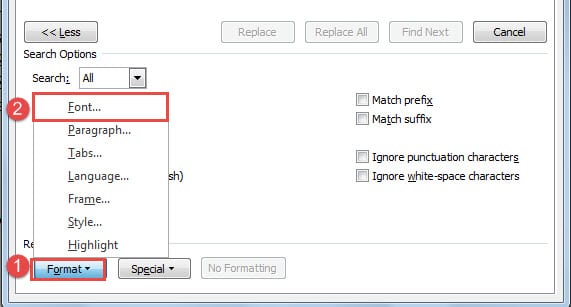
- Acum faceți clic mai întâi pe „Format”.
- Apoi alegeți „Font” pentru a deschide caseta „Găsiți font”.
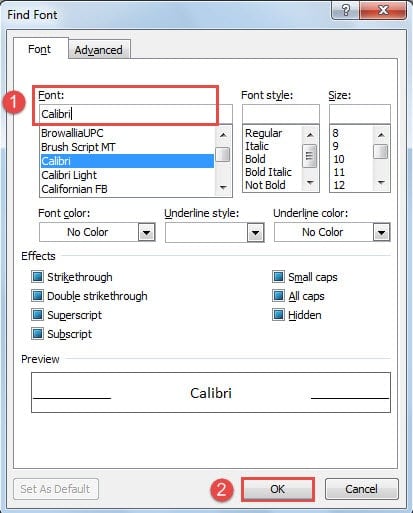
- Alegeți tipul „Font” pe care doriți să îl înlocuiți.
- Apoi faceți clic pe „OK”.

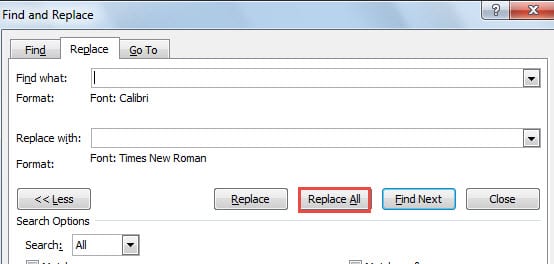
- Apoi plasați indicatorul de inserare în caseta de text „Înlocuiți cu” și asigurați-vă că nu există un singur caracter.
- Repetați pașii 5 și 6. Numai de această dată în caseta „Găsiți font”, ar trebui să selectați fontul cu care doriți să îl înlocuiți. Apoi faceți clic pe „OK”.
- În cele din urmă, faceți clic pe „Înlocuiește tot” în caseta „Găsește și înlocuiește”.

Metoda 2: Utilizați macro pentru a înlocui fontul într-un document
- În primul rând, apăsați „Alt+ F11” pentru a declanșa editorul Word VBA.
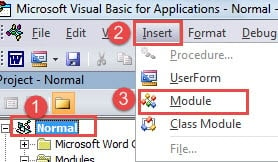
- Apoi faceți clic pe „Normal” și apoi pe „Inserare”.
- Alegeți „Modul” pentru a insera un nou modul în proiectul „Normal”.

- Apoi faceți dublu clic pe el pentru a deschide spațiul de editare.
- Lipiți acolo următoarele coduri:
Sub ReplaceFontForOneDocument()
  Dim objSingleWord As Range
  Dim objDoc As Document

  Set objDoc = ActiveDocument

  With objDoc
    For Each objSingleWord In .Words
      If objSingleWord.Font.Name = "Calibri" Then
        objSingleWord.Font.Name = "Times New Roman"
      End If
    Next
  End With
End Sub
- În cele din urmă, nu uitați să faceți clic pe butonul „Run”.

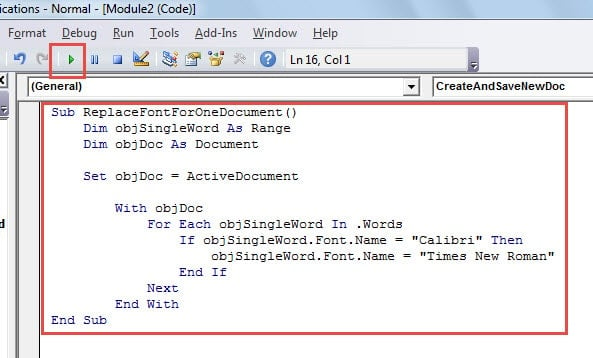
note:
- În linia de cod „Dacă objSingleWord.Font.Name = „Calibri” Atunci", a inlocui "calibre” cu tipul fontului din document de care nu mai ai nevoie.
- În linia de cod „Font.Name = „Times New Roman”", Schimbare "Times New Roman” cu fontul pe care doriți să îl aplicați pentru dosar.
Metoda 3: Rulați macro pentru a înlocui fontul în mai multe documente
Cele două metode menționate mai sus vorbesc despre instrucțiuni de înlocuire a fontului într-un singur document. Acum să aruncăm o privire la cum să înlocuim fontul în mai multe documente. Soluția aici, desigur, este rularea unei macrocomenzi Word.
- Pentru început, aranjați toate documentele țintă într-un singur dosar.
- Apoi deschideți Word și declanșați editorul VBA și spațiul de editare a codului utilizând pașii din metoda 2.
- Apoi lipiți codurile de mai jos:
Sub BatchReplaceFont()
  Dim objDoc As Document
  Dim objSingleWord As Range
  Dim strFile As String, strFolder As String

  'Initialization
  strFolder = "C:\Users\Test\Desktop\test files\"
  strFile = Dir(strFolder & "*.docx", vbNormal)

  'Replace a specific font with another in all files under the same folder.
  While strFile <> ""
  Set objDoc = Documents.Open(FileName:=strFolder & strFile)

  For Each objSingleWord In objDoc.Words
    If objSingleWord.Font.Name = "Calibri" Then
      objSingleWord.Font.Name = "Time New Roman"
    End If
  Next objSingleWord

  objDoc.Save
  objDoc.Close
  strFile = Dir()
  Wend
End Sub
- Apăsați butonul „Run” în cele din urmă.

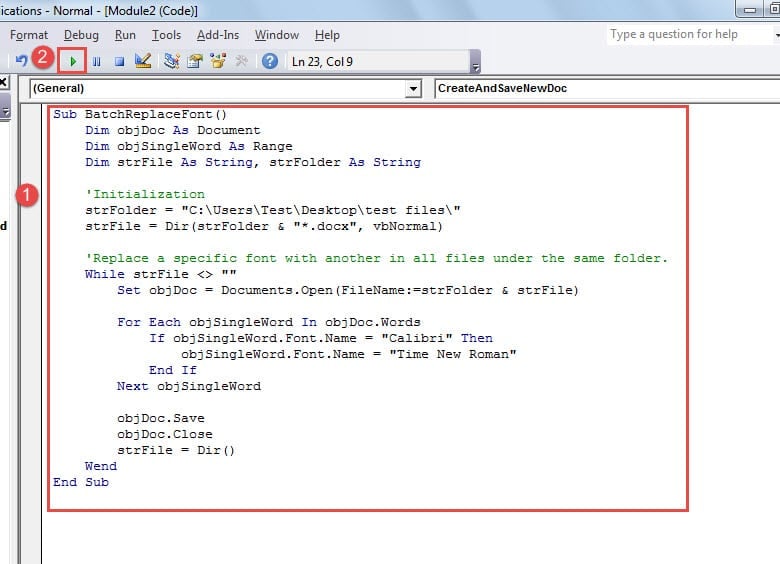
notițe:
- „Calibri” este fontul de care nu aveți nevoie, iar „Time New Roman” este cel pe care îl doriți.
- În linia de cod „strFolder = „C:\Users\Test\Desktop\test files\””,„C:\Utilizatori\Test\Desktop\Fișiere de testare\” reprezintă calea folderului. Și nu uitați ultimul „\” urmând poteca.
Remediați erorile surprinzătoare ale cuvintelor
Erorile pot apărea din când în când în Word. Și consecința este letală pentru fișierele noastre Word. O modalitate de a aborda colapsurile surprinzătoare din Word este să faceți backup des. Atunci nu este nimic de care să-ți fie frică. O altă modalitate este de a recuza fișierele după ce sunt corupte, adică a Produs de reparare a erorilor Word docx.
Introducerea autorului:
Vera Chen este expertă în recuperarea datelor DataNumen, Inc., care este lider mondial în tehnologiile de recuperare a datelor, inclusiv instrument de recuperare xls corupt și pdf repararea produselor software. Pentru mai multe informații vizitați www.datanumen.com