
În această postare, scopul nostru este să vă oferim 2 modalități de a afișa panoul de navigare într-un singur document Word.
Pentru cei care folosesc foarte mult panoul de navigare, trebuie să fi observat că rămâne pentru toate documentele deschise în viitor odată ce este declanșat. Astfel, pentru a-l închide, ar trebui să faceți clic manual pe butonul „Închidere”. Această caracteristică globală poate fi deranjantă uneori, mai ales când vrem să fie deschisă doar pentru un anumit document.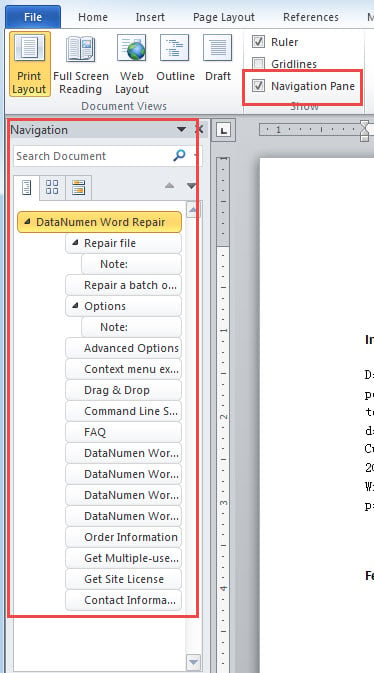
Pentru a rezolva această problemă, avem nevoie de ajutorul macrocomenzii Word.
Metoda 1: Macro pentru documentele care necesită schimbarea frecventă a numelui și a căii
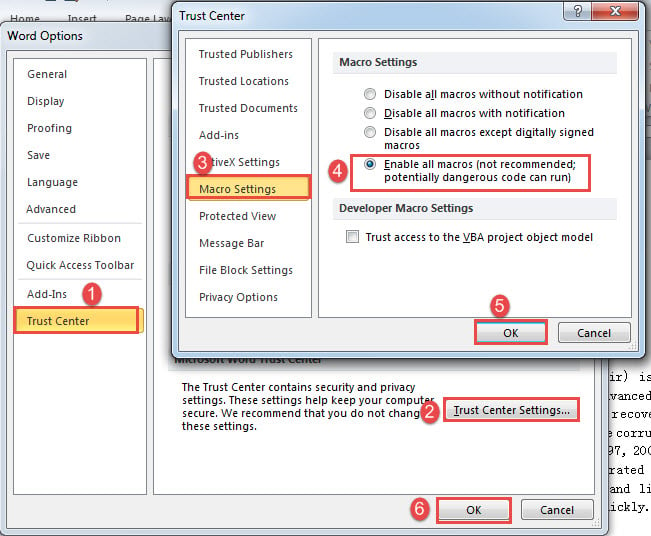
- În primul rând, deoarece trebuie să putem rula macro într-un anumit document, mai întâi trebuie să modificăm setarea macro. Faceți clic pe „Fișier”, apoi pe „Opțiuni” pentru a deschide caseta de dialog „Opțiuni Word”. Apoi faceți clic pe „Centrul de încredere” și pe butonul „Setări Centrul de încredere”. Apoi faceți clic pe „Setări macro” și selectați „Activați toate macrocomenzile”. Faceți clic pe „OK” în ambele casete.

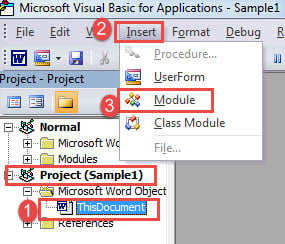
- Acum apăsați „Alt + F11” pentru a deschide editorul VBA.
- Apoi faceți clic pe „ThisDocument” sub proiectul acestui document specific.
- Faceți clic pe fila „Inserare” și alegeți „Modul”.

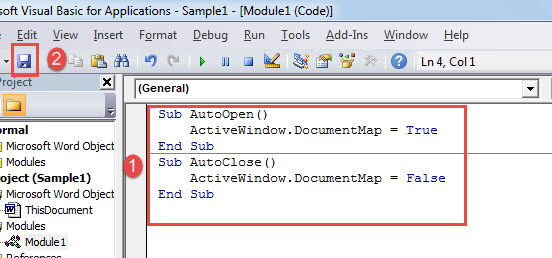
- Apoi faceți dublu clic pe modul și inserați următoarele coduri în spațiul din dreapta:
Sub AutoOpen()
  ActiveWindow.DocumentMap = True
End Sub
Sub AutoClose()
  ActiveWindow.DocumentMap = False
End Sub
- Faceți clic pe butonul „Salvare”.

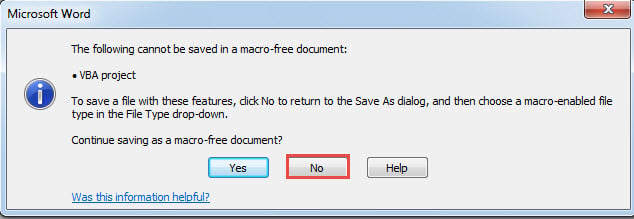
- Acum va fi o casetă de mesaje. Faceți clic pe „Nu”.

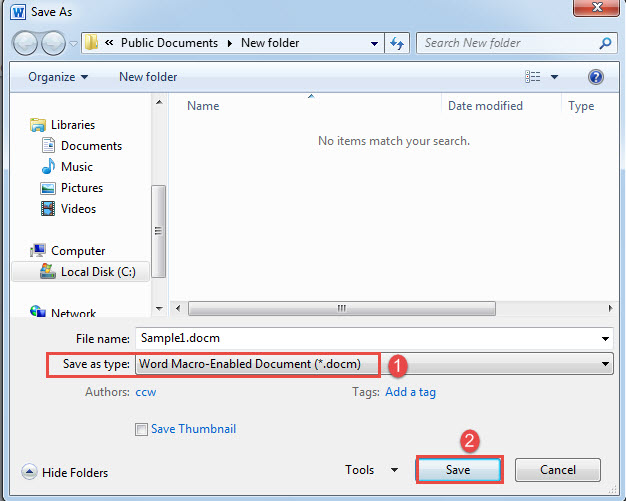
- În fereastra „Salvare ca”, alegeți „Macrocomandă activată pentru Macro-cuvânt” pentru tipul de salvare.
- Faceți clic pe „Salvați”.

Acum veți avea panoul de navigare deschis doar pentru documentul specific.
Metoda 2: Macro Word pentru documente cu nume și cale fixe
- Pentru început, deschideți Word și apăsați „Alt+F11” pentru a declanșa editorul VBA.
- În proiectul „Normal”, faceți clic pe „Inserare” și alegeți „Modul”.
- În continuare, faceți dublu clic pe modul pentru a deschide zona de codare și a lipi macrocomanda de mai jos:
Sub AutoOpen()
  Dim strDocName As String
  Dim strDocpath As String
  Dim nDocName As Integer
  Dim nDocpath As Integer

  strDocName = "Sample.docx"
  strDocpath = "E:\Temp"
  '  If the two strings sort equally, Returns 0.
  nDocName = StrComp(ActiveDocument.Name, strDocName, vbTextCompare)
  nDocpath = StrComp(ActiveDocument.Path, strDocpath, vbTextCompare)

  If nDocName = 0 Then
    If nDocpath = 0 Then
      ActiveWindow.DocumentMap = True
    End If
  Else
    ActiveWindow.DocumentMap = False
  End If
End Sub
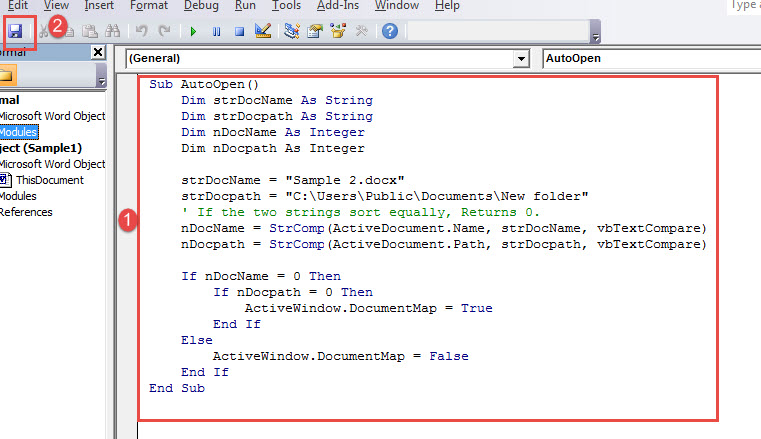
- Apoi faceți clic pe „Salvați”.

notițe:
- În linia de cod „strDocName = „Sample 2.docx””, înlocuiți „Sample 2.docx” cu numele fișierului.
- În linia de cod „strDocpath = „C:\Users\Public\Documents\New folder””, înlocuiți „C:\Users\Public\Documents\New folder” cu calea folderului în care este stocat fișierul. Amintiți-vă că nu există „\” în final.
Comparația a 2 metode
| Aplicate | Avantaje | Dezavantaje |
| Metoda 1: Macro pentru documentele care necesită schimbarea frecventă a numelui și a căii | Schimbarea numelui documentului sau a căii nu va afecta efectul. | 1. Trebuie să salvați documentul ca tip .docm, ceea ce necesită încă câțiva pași.
2. Trebuie să modificați setările macro înainte de a salva fișierul ca tip .docm. 3. Uneori, funcția nu este foarte stabilă. |
| Metoda 2: Macro Word pentru documente cu nume și cale fixe | 1. Nu trebuie să salvați documentul într-un alt tip.
2. Se potrivește acelor documente cu nume și cale fixe. |
Dacă doriți să mutați documentul sau să-i schimbați numele, va trebui să modificați macro-ul. |
Adresează problemele Word
Ne-am confruntat cu erori Word mai mult sau mai puțin în utilizarea zilnică. Iar neaşteptatul vine fără niciun semn. Din acest motiv, pentru a reduce efectele daune docx, vă încurajăm să dețineți în prealabil un instrument de recuperare proeminent.
Introducerea autorului:
Vera Chen este expertă în recuperarea datelor DataNumen, Inc., care este lider mondial în tehnologiile de recuperare a datelor, inclusiv Excel corupt și pdf repararea produselor software. Pentru mai multe informații vizitați www.datanumen.com