
În această postare, suntem încântați să vă arătăm 2 modalități de a accesa rapid un anumit paragraf din documentul dvs. Word.
Există funcția „Go To” în Word, cu care putem sări rapid la o anumită pagină, secțiune, marcaj etc. Dar este atât de păcat că funcția încorporată nu ne poate duce la un paragraf desemnat printr-un clic. Acestea fiind spuse, ne simțim obligați să vă prezentăm câteva soluții.
Metoda 1: Accesați un anumit paragraf dintr-un document fără numere de paragraf
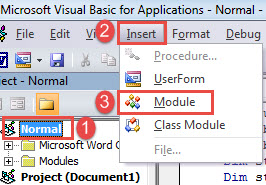
- În primul rând, apăsați „Alt+ F11” pentru a apela editorul VBA din Word.
- Apoi faceți clic pe „Normal” în coloana din stânga.
- Apoi faceți clic pe „Inserare” și alegeți „Modul” din meniul derulant.

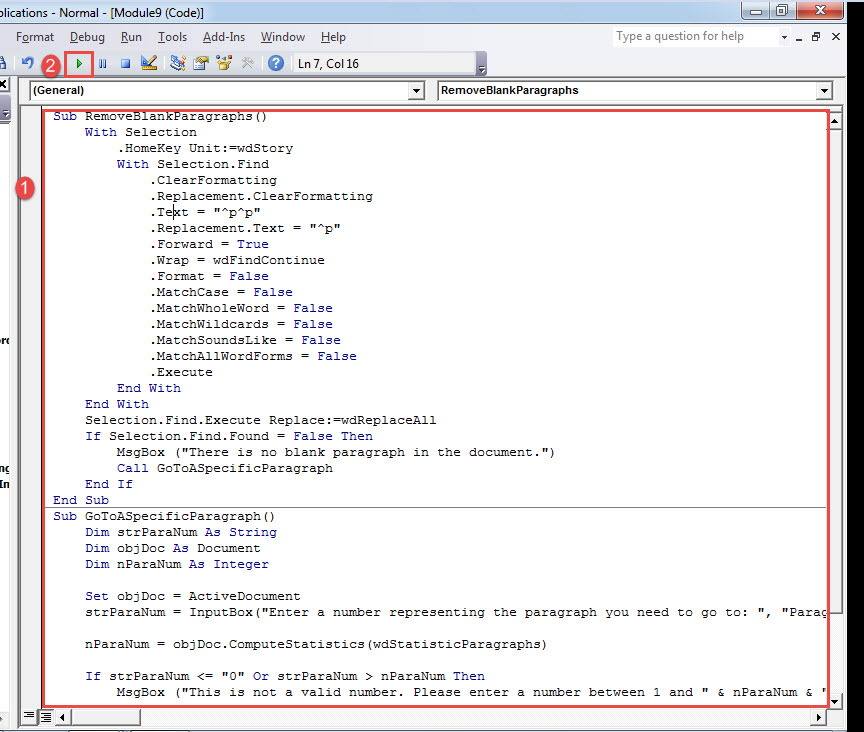
- Acum dublu clic pe noul modul pentru a-l deschide. Lipiți acolo următoarele coduri:
Sub RemoveBlankParagraphs()
  With Selection
    .HomeKey Unit:=wdStory
    With Selection.Find
      .ClearFormatting
      .Replacement.ClearFormatting
      .Text = "^p^p"
      .Replacement.Text = "^p"
      .Forward = True
      .Wrap = wdFindContinue
      .Format = False
      .MatchCase = False
      .MatchWholeWord = False
      .MatchWildcards = False
      .MatchSoundsLike = False
      .MatchAllWordForms = False
      .Execute
    End With
  End With
  Selection.Find.Execute Replace:=wdReplaceAll
  If Selection.Find.Found = False Then
    MsgBox ("There is no blank paragraph in the document.")
    Call GoToASpecificParagraph
  End If
End Sub

Sub GoToASpecificParagraph()
  Dim strParaNum As String
  Dim objDoc As Document
  Dim nParaNum As Integer

  Set objDoc = ActiveDocument
  strParaNum = InputBox("Enter a number representing the paragraph you need to go to: ", "Paragraph Number")

  nParaNum = objDoc.ComputeStatistics(wdStatisticParagraphs)

  If strParaNum <= "0" Or strParaNum > nParaNum Then
    MsgBox ("This is not a valid number. Please enter a number between 1 and " & nParaNum & ".")
  End If

  objDoc.Paragraphs(strParaNum).Range.Select

End Sub
- Faceți clic pe „Run”.

- Rulați macrocomanda de mai multe ori până când primiți următoarea casetă de mesaj.

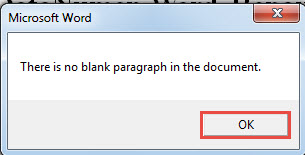
Apoi faceți clic pe „OK”. Motivul pentru care facem clic pe butonul „Run” de mai multe ori este eliminarea tuturor paragrafelor goale din document. În mod implicit, Word le consideră drept un paragraf normal. Deci, rezultatul final poate să nu fie paragraful exact la care vrem să mergem.
- Apoi, în următoarea casetă deschisă, introduceți un număr, reprezentând paragraful pe care trebuie să îl vizitați.
- Și faceți clic pe „OK”.

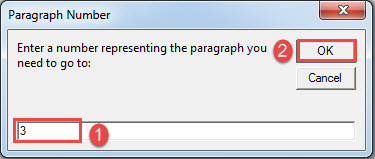
Veți vedea că paragraful țintă este în selecție.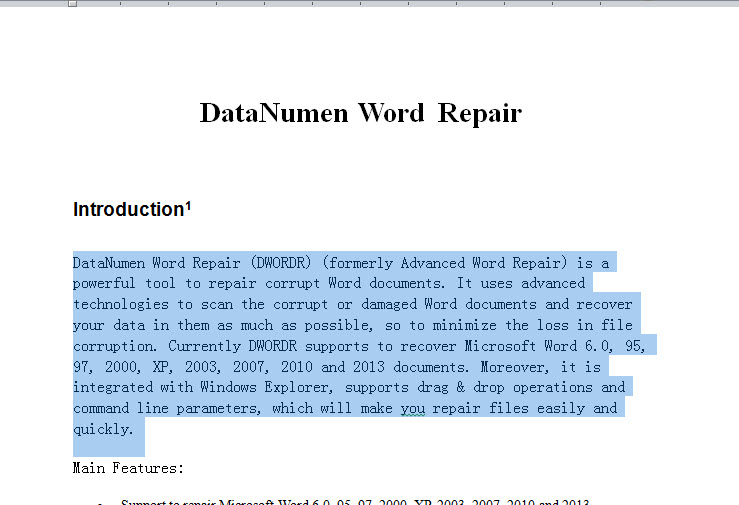
Metoda 2: Accesați un anumit paragraf dintr-un document cu numere de paragraf
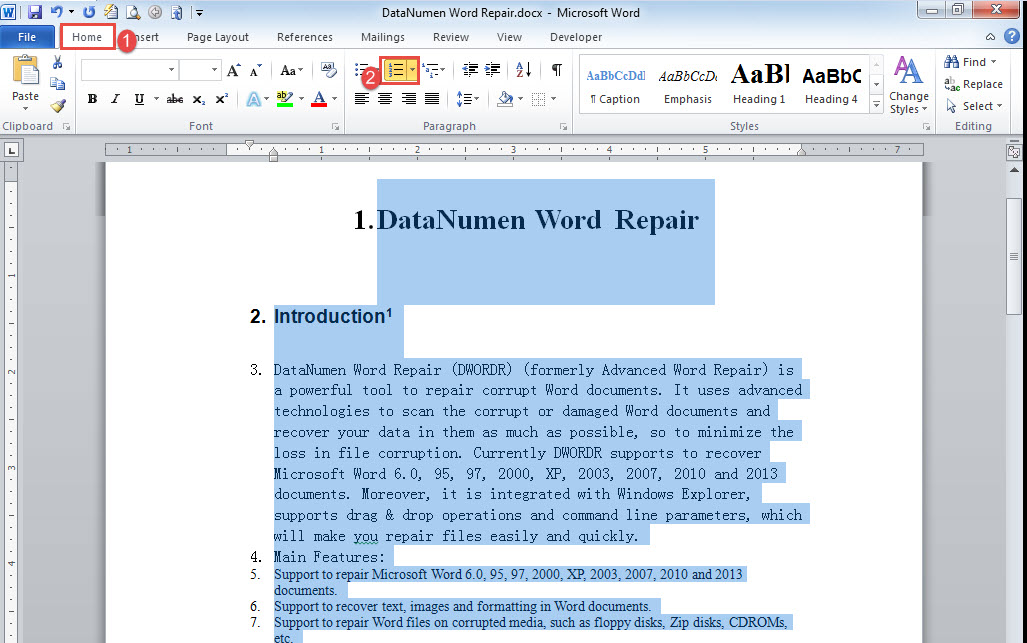
- În primul rând, apăsați „Ctrl+ A” pentru a selecta toate textele din document.
- Apoi faceți clic pe „Numerotare” sub fila „Acasă”.

- Apoi urmați aceiași pași din metoda 1 pentru a instala și rula o macrocomandă.
- Numai că de această dată înlocuiți macro-ul cu cel de mai jos:
Sub GoTOParaInDocWithParaNum()
  Dim strParaNum As String
  Dim objPara As Paragraph
  Dim objDoc As Document
  Dim nParaNum As Integer

  Set objDoc = ActiveDocument

  strParaNum = InputBox("Enter a paragraph number following with a period:", "Paragraph Number")

  nParaNum = objDoc.ComputeStatistics(wdStatisticParagraphs)

  If strParaNum <= "0" Or strParaNum > nParaNum Then
    MsgBox ("This is not a valid number. Please enter a number between 1 and " & nParaNum & ".")
  End If

  For Each objPara In objDoc.Paragraphs
    If strParaNum = objPara.Range.ListFormat.ListString Then
      objPara.Range.Select
    End If
  Next
End Sub
- Apoi faceți clic pe „Run” sau apăsați „F5”.
- În cutia deschisă, introduceți un număr de paragraf după un punct în caseta de text.
- Faceți clic pe „OK” pentru a continua.

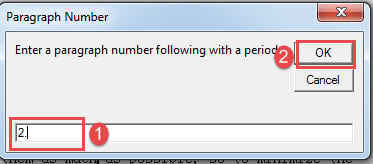
În mod similar, paragraful țintă va fi deja selectat.
Repararea documentelor deteriorate
Odată ce ați găsit documentul corupt, nu vă puteți apăsa norocul în speranța că va reveni data viitoare când îl deschideți. În schimb, trebuie să profitați de timp pentru a obține un instrument preeminent pentru doc deteriorare reparație, pentru fiecare minut contează în procesul de reparare.
Introducerea autorului:
Vera Chen este expertă în recuperarea datelor DataNumen, Inc., care este lider mondial în tehnologiile de recuperare a datelor, inclusiv reparați xlsx și pdf repararea produselor software. Pentru mai multe informații vizitați www.datanumen.com