
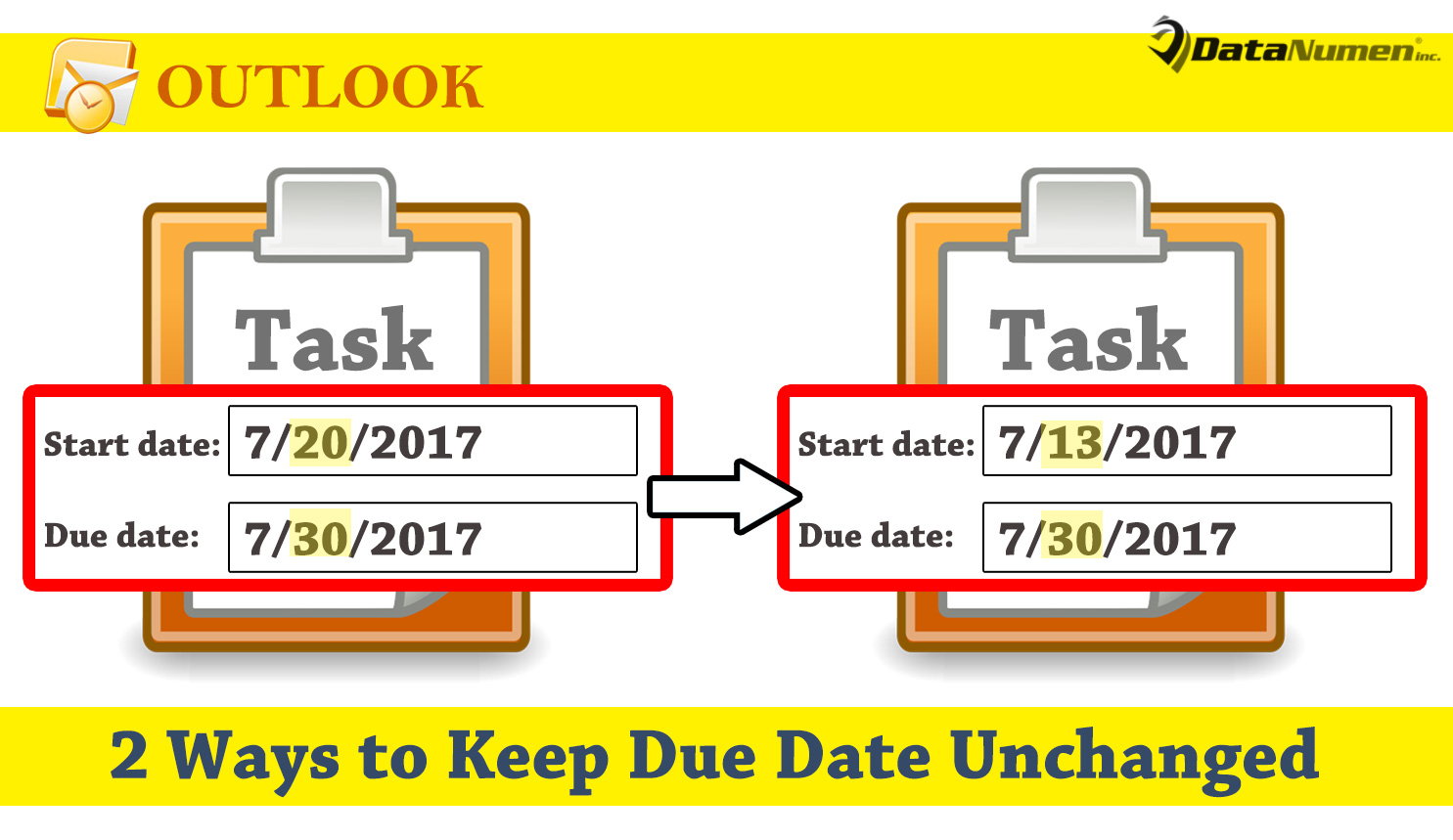
Când modificați data de începere a unei activități Outlook, în mod implicit, data scadenței acesteia va fi modificată automat. Dacă nu vă place această opțiune, puteți utiliza oricare dintre cele 2 abordări prezentate în acest articol.
Poate ați descoperit că data scadenței unei activități Outlook variază în funcție de data de începere. Mai exact, atunci când modificați data de începere a unei activități, data scadenței acesteia se va modifica și ea. Cu toate acestea, mulți utilizatori doresc să păstreze data scadenței neschimbată, chiar dacă data de începere este modificată. Prin urmare, aici vom expune 2 modalități.
Metoda 1: Utilizați tasta „Shift”.
- În primul rând, porniți aplicația Outlook ca de obicei.
- Apoi treceți la zona „Sarcini”.
- Apoi selectați și deschideți o sarcină făcând dublu clic pe ea.
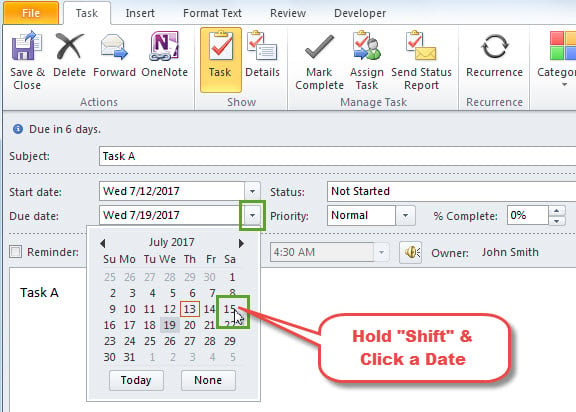
- După aceea, în fereastra ulterioară Sarcină, ar trebui să faceți clic pe săgeata în jos a câmpului „Data scadentă”.
- În fereastra pop-up „Selector de dată”, trebuie să țineți apăsată tasta „Shift” și, între timp, să faceți clic pe data pe care doriți să o utilizați ca nouă dată de început.

- După selectarea unei astfel de date în modul de mai sus, veți vedea că câmpul „Data de început” a fost schimbat cu noua dată.
- În cele din urmă, puteți salva această sarcină apăsând butonul „Salvare și închidere”.
Prin urmare, de fiecare dată când doriți să mențineți data scadenței la modificarea datei de început, trebuie să apăsați tasta „Shift”. Poate fi puțin plictisitor. Prin urmare, aici vă vom învăța încă o metodă, care este mai eficientă.
Metoda 2: Aplicați Outlook VBA
- Pentru început, în ecranul principal Outlook, apăsați tastele „Alt + F11”.
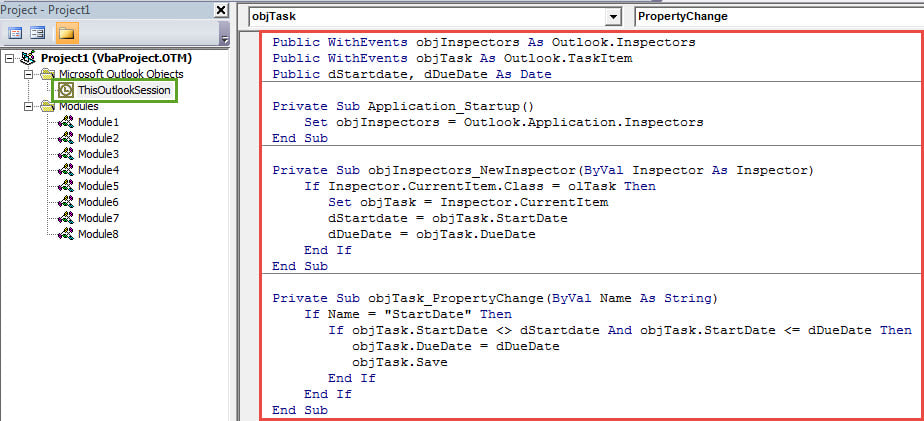
- În fereastra ulterioară „Microsoft Visual Basic for Applications”, puteți găsi și deschide proiectul „ThisOutlookSession”.
- Apoi ar trebui să copiați următorul cod VBA în acest proiect.
Public WithEvents objInspectors As Outlook.Inspectors
Public WithEvents objTask As Outlook.TaskItem
Public dStartdate, dDueDate As Date

Private Sub Application_Startup()
    Set objInspectors = Outlook.Application.Inspectors
End Sub

Private Sub objInspectors_NewInspector(ByVal Inspector As Inspector)
    If Inspector.CurrentItem.Class = olTask Then
       Set objTask = Inspector.CurrentItem
       dStartdate = objTask.StartDate
       dDueDate = objTask.DueDate
    End If
End Sub

Private Sub objTask_PropertyChange(ByVal Name As String)
    If Name = "StartDate" Then
       If objTask.StartDate <> dStartdate And objTask.StartDate <= dDueDate And objTask.StartDate <> #1/1/4501# Then
          objTask.DueDate = dDueDate
          objTask.Save
       End If
    End If
End Sub
- Mai târziu ar trebui să semnați digital acest cod.
- După aceea, ar trebui să modificați setările macrocomenzilor Outlook pentru a activa proiectele VBA semnate.
- În cele din urmă, puteți reporni Outlook pentru a activa noua macrocomandă.
- De acum înainte, de fiecare dată când modificați data de începere a unei sarcini, data scadenței nu va fi modificată.
Salvați fișierele PST compromise
După cum știm cu toții, Outlook este vulnerabil la corupție. Din fericire, Outlook este dotat cu un instrument de reparare încorporat - Scanpst. Cu toate acestea, să fiu sincer, în multe cazuri, nu poate face efecte. Prin urmare, un instrument de reparare terță parte cu experiență și de bună calitate este o chestiune de necesitate, cum ar fi DataNumen Outlook Repair
Introducerea autorului:
Shirley Zhang este expertă în recuperarea datelor DataNumen, Inc., care este lider mondial în tehnologiile de recuperare a datelor, inclusiv recuperare mdf și produse software de reparații Outlook. Pentru mai multe informații vizitați www.datanumen.com