
În această postare, suntem încântați să vă împărtășim 2 metode de a copia texte din Word în Excel, fiecare cuvânt fiind într-o celulă separată.
Dacă sunteți lingvist, probabil că trebuie să numărați mult frecvența cuvintelor. Atunci subiectul nostru de astăzi va fi de mare ajutor. Cele 2 metode de mai jos vă vor permite să lipiți texte dintr-un document într-o foaie Excel și să enumerați fiecare cuvânt într-o celulă de coloană.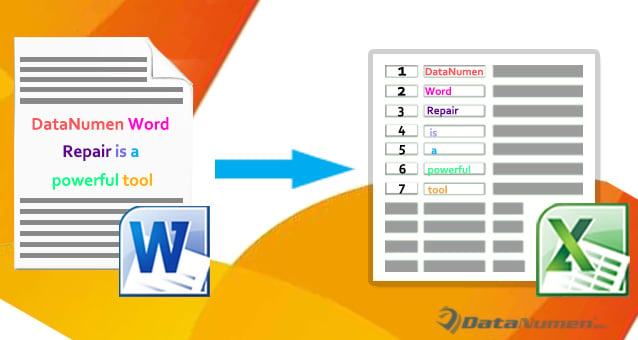
Metoda 1: Utilizați opțiunea „Găsiți și înlocuiți”.
- Pentru început, faceți o copie a documentului țintă. Acest lucru este extrem de important și vom efectua toate operațiunile în fișierul copiat pentru a preveni pierderea datelor.
- În al doilea rând, selectați toate textele țintă și aplicați-le stilul „Normal”. Pentru a face acest lucru, apăsați „Alt+ Ctrl+ Shift+ S” pentru a deschide fereastra „Stiluri”. Apoi, găsiți și faceți clic pe stilul „Normal”.
- În al treilea rând, apăsați „Ctrl+ H” pentru a declanșa caseta „Găsiți și înlocuiți”.
- Puneți cursorul în caseta de text „Găsiți ce” și introduceți un spațiu acolo.
- Apoi plasați cursorul în caseta de text „Înlocuiți cu” și introduceți „^p” acolo.
- Apoi faceți clic pe „Înlocuiește tot”.

- Faceți clic pe „Nu” în următoarea casetă care apare.

- Acum puteți vedea că fiecare cuvânt este într-o singură linie. Dar există și o linie goală, după cum urmează:



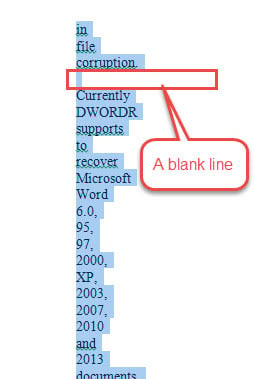
Deci, pentru a-l elimina, trebuie să invocați din nou caseta „Găsiți și înlocuiți”.
- De data aceasta, introduceți „^p^p” în caseta de text „Găsiți ce” și „^p” în caseta „Înlocuiți cu”.
- Faceți clic pe „Înlocuiește tot”.

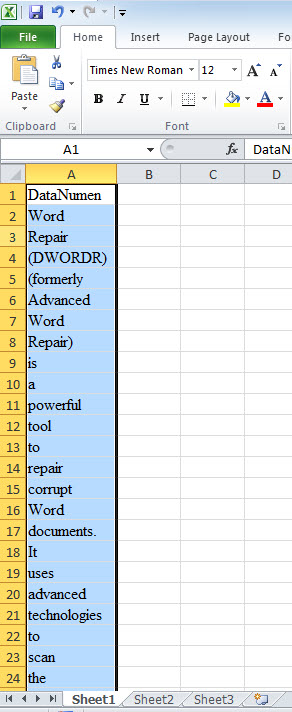
- Acum apăsați „Ctrl+C” pentru a copia lista de cuvinte.
- Deschideți Excel și apăsați „Ctrl+V” pentru a lipi lista.


Metoda 2: Utilizați coduri VBA pentru a reduce volumul de muncă
- În mod similar, faceți mai întâi o copie și selectați toate textele țintă.
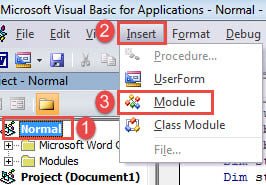
- Apoi apăsați „Alt+ F11” pentru a deschide editorul VBA.
- Apoi faceți clic pe „Normal” și „Inserați” în ordine.
- Și alegeți „Modul” pentru a crea unul nou.

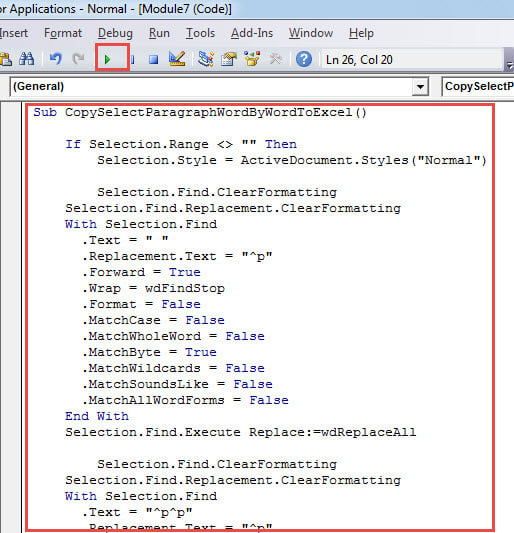
- Faceți dublu clic pe modul pentru a-l deschide și lipiți următoarele coduri:
Sub CopySelectParagraphWordByWordToExcel()

  If Selection.Range <> "" Then
    Selection.Style = ActiveDocument.Styles("Normal")

    Selection.Find.ClearFormatting
    Selection.Find.Replacement.ClearFormatting
    With Selection.Find
      .Text = " "
      .Replacement.Text = "^p"
      .Forward = True
      .Wrap = wdFindStop
      .Format = False
      .MatchCase = False
      .MatchWholeWord = False
      .MatchByte = True
      .MatchWildcards = False
      .MatchSoundsLike = False
      .MatchAllWordForms = False
    End With
    Selection.Find.Execute Replace:=wdReplaceAll

    Selection.Find.ClearFormatting
    Selection.Find.Replacement.ClearFormatting
    With Selection.Find
      .Text = "^p^p"
      .Replacement.Text = "^p"
      .Forward = True
      .Wrap = wdFindStop
      .Format = False
      .MatchCase = False
      .MatchWholeWord = False
      .MatchByte = True
      .MatchWildcards = False
      .MatchSoundsLike = False
      .MatchAllWordForms = False
    End With
    Selection.Find.Execute Replace:=wdReplaceAll
    Selection.Copy

    MsgBox ("Now you can just open a Excel worksheet to paste the text")
  Else
    MsgBox ("There is no selected text ")
  End If

End Sub
- Apoi faceți clic pe butonul „Run”.

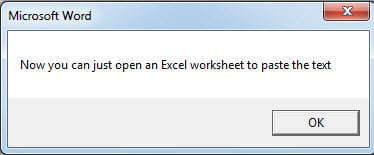
- În continuare, va apărea o casetă de mesaj care indică ce trebuie să faceți în continuare.

- Deschideți Excel și apăsați „Ctrl + V” pentru a lipi textele acolo. Efectul este același cu cel din metoda 1.
Tratează cu erorile de document Word
Ai căzut vreodată victima Coruperea cuvintelor? Dacă da, vei înțelege cât de disperat ar putea fi cineva. Prin urmare, devine mai important ca niciodată să obțineți un instrument de reparare calificat pentru a vă repara documentul spart.
Introducerea autorului:
Vera Chen este expertă în recuperarea datelor DataNumen, Inc., care este lider mondial în tehnologiile de recuperare a datelor, inclusiv recuperați xlsx și pdf repararea produselor software. Pentru mai multe informații vizitați www.datanumen.com