
În articolul de mai jos, am dori să vă oferim 2 metode utile pentru a efectua căutări neclare în documentul dvs. Word.
Se întâmplă din când în când să uităm cum se scrie corect un cuvânt, mai ales când este unul lung. De cele mai multe ori, abia ne amintim, doar câteva litere de început. Acest lucru face ca o căutare precisă să fie aproape imposibilă.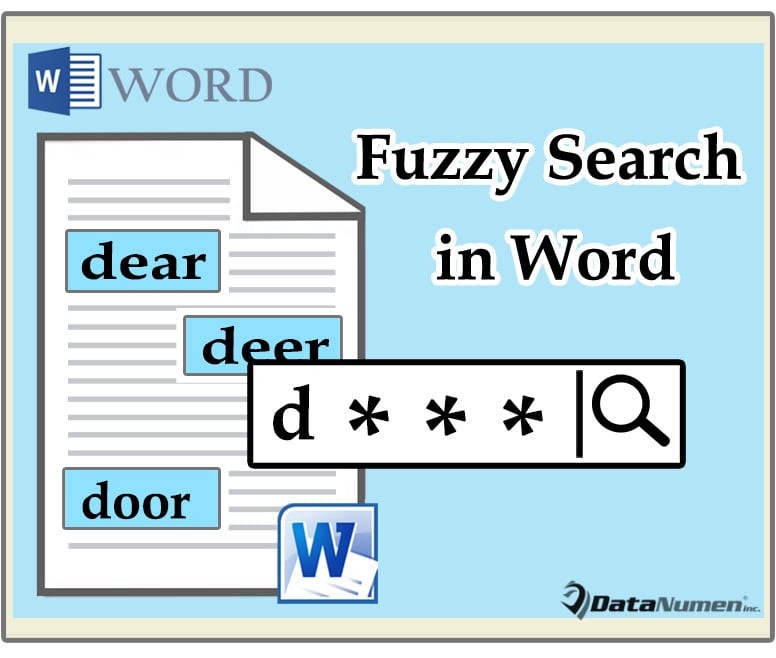
Din fericire pentru noi, există modalități de căutare neclară. Și le puteți utiliza în documentul dvs. Word.
Metoda 1: Utilizați funcția „Găsire avansată” în Word
În cazul nostru, vom căuta „DataNumen”, presupunând că ne amintim doar că începe cu „Date”.
- În primul rând, în grupul „Editare” din fila „Acasă”, faceți clic pe butonul derulant de lângă comanda „Găsiți”.
- Și în acel meniu, selectați opțiunea „Găsire avansată”.

- Apoi puneți indicatorul de inserare în caseta de text „Găsiți ce” și inserați următoarele metacaractere acolo:

- „Data” sunt primele litere ale cuvântului țintă. Ar trebui să le înlocuiți cu literele reale. În cazul în care uitați literele de început, lăsați-l gol și nu introduceți nici măcar un spațiu.
- Și „n,m” reprezintă numărul lungimii rămase a literelor cuvântului țintă, excluzând literele de început. Să presupunem, în acest caz, că este numărul „5”. Deci, wildcard-urile ar trebui să arate astfel:
- Dacă nu sunteți sigur de un număr exact al lungimii literelor, puteți introduce 2 numere care indică un interval, cum ar fi:
- Și dacă sunteți sigur că lungimea literei este egală sau mai mare decât un anumit număr, atunci introduceți-o în expresie, astfel:
- Apoi faceți clic pe „Mai multe” pentru a afișa mai multe opțiuni.
- Bifați caseta „Folosiți caractere metalice”.
- Apoi faceți clic pe „Find In” și alegeți „Main Document”.

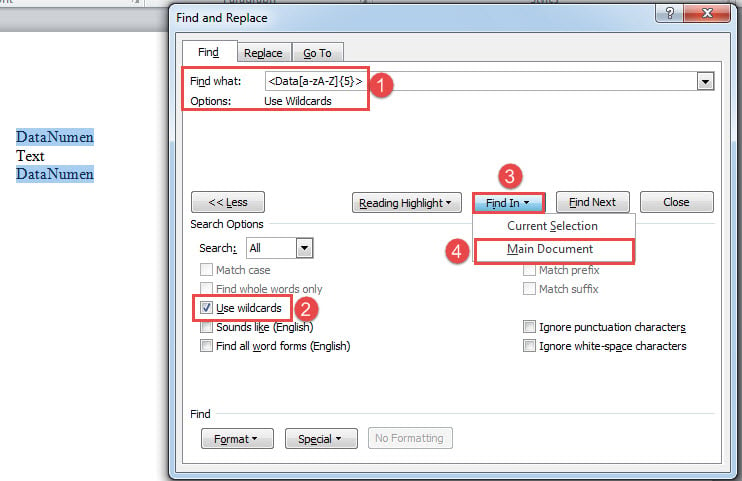
Vei vedea toate aparițiile cuvântului țintă în selecție.
Metoda 2: Rulați coduri VBA pentru a căuta text
Rularea codurilor VBA vă poate scuti de memorarea expresiei.
- În primul rând, apăsați „Alt+F11” pentru a apela editorul VBA în Word.
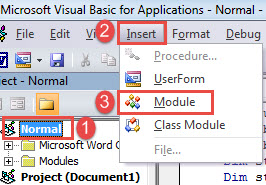
- Apoi faceți clic pe proiect „Normal” și apoi faceți clic pe „Inserare”.
- Alegeți „Modul” din meniu.

- Faceți dublu clic pe el pentru a deschide și lipi următoarele coduri acolo:
Sub FindTheWordsByLength()
  Dim objRange As Range
  Dim strStartWord As String
  Dim strLength As String

  strStartWord = InputBox("Enter the beginning letters which you remember of target word ", "Beginning Letters of Word", "For example:Data")
  strLength = InputBox("Enter the letter length of the rest part of target word which you don't remember", "Number of Letter Length", "For example:5,7")

  With Selection
    .HomeKey Unit:=wdStory
    Selection.Find.ClearFormatting
    With Selection.Find
      .Text = "<" & strStartWord & "[a-zA-Z]{" & strLength & "}>"
      .Replacement.Text = ""
      .Forward = True
      .Wrap = wdFindContinue
      .Format = False
      .MatchCase = False
      .MatchWholeWord = False
      .MatchByte = False
      .MatchAllWordForms = False
      .MatchSoundsLike = False
      .MatchWildcards = True
      .Execute
    End With
    Do While .Find.Found
      Set objRange = Selection.Range
      objRange.HighlightColorIndex = wdYellow
      .Collapse wdCollapseEnd
      .Find.Execute
    Loop
  End With
End Sub
- Apoi apăsați „F5” pentru a rula macrocomanda.
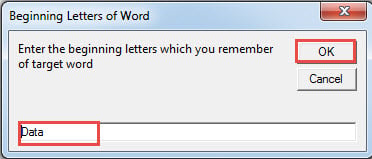
- În prima casetă de introducere care apare, introduceți primele litere ale cuvântului țintă și faceți clic pe „OK” pentru a continua.

- Și în a doua casetă, introduceți numărul lungimii literei și faceți clic pe „OK”. Folosiți virgulă pentru a separa numerele.

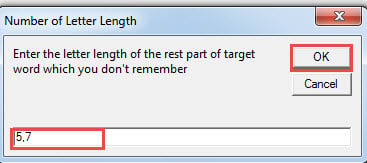
În cele din urmă, toate cuvintele găsite vor fi evidențiate cu galben.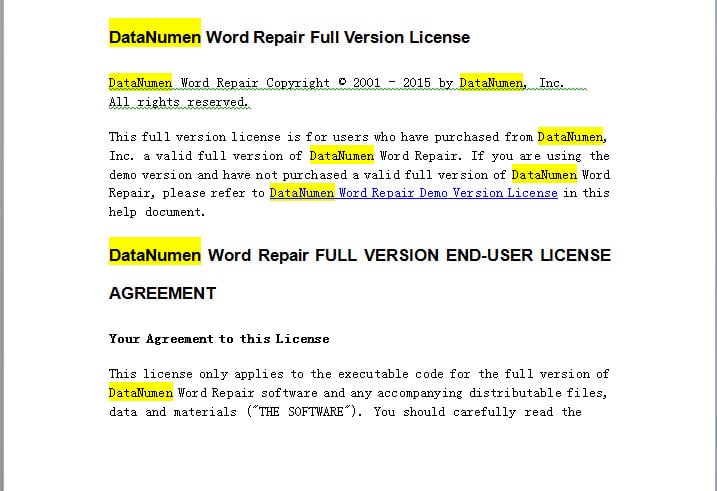
Remediați problemele Word
Cel mai adesea, este posibil să apară diverse probleme în Word. Unele severe pot duce chiar la colapsul software-ului. Și a cuvânt corupt poate duce la pierderea de date valoroase. Prin urmare, trebuie să luați măsuri imediate odată ce apare o problemă.
Introducerea autorului:
Vera Chen este expertă în recuperarea datelor DataNumen, Inc., care este lider mondial în tehnologiile de recuperare a datelor, inclusiv excel corupție și pdf repararea produselor software. Pentru mai multe informații vizitați www.datanumen.com