
Când imprimați un e-mail Outlook, veți descoperi că Outlook tipărește toate componentele de e-mail, inclusiv corpul, antetul și așa mai departe. Acest articol vă va învăța cum să eliminați antetul și numele de utilizator atunci când imprimați un e-mail în Outlook.
Din anumite motive, prefer să printez unele e-mailuri Outlook care conțin informații importante despre sarcini. Cu toate acestea, după ce le-am imprimat, descopăr că Outlook tipărește și anteturile și numele de utilizator relevante ale acestor e-mailuri. Sper sa le scot. Iată cele 2 soluții ale mele.
Sfat 1: Prin intermediul funcției „Răspuns”.
- La început, lansați aplicația Outlook.
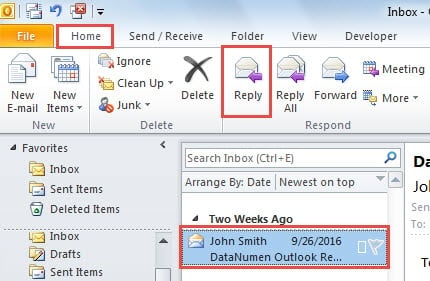
- În interfața principală a Outlook, și anume în panoul Mail, trebuie să selectați e-mailul țintă pe care intenționați să îl imprimați fără antetul superior.
- Apoi ar trebui să apelați la panglica „Acasă”. În grupul „Răspunde”, localizați și faceți clic pe butonul „Răspunde”.
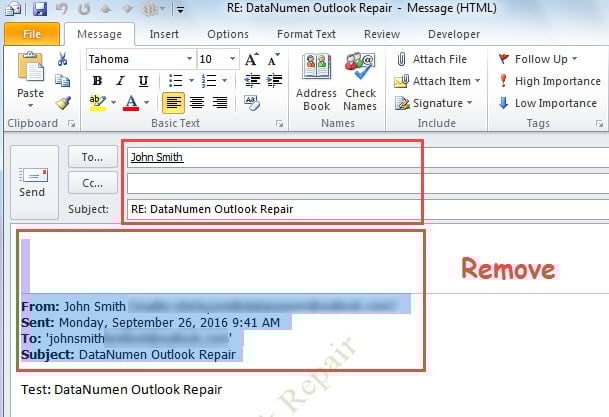
- Apoi, va apărea o nouă fereastră de mesaj, în care ar trebui să eliminați manual două lucruri.
- Unul este toți destinatarii prestabiliți, subiectul și atașamentele din antetul mesajului.
- Celălalt este antetul de răspuns din partea de sus a corpului mesajului, care este de obicei numele de utilizator și antetul e-mailului original.

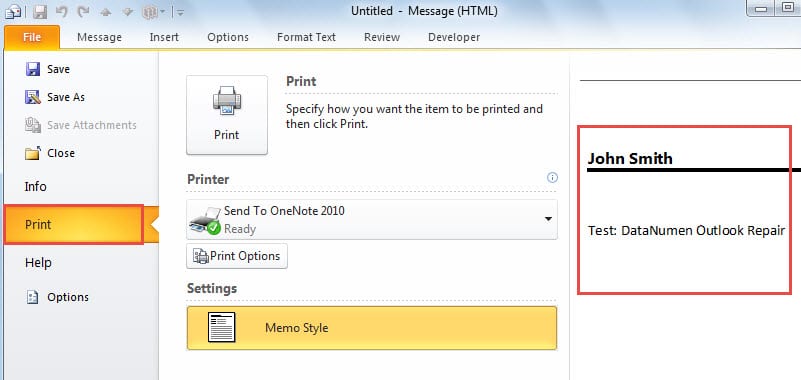
- În cele din urmă, după eliminarea informațiilor menționate mai sus, puteți accesa meniul „Fișier” și puteți trece la fila „Imprimare”. Dacă utilizați Outlook 2010 și versiuni mai noi, puteți previzualiza direct e-mailul tipărit deoparte. Veți găsi doar corpul e-mailului rămas.

Cel mai mare dezavantaj al acestui mijloc este că trebuie să eliminați manual antetul și numele de utilizator. Dacă sunteți reticent să eliminați manual, următorul mod poate fi mult mai potrivit pentru dvs.
Sfat 2: Cu ajutorul funcției „Vizualizare în browser”.
- La început, deschideți Outlook și trimiteți mesajul de e-mail țintă, ca de obicei.
- Apoi faceți dublu clic pe e-mail pentru a-l vizualiza în propria fereastră deschisă.
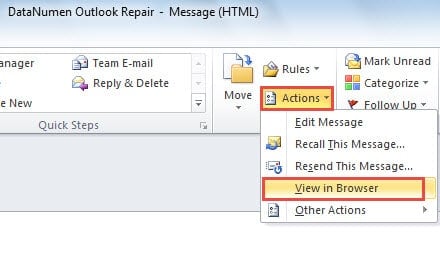
- Apoi, în fereastra de mesaj ulterioară, ar trebui să găsiți butonul „Acțiuni” în grupul „Mutare” din fila „Mesaj”. Faceți clic pe „Acțiuni” și selectați opțiunea „Vizualizare în browser” din lista derulantă.

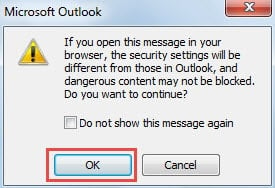
- Veți primi o alertă Outlook afișată în următoarea captură de ecran. În caseta de dialog, ar trebui să apăsați butonul „Da”.

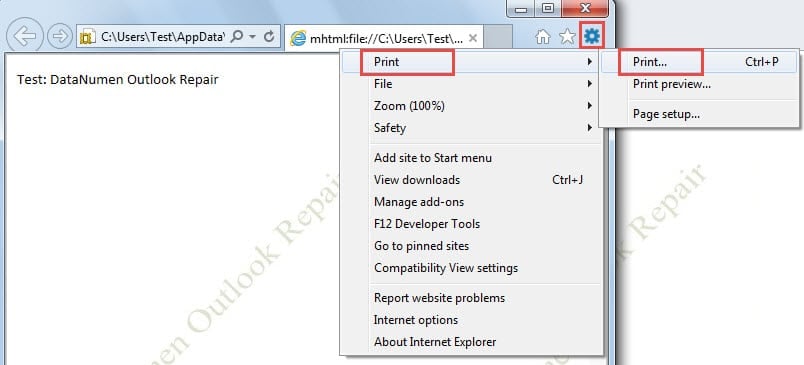
- După aceea, mesajul se va deschide în browserul dvs. de Internet implicit. Aici vom lua ca exemplu Internet Explorer. Veți descoperi că toate celelalte informații au fost șterse, rămânând doar corpul mesajului. Acum puteți face clic pe pictograma „Instrumente” din colțul din dreapta sus și puteți alege „Imprimare” pentru a imprima e-mailul în Browser.

Păstrați un instrument calificat de reparații în apropiere
Datorită faptului că Outlook este susceptibil la corupție, este prudent să puneți mâna pe un remarcabil Recuperare Outlook instrument, cum ar fi DataNumen Outlook Repair. Vă poate ajuta la timp imediat ce vă confruntați cu o prăbușire neprevăzută a Outlook.
Introducerea autorului:
Shirley Zhang este expertă în recuperarea datelor DataNumen, Inc., care este lider mondial în tehnologiile de recuperare a datelor, inclusiv recuperare sql și produse software de reparații Outlook. Pentru mai multe informații vizitați www.datanumen.com