
În mod implicit, Outlook nu ne ajută să creăm o serie de întâlniri care numără invers sau până la o anumită dată. Deci, în acest articol, vom introduce o metodă rapidă de a crea întâlniri cu numărătoare inversă prin 2 pași simpli.
Datorită faptului că Outlook nu are suport nativ pentru numărătoarea inversă până la o anumită dată, trebuie să creăm întâlniri cu numărătoare inversă una câte una. Este supărător și consuma mult timp. De fapt, putem căuta și alte soluții. De exemplu, creați elementele de numărătoare inversă cu un alt instrument și apoi importați-le în Outlook. Aici vom folosi MS Excel. Citiți mai departe pentru a afla pașii detaliați.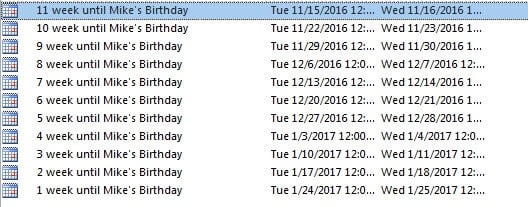
Pasul 1: Creați întâlnirile cu numărătoarea inversă în Excel
- La început, lansați aplicația MS Excel.
- Tastați „State Date” în celula A1, „Subiect” în celula B1.
- În celula A2, introduceți data de astăzi. Apăsați „Ctrl” și „;” butoane taste pentru a o introduce în timp rapid.
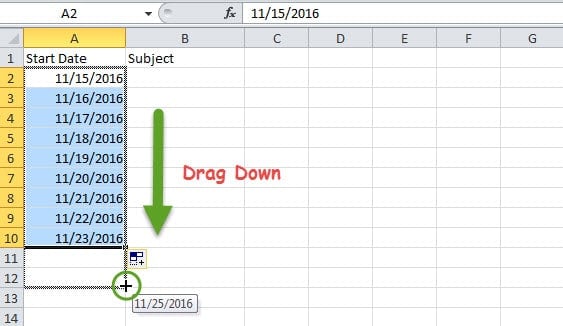
- Apoi selectați Celula A2 și trageți în jos pentru a umple următoarele coloane cu datele consecutive. Și opriți-vă la data până la care numărați invers.
Notă: De asemenea, puteți introduce două date neconsecutive și trageți în jos pentru a completa coloanele, ceea ce va crea un model săptămânal, lunar sau anual. De exemplu, puteți tasta „11/15/2016” în celula A1 și „11/22/2016” în celula A2. Când le selectați și trageți în jos, va fi creat un model săptămânal, afișat ca următoarea captură de ecran.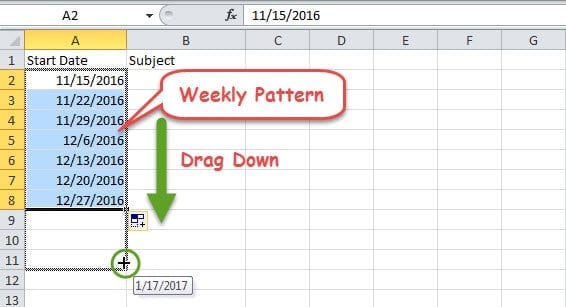
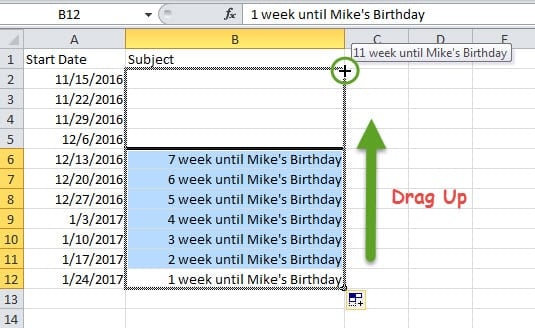
- Apoi ar trebui să introduceți subiectele corespunzătoare pentru numărătoarea inversă. Mergeți la ultima dată din foaie și introduceți subiectul, cum ar fi „1 săptămână până la ziua de naștere a lui Mike”. În data penult și tastați „2 săptămâni până la ziua de naștere a lui Mike”. După aceea, selectați-le și trageți în sus. Excel va completa seria automat.

- După aceea, accesați meniul „Fișier” și selectați „Salvare ca”. În caseta de dialog ulterioară „Salvare ca”, selectați un folder de destinație și specificați un nume în linia „Nume fișier”. Apoi alegeți „CSV (delimitat prin virgulă)” în câmpul „Salvare ca tip”. La final, apăsați butonul „Salvați”.

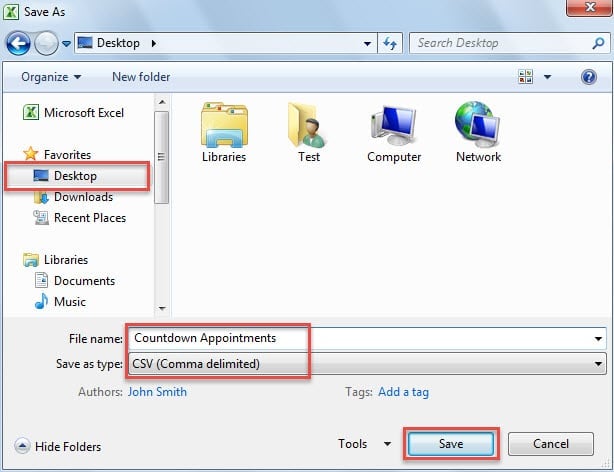
După finalizarea pașilor de mai sus, veți obține un fișier CSV. Deci, treceți la importarea datelor din fișier în Outlook.
Pasul 2: importați fișierul CSV în calendarul Outlook
- În primul rând, porniți programul Outlook și accesați „Fișier” > „Deschidere” > „Import”.
- În caseta de dialog pop-up, selectați „Importați dintr-un alt program sau fișier” și apăsați „Următorul”.
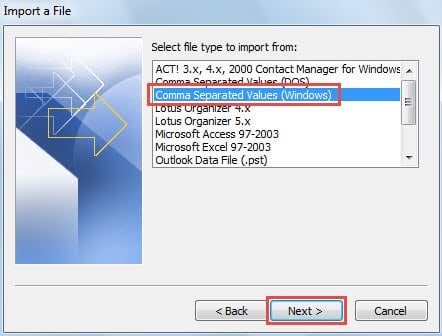
- Apoi, în ecranul „Import a File”, selectați „Comma Separated Values (Windows)” și faceți clic pe „Next”.

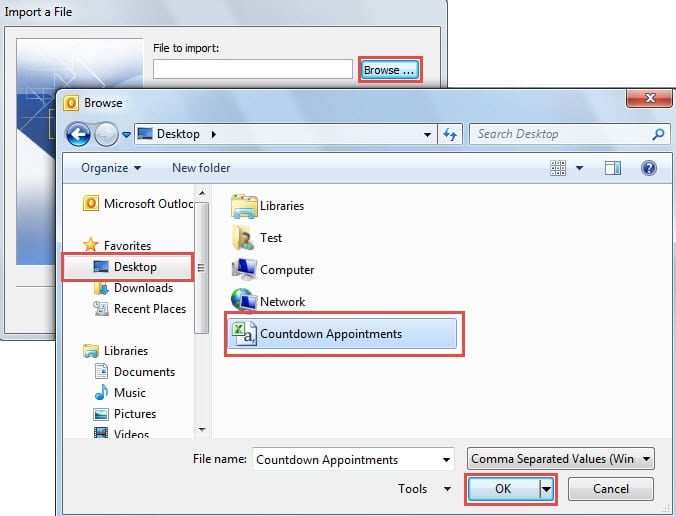
- Faceți clic pe butonul „Răsfoiți”. În dialogul următor, navigați la folderul presetat, selectați fișierul sursă care urmează să fie importat și faceți clic pe „OK”.

- După ce ați revenit la „Importați un fișier”, apăsați butonul „Următorul”.
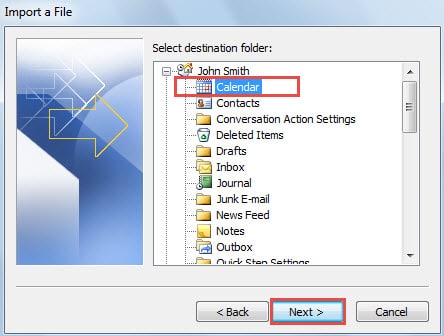
- Ulterior, selectați folderul calendarului țintă în care intenționați să importați fișierul și apăsați pe „Următorul”.

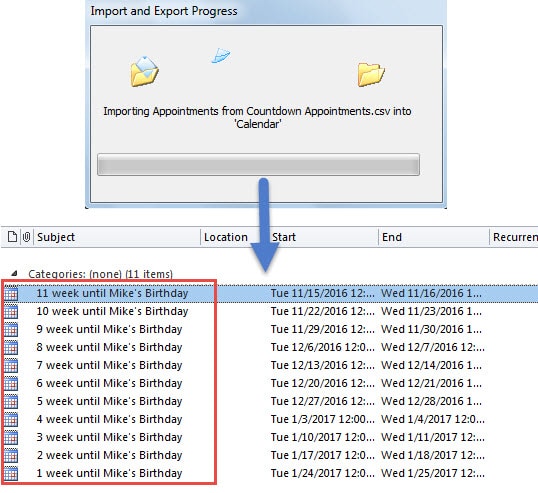
- În cele din urmă, după progresul importului, întâlnirile cu numărătoarea inversă vor apărea în folderul calendar selectat.

Dacă Instrumentul de reparare Inbox nu ajută, contează
Din cauza vulnerabilităților Outlook, acesta este de obicei dotat cu un instrument de reparare încorporat, și anume ScanPST. Cu toate acestea, în realitate, acest instrument nu este eficient tot timpul. Este capabil să remedieze mici erori. Prin urmare, atunci când întâlnești o corupție severă a fișierelor PST, ar fi util. În acel moment, puteți recurge la un instrument puternic terță parte, cum ar fi DataNumen Outlook Repair. Poate reparați eroarea fișierului PST ca o adiere.
Introducerea autorului:
Shirley Zhang este expertă în recuperarea datelor DataNumen, Inc., care este lider mondial în tehnologiile de recuperare a datelor, inclusiv reparați deteriorarea datelor mdf și produse software de reparații Outlook. Pentru mai multe informații vizitați www.datanumen.com