
În articolul de astăzi, vă vom oferi 2 moduri rapide de a extrage toate fișierele MS Office încorporate în documentul dvs. Word.
Din când în când, am putea moșteni un document Word care conține mai multe fișiere încorporate, cum ar fi mai jos: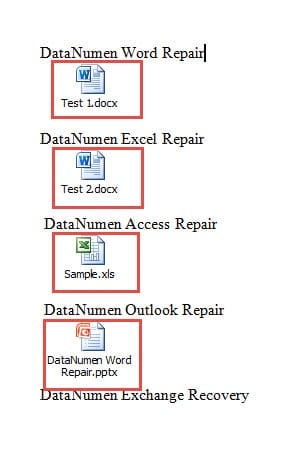
În mod normal, pentru a le exporta, va trebui să deschidem fișierul și apoi să îl salvăm. Acest mod, totuși, este acceptabil atunci când există puține fișiere. Odată ce este implicat un număr mare de obiecte, vom căuta câteva comenzi rapide mai rapide și care economisesc energie. Din acest motiv, avem următoarele 2 metode pregătite pentru tine.
Metoda 1: Schimbați extensia fișierului
- În primul rând, înainte de orice altceva, vă recomandăm să faceți o copie a fișierului țintă, în cazul în care orice incident i-ar putea deteriora.
- În al doilea rând, faceți clic dreapta pe pictograma documentului și alegeți „Redenumire” din meniu.
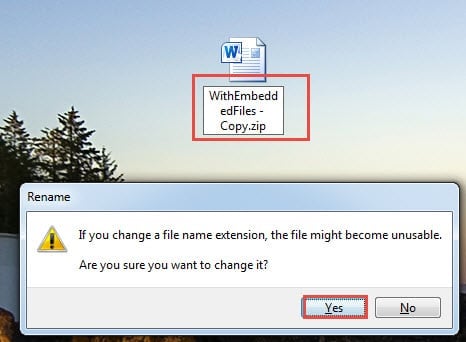
- În al treilea rând, schimbați extensia „.docx” în „.zip".
- Veți întâlni mesajul de avertizare și faceți clic pe „Da”.

- După conversia documentului în a zip fișier, faceți dublu clic pentru a-l deschide.
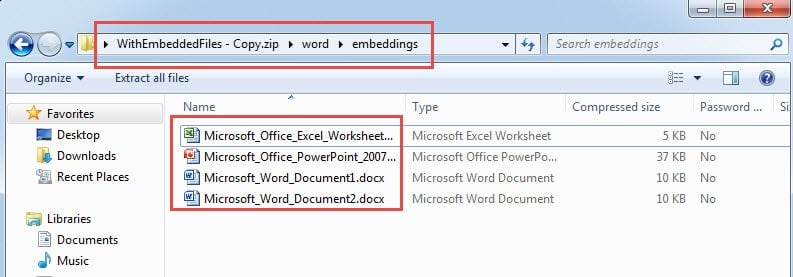
- Acum dublu clic pentru a deschide folderul „cuvânt”.
- Apoi faceți dublu clic pentru a deschide folderul „embeddings”. Puteți găsi toate fișierele acolo, dar fără identificabile. Mizeria este că trebuie să le redenumiți.

Metoda 2: Executați Word Macro
- În primul rând, faceți clic pe fila „Developer” și apoi pe „Visual Basic”. Sau apăsați pur și simplu „Alt+ F11” dacă fila „Developer” nu este disponibilă.

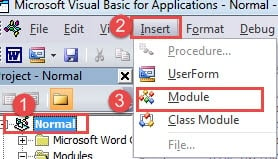
- Apoi faceți clic pe proiect „Normal”.
- Apoi faceți clic pe fila „Inserare”.
- Alegeți „Modul” din meniul derulant.

- Acum dublu clic pe noul modul pentru a avea spațiul de codare.
- Și lipiți codurile de mai jos acolo:

Sub ExtractAndSaveEmbeddedFiles()
  Dim objEmbeddedShape As InlineShape
  Dim strShapeType As String, strEmbeddedDocName As String
  Dim objEmbeddedDoc As Object

  With ActiveDocument
  For Each objEmbeddedShape In .InlineShapes

  '  Find and open the embedded doc.
  strShapeType = objEmbeddedShape.OLEFormat.ClassType
  objEmbeddedShape.OLEFormat.Open

  '  Initialization
  Set objEmbeddedDoc = objEmbeddedShape.OLEFormat.Object

  '  Save embedded files with names as same as those of icon label.
  strEmbeddedDocName = objEmbeddedShape.OLEFormat.IconLabel
  objEmbeddedDoc.SaveAs "C:\Users\Public\Documents\New folder\" & strEmbeddedDocName
  objEmbeddedDoc.Close

  Set objEmbeddedDoc = Nothing

  Next objEmbeddedShape
  End With
End Sub
- În cele din urmă, faceți clic pe butonul „Run” sau apăsați pe „F5”.

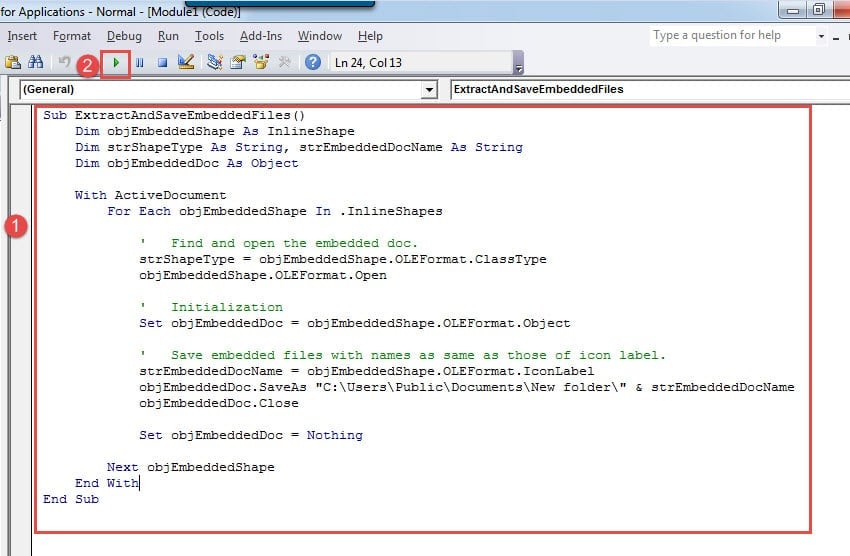
Toate fișierele încorporate vor fi stocate într-un anumit director cu numele lor originale.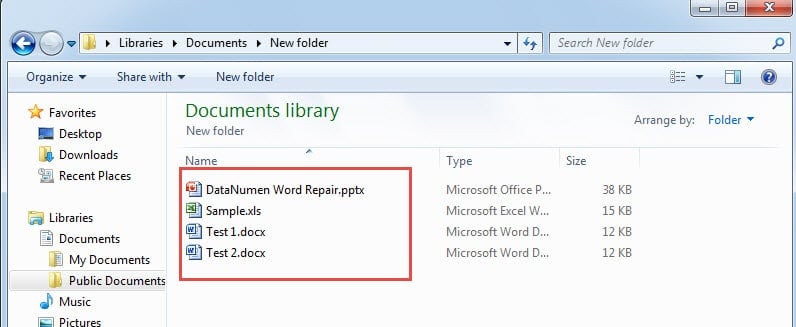
notițe:
În linia de cod „objEmbeddedDoc.SaveAs „C:\Users\Public\Documents\New folder\” și strEmbeddedDocName”,„C:\Utilizatori\Public\Documente\Doar nou\” este locația pentru stocarea fișierelor. Nu uitați să-l înlocuiți cu unul real.
Aveți grijă de fișierele Word
Deoarece unii dintre voi lucrați cu Word foarte des, atunci vă confruntați cu a Word corupt poate fi banal. Prin urmare, de aceea punem mult accent pe gestionarea corectă a fișierelor. La urma urmei, odată ce un fișier este deteriorat, este nevoie de timp și bani pentru a-l readuce la viață.
Introducerea autorului:
Vera Chen este expertă în recuperarea datelor DataNumen, Inc., care este lider mondial în tehnologiile de recuperare a datelor, inclusiv repararea Excel deteriorat și pdf repararea produselor software. Pentru mai multe informații vizitați www.datanumen.com