
În acest articol, am dori să vă oferim 2 moduri rapide de a număra numărul de cuvinte evidențiate din documentul dvs. Word.
Din când în când, puneam în evidență texte pe diferite teme cu culori diferite. În cazul în care doriți să numărați numărul total de cuvinte evidențiate, trebuie să înțelegeți că nu există o modalitate directă în Word de a face această sarcină. Dar, ca soluții, puteți alege să alegeți oricare dintre următoarele metode în diferite cazuri.
Metoda 1: Numărați toate cuvintele evidențiate în culori diferite
- În primul rând, apăsați „Alt+ F11” pentru a deschide editorul VBA în Word.
- Apoi faceți clic pe „Normal” în coloana din stânga.
- Apoi faceți clic pe „Insert” din bara de meniu.
- În meniul derulant, alegeți „Modul”.
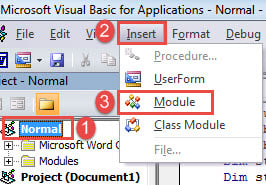
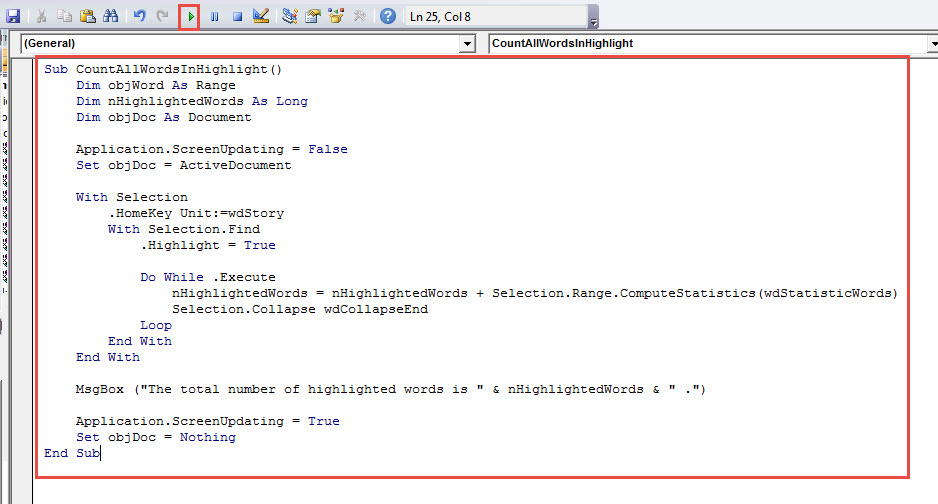
- Și faceți dublu clic pe noul modul pentru a-l deschide.
- Lipiți următoarea macrocomandă acolo:
Sub CountAllWordsInHighlight()
    Dim objWord As Range
    Dim nHighlightedWords As Long
    Dim objDoc As Document

    Application.ScreenUpdating = False
    Set objDoc = ActiveDocument

    With Selection
         .HomeKey Unit:=wdStory
         With Selection.Find
              .Highlight = True

              Do While .Execute
                       nHighlightedWords = nHighlightedWords + Selection.Range.ComputeStatistics(wdStatisticWords)
                       Selection.Collapse wdCollapseEnd
              Loop
         End With
    End With

    MsgBox ("The total number of highlighted words is " & nHighlightedWords & " .")

    Application.ScreenUpdating = True
    Set objDoc = Nothing
End Sub
- Nu în ultimul rând, faceți clic pe butonul „Run” sau apăsați „F5” pentru a executa codurile.

Va apărea o casetă de mesaj, cum ar fi mai jos:
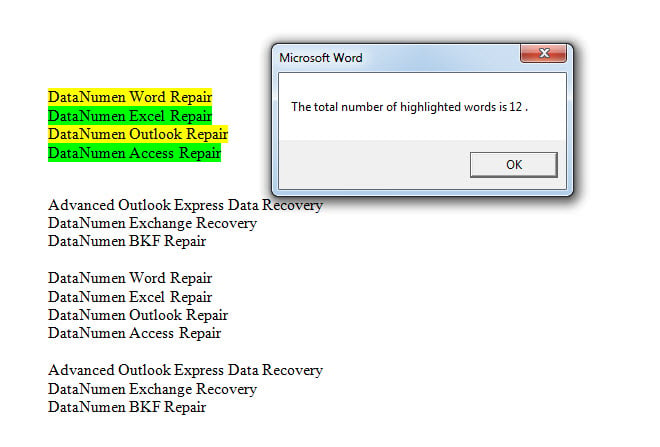
Metoda 2: Numărați toate cuvintele evidențiate într-o anumită culoare
După cum am menționat mai sus, pot exista mai multe culori de evidențiere aplicate documentului Word. Prin urmare, este destul de dificil să obțineți numărul de cuvinte evidențiate într-o anumită culoare. Din fericire, ne-am putea baza întotdeauna pe macro pentru a face o sarcină personalizată.
- În primul rând, repetați pașii din metoda 1 pentru a instala și a rula o macrocomandă.
- Apoi înlocuiți cu această macrocomandă:
Sub CountWordsInASpecificHighlightColor()
    Dim objDoc As Document
    Dim objWord As Object
    Dim nHighlightedWords As Long
    Dim strHighlightColor As String

    Application.ScreenUpdating = False
    Set objDoc = ActiveDocument
    nHighlightedWords = 0
    strHighlightColor = InputBox("Choose a Highlight colour (enter the value):" & vbNewLine & _
      vbTab & "Auto" & vbTab & vbTab & "0" & vbNewLine & _
      vbTab & "Black" & vbTab & vbTab & "1" & vbNewLine & _
      vbTab & "Blue" & vbTab & vbTab & "2" & vbNewLine & _
      vbTab & "BrightGreen" & vbTab & "4" & vbNewLine & _
      vbTab & "DarkBlue" & vbTab & vbTab & "9" & vbNewLine & _
      vbTab & "DarkRed" & vbTab & vbTab & "13" & vbNewLine & _
      vbTab & "DarkYellow" & vbTab & "14" & vbNewLine & _
      vbTab & "Gray25" & vbTab & vbTab & "16" & vbNewLine & _
      vbTab & "Gray50" & vbTab & vbTab & "15" & vbNewLine & _
      vbTab & "Green" & vbTab & vbTab & "11" & vbNewLine & _
      vbTab & "Pink" & vbTab & vbTab & "5" & vbNewLine & _
      vbTab & "Red" & vbTab & vbTab & "6" & vbNewLine & _
      vbTab & "Teal" & vbTab & vbTab & "10" & vbNewLine & _
      vbTab & "Turquoise" & vbTab & "3" & vbNewLine & _
      vbTab & "Violet" & vbTab & vbTab & "12" & vbNewLine & _
      vbTab & "White" & vbTab & vbTab & "8" & vbNewLine & _
      vbTab & "Yellow" & vbTab & vbTab & "7", "Pick Highlight Color")

    For Each objWord In objDoc.Words
        If objWord.HighlightColorIndex = strHighlightColor Then
           nHighlightedWords = nHighlightedWords + 1
        End If
    Next objWord

    MsgBox ("The number of highlighted words is " & nHighlightedWords & " .")

    Application.ScreenUpdating = True
    Set objDoc = Nothing
End Sub
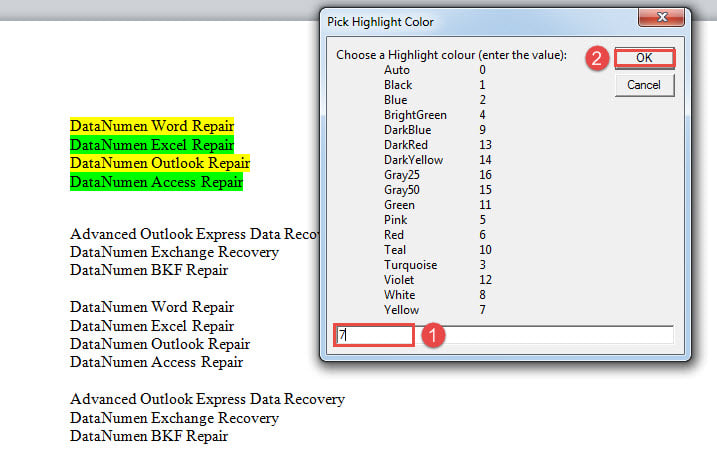
- Apoi, în caseta „Alege culoarea evidențierii”, introduceți o valoare a culorii și faceți clic pe „OK”. De exemplu, aici introducem „7”, reprezentând culoarea galbenă.

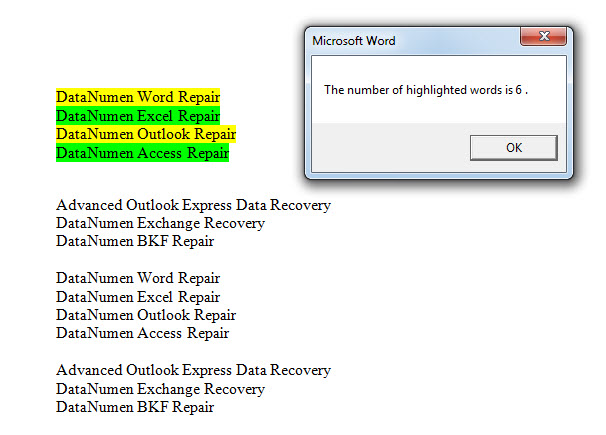
- Acum iată rezultatul:

Rezolvați inteligent problema corupției documentelor
Din când în când, vă puteți întâlni cu Deteriorarea cuvintelor. Cel mai rău este că poate duce la documente sparte. În timp ce puteți utiliza caracteristica încorporată în Word pentru a vă recupera documentul, puteți recurge și la o altă alegere inteligentă, care este să obțineți un instrument de reparare pentru a vă recupera datele în cel mai scurt timp.
Introducerea autorului:
Vera Chen este expertă în recuperarea datelor DataNumen, Inc., care este lider mondial în tehnologiile de recuperare a datelor, inclusiv xls corupt și pdf repararea produselor software. Pentru mai multe informații vizitați www.datanumen.com