
În următorul articol, vă vom oferi două moduri de a introduce numere sau caractere încercuite în documentele Word.
Uneori, atunci când procesați un document Word, este necesar să marcați anumite numere sau caractere pentru a atrage atenția. De fapt, vă va face documentul ușor de citit. De asemenea, cititorii vor fi mai plăcut să se uite printr-un document cu simboluri diversificate.
Prin urmare, vă vom arăta două metode simple și eficiente de a introduce numere sau caractere încercuite în documentul dvs. Word. Doar urmați aceste sfaturi pas cu pas.
Sfat 1: Încercați numărul între 1 și 20
- În primul rând, deschideți documentul Word.
- Introduceți numărul „2460”.
- Faceți dublu clic pe număr pentru al selecta.
- Apoi apăsați „Alt+X”. În mod implicit, Word va converti automat numărul în „①”.
Desigur, același sfat se aplică și pentru a încercui orice număr între 1 și 20. De exemplu, dacă tastați numărul „2461” și respectați pașii exacti de mai sus, veți obține pe bună dreptate „②”. Cu toate acestea, când numărul se ridică la „2473”, puteți obține „⑳”, dar nu un număr mai mare.
Sfat 2: Încercați numărul mai mare de 20 sau alte caractere
- În primul rând, introduceți un număr mai mare de 20 sau alte caractere, cum ar fi numărul „22”.
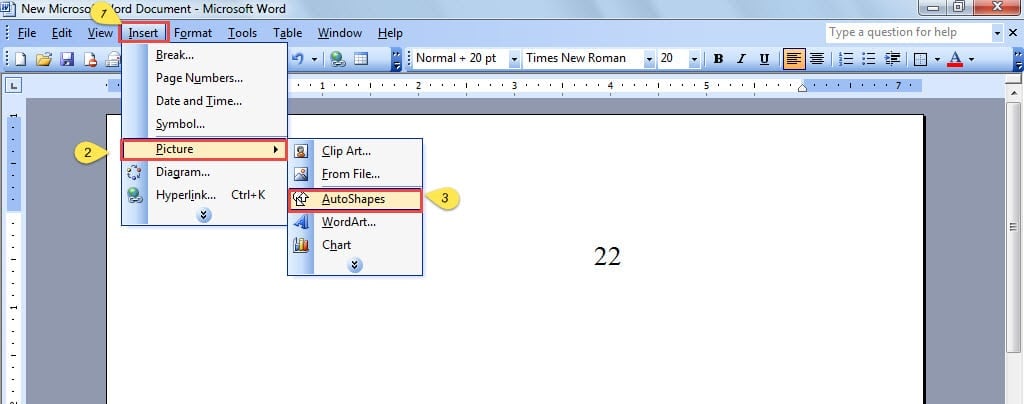
- Faceți clic pe „Insert” din opțiunile „Toolbar”.
- Alegeți „Imagine” din lista derulantă.
- Apoi faceți clic pe „AutoShape”.

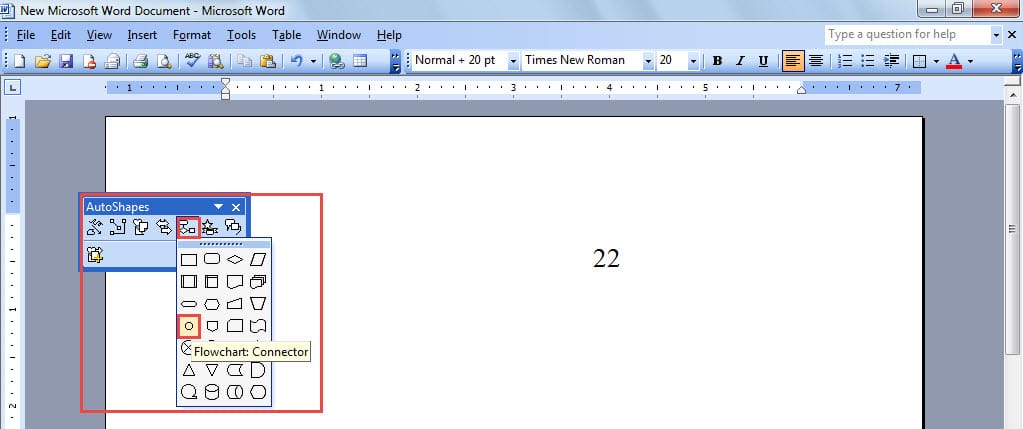
- Faceți clic pe opțiunea „Diagramă de flux”.
- Apoi continuați să faceți clic pe pictograma „Conector”. Acum, indicatorul mouse-ului se va schimba într-un punct de reticulat, astfel încât să îl puteți trage pentru a desena un cerc în jurul numărului.

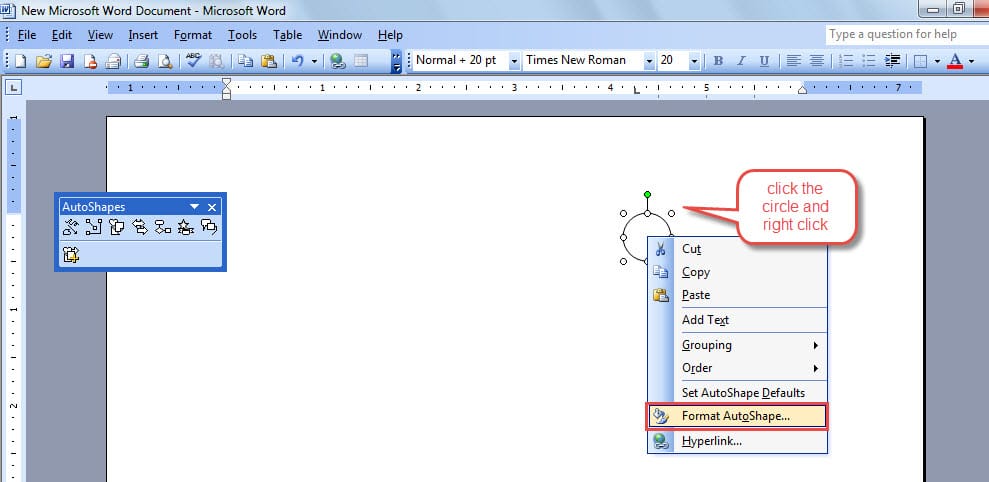
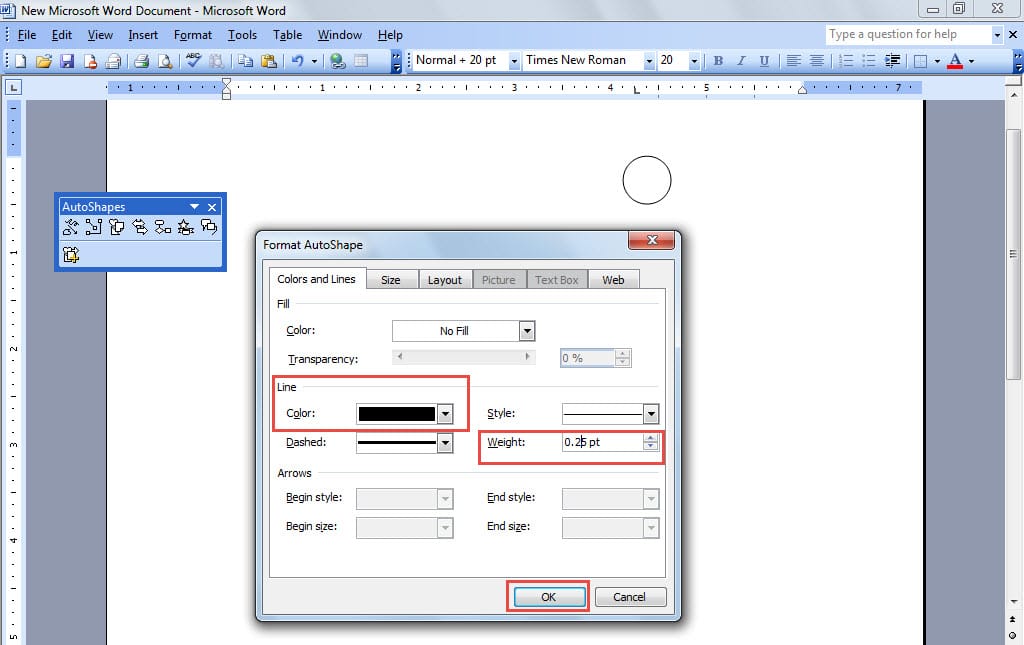
- Este posibil să descoperiți că numărul este acoperit și nu îl puteți vedea. Deci, faceți clic dreapta pe cerc pentru a alege „Format AutoShape”.

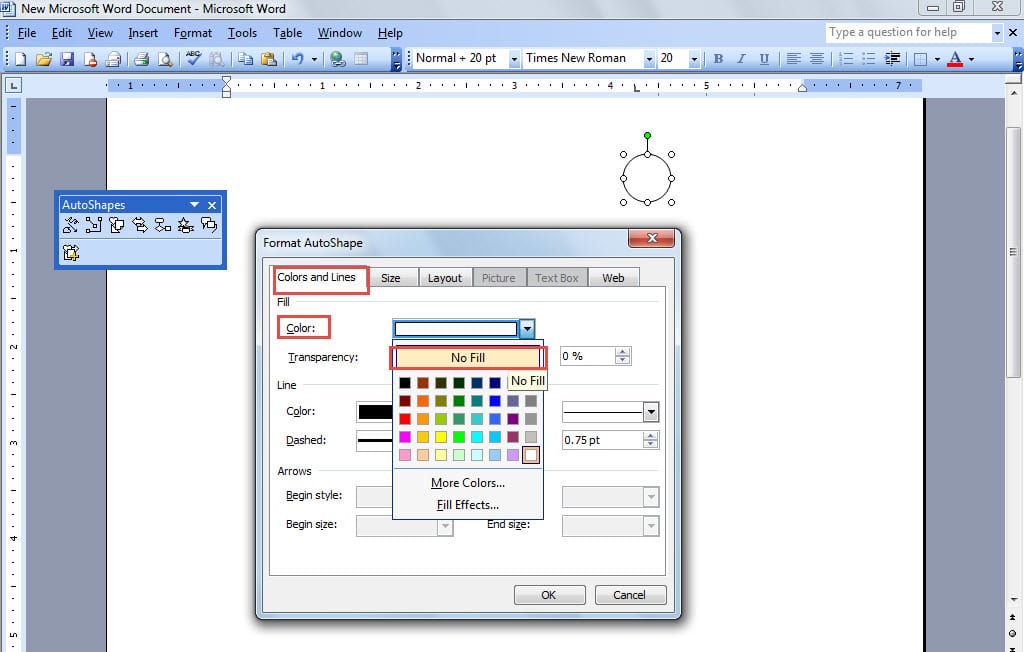
- În fereastra de proprietate afișată, alegeți „Fără umplere” din lista derulantă pentru „Culoare” de sub zona „Umplere”.

- În următoarea zonă „Linie”, alegeți negru pentru culoare.
- Setați numărul din „Greutate” la 0.25.
- Apoi, faceți clic pe „OK”.

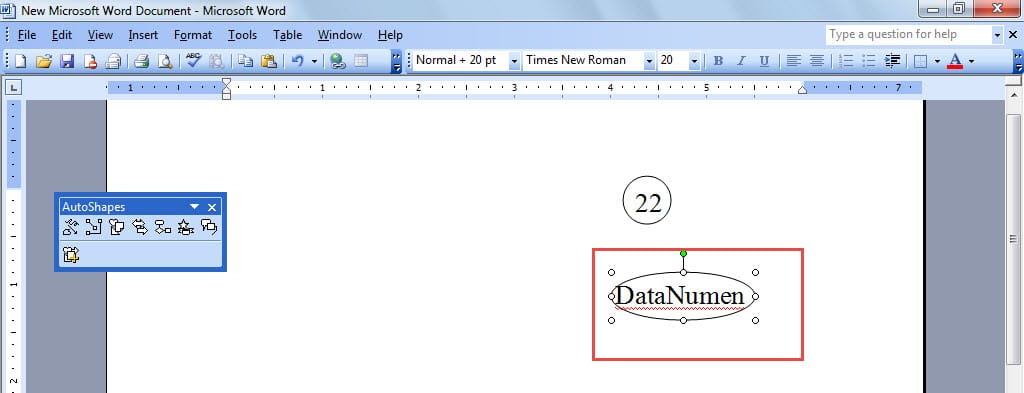
- Acum puteți ajusta dimensiunea cercului în funcție de nevoile dvs.
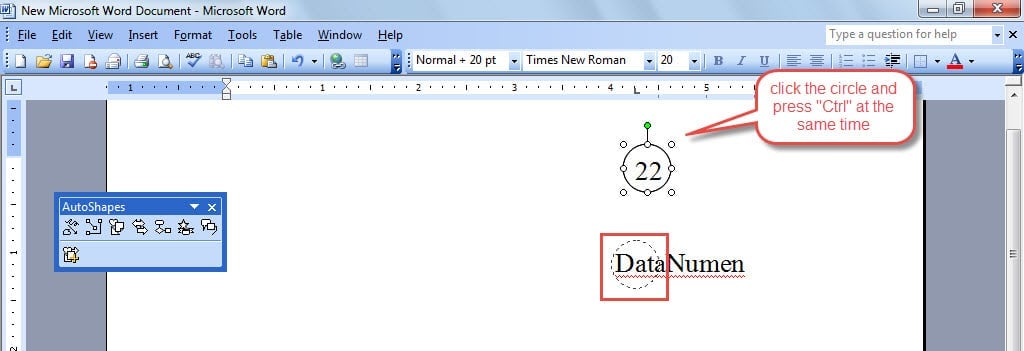
- În cazul în care trebuie să încercuiți un alt număr sau caracter, faceți clic pe cerc și, între timp, apăsați „Ctrl”. Veți vedea o mică reticulă lângă indicatorul mouse-ului.

- Apoi, puteți să duplicați cercul trăgând cercul în alt loc și să-i modificați dimensiunea în consecință.

Cu siguranță, cele două sfaturi descrise mai sus vă vor îndeplini cerințele de a încercui numere sau caractere într-un document Word. Totuși, există un alt truc pentru a obține același efect. Dar poate funcționa numai în Word atunci când este activată cel puțin o limbă din Asia de Est. Deci haideți să omitem deocamdată.
Gestionați corupțiile fișierelor Word
Se pare că Word este capabil de orice. Astfel, ne putem imagina doar că dacă Word se închide anormal, documentele dumneavoastră vor fi corupte. Pentru a rezolva această problemă, putem folosi bine funcția de reparare încorporată în Word. În plus, există și alte terțe părți excelente recuperarea cuvintelor unelte.
Introducerea autorului:
Vera Chen este expertă în recuperarea datelor DataNumen, Inc., care este lider mondial în tehnologiile de recuperare a datelor, inclusiv recuperare excel și pdf repararea produselor software. Pentru mai multe informații vizitați www.datanumen.com