
Pentru a vă proteja confidențialitatea, este posibil să aveți nevoie întotdeauna să marcați anumite întâlniri ca private. Acest articol vă va prezenta 2 mijloace rapide de a le marca automat pe cele specifice ca private.
Articolul meu anterior „2 sfaturi rapide pentru a face în loturi mai multe întâlniri Outlook private” v-a învățat 2 modalități de a marca mai multe întâlniri ca private dintr-o singură mișcare. Dar ambele nu vă pot ajuta să marcați automat anumite întâlniri primite ca private. Când vine vorba de automatizare, poate vă veți gândi la regula Outlook. Dar nu există o acțiune de „marcare ca privată” în mod implicit. Din fericire, puteți folosi un script scurt pentru a crea o astfel de acțiune. Mai mult, vi se permite să-l realizați direct cu Outlook VBA. Așa că aici vom prezenta cele două sfaturi în detaliu.

Sfat 1: Folosiți o regulă și un script scurt
- În primul rând, porniți programul Outlook.
- Apoi apăsați „Alt + F11” pentru a accesa editorul VBA.
- Apoi copiați și inserați următorul script VBA într-un modul nou.
Sub AutoMarkMeetingPrivate(objMeetingRequest As MeetingItem)
    Dim objMeeting As Outlook.AppointmentItem

    If TypeOf objMeetingRequest Is MeetingItem Then
       Set objMeeting = objMeetingRequest.GetAssociatedAppointment(True)
       objMeeting.Sensitivity = olPrivate
       objMeeting.Save
    End If
End Sub
- Ulterior, ieșiți din editorul VBA.
- Apoi faceți clic pe „Regulă” > „Gestionați reguli și alerte” sub fila „Acasă”.
- După aceea, faceți clic pe „Regulă nouă”.
- Apoi selectați „Aplicați regula la mesajele pe care le primesc” și apăsați „Următorul”.
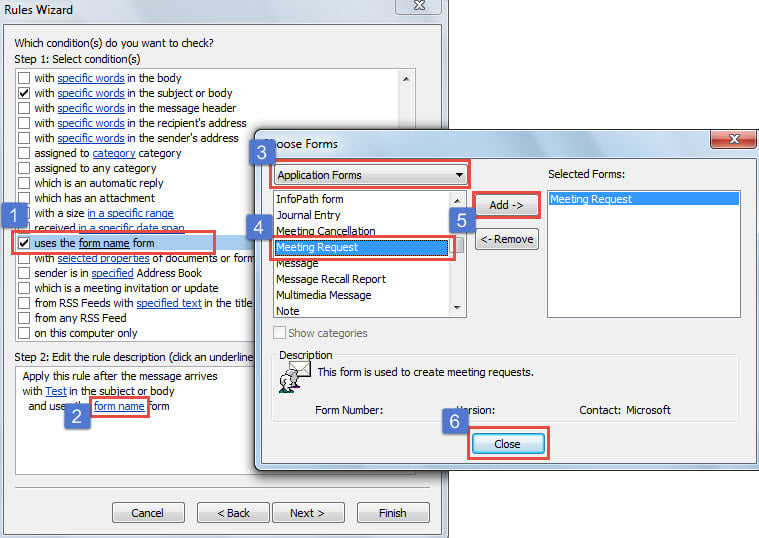
- Apoi, permiteți condițiile concrete pentru a restricționa întâlnirile specifice, cum ar fi cu cuvinte specifice în subiect sau corp.
- Mai mult, trebuie să adăugați condiția „utilizați formularul de solicitare a întâlnirii” prin pașii indicați în următoarea captură de ecran:

- După ce ați specificat condiția, faceți clic pe „Următorul”.
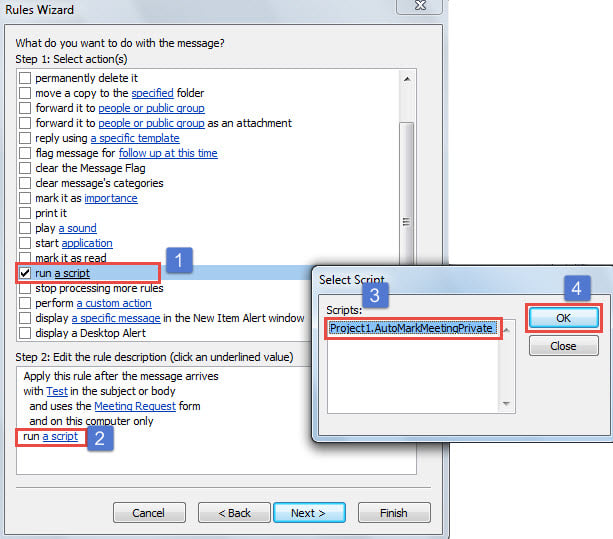
- Mai târziu trebuie să specificați acțiunea.
- Selectați „rulați un script”.
- Faceți clic pe linkul „un script”.
- Alegeți scriptul VBA adăugat anterior.
- Apăsați „OK” și „Următorul”.

- În cele din urmă, puteți urma instrucțiunile pentru a finaliza configurarea regulii ca de obicei.
În afară de utilizarea regulii Outlook pentru a seta condițiile unei întâlniri specifice, puteți utiliza Outlook VBA pentru a o obține, precum următoarele.
Sfat 2: Utilizați Outlook VBA
- În primul rând, apăsați butoanele tastei „Alt + F11”.
- Apoi deschideți fereastra proiectului „ThisOutlookSession”.
- Ulterior, copiați și lipiți următoarele coduri în el.
Public WithEvents objIncomingItems As Outlook.Items

Private Sub Application_Startup()
    Set objIncomingItems = Outlook.Application.Session.GetDefaultFolder(olFolderInbox).Items
End Sub

Private Sub objIncomingItems_ItemAdd(ByVal Item As Object)
    Dim objMeetingRequest As Outlook.MeetingItem
    Dim objMeeting As Outlook.AppointmentItem

    If TypeOf Item Is MeetingItem Then
       Set objMeetingRequest = Item
       Set objMeeting = objMeetingRequest.GetAssociatedAppointment(True)
       'Change the condition as per your actual needs
       If (objMeetingRequest.SenderEmailAddress = "johnsmith@datanumen.com") Or (InStr(LCase(objMeeting.Subject), "test") > 0) Then
          objMeeting.Sensitivity = olPrivate
          objMeeting.Save
       End If
    End If
End Sub
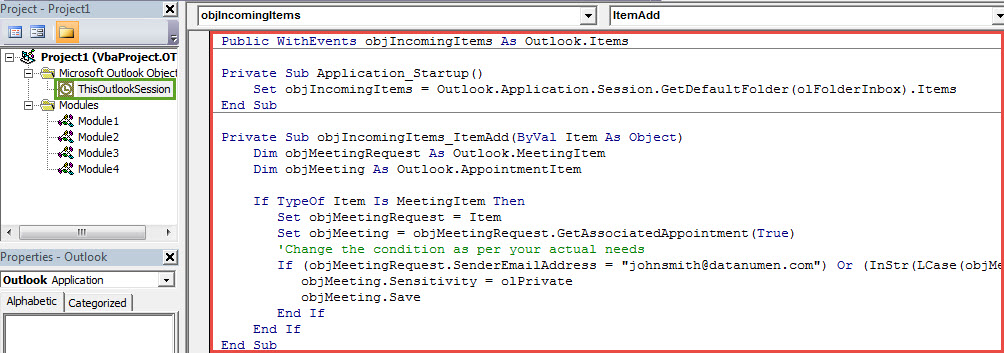
- După aceea, semnați acest cod și modificați setările macrocomenzilor.
- În cele din urmă, reporniți Outlook pentru a activa noua întâlnire.
Gestionați problemele de Outlook vexing
Este aproape un fapt incontestabil că fișierul PST din Outlook este predispus la erori. Prin urmare, trebuie să acordați multă atenție protejării datelor PST din Outlook. De exemplu, trebuie să faceți copii de rezervă regulate pentru fișierul PST. În plus, ar trebui să pregătiți un instrument de reparare reputat și remarcabil, cum ar fi DataNumen Outlook Repair, care este capabil să reparați PST erori fără a transpira.
Introducerea autorului:
Shirley Zhang este expertă în recuperarea datelor DataNumen, Inc., care este lider mondial în tehnologiile de recuperare a datelor, inclusiv mdf deteriorat și produse software de reparații Outlook. Pentru mai multe informații vizitați www.datanumen.com