
Unii oameni doresc să-și marcheze întâlnirile Outlook ca finalizate, similar sarcinilor Outlook. Acest articol va introduce 2 metode eficiente pentru a o realiza.
După cum știm cu toții, Outlook ne permite să marcăm e-mailurile și sarcinile ca finalizate. Această caracteristică într-adevăr ajută foarte mult. De exemplu, prin intermediul acestuia, putem distinge mult mai ușor sarcinile în curs de sarcinile finalizate.
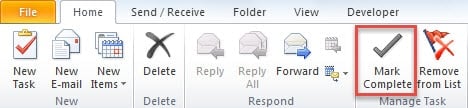
Pentru că această funcție este atât de utilă, încât unii utilizatori ar dori să o aplice și la programările Outlook. Cu toate acestea, în panglica Calendar, nu veți putea găsi un astfel de buton pentru a marca direct întâlnirile ca finalizate. Trebuie să faci niște eforturi suplimentare. Următoarele sunt două abordări utile pentru a-l obține.
Metoda 1: Folosiți „Categorii de culori” în vizualizarea Calendar
Dacă vă verificați întâlnirile în vizualizarea Calendar, puteți utiliza „Categorii de culori” ca o soluție.
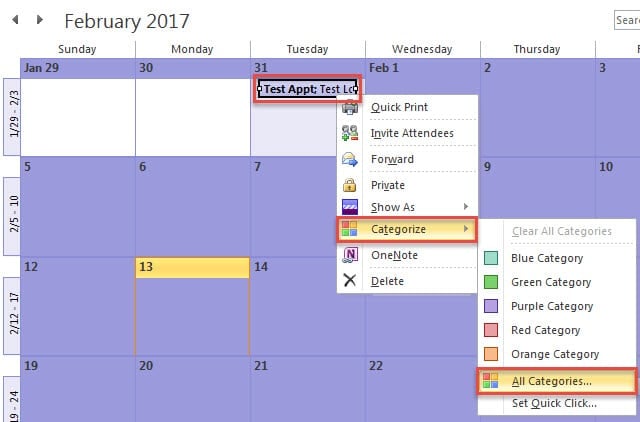
- La început, faceți clic dreapta pe o întâlnire din calendar și selectați „Categorizare” > „Toate categoriile”.
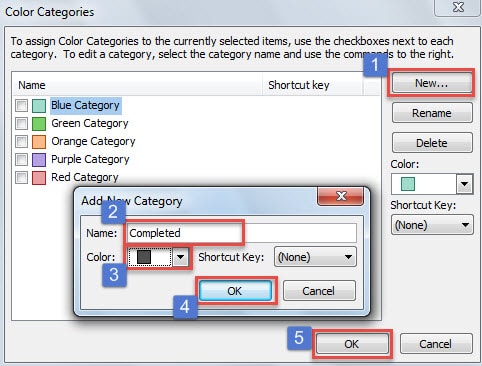
- Apoi, în noua casetă de dialog, ar trebui să creați o nouă categorie.
- Mai întâi apăsați butonul „Nou”.
- Apoi tastați „Finalizat” în câmpul Nume.
- Apoi alegeți o culoare conform nevoilor dvs.
- În cele din urmă, faceți clic pe două „OK” pentru a închide casetele de dialog.

- În cele din urmă, de acum înainte, când doriți să marcați orice întâlnire ca finalizată, puteți pur și simplu să îi atribui categoria „Finalizat”.

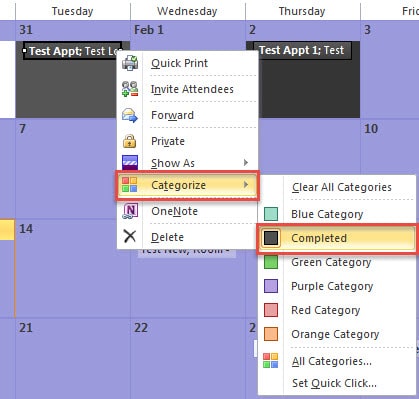
Evident, Metoda 1 este doar o soluție prin Categorii de culori. Dar, într-adevăr, poate face întâlnirile finalizate să distingă între o cantitate mare de articole atunci când le vizualizați în Calendar.
Metoda 2: Utilizați coloana „Complet” în vizualizarea listă
Dacă preferați să vă vizualizați întâlnirile în Listă, metoda 2 poate fi o modalitate mai potrivită. Urmați pașii de mai jos.
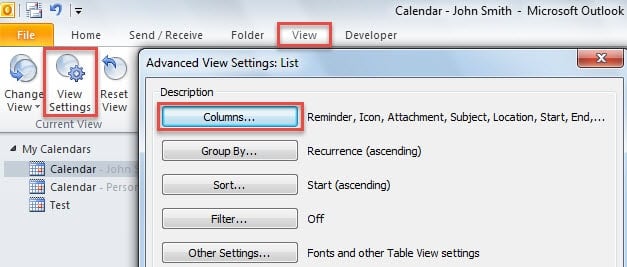
- În primul rând, comutați la fila „Vizualizare” și apăsați „Vizualizare setări”.
- Apoi, în noua casetă de dialog pop-up, faceți clic pe butonul „Coloane”.

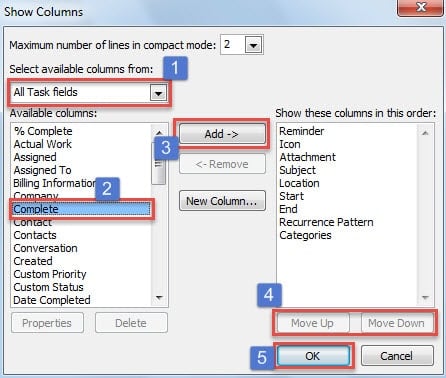
- Ulterior, în caseta de dialog „Afișare coloane”, puteți adăuga coloana „Complet”.
- Mai întâi, setați „Toate câmpurile de activitate” în câmpul „Selectați coloanele disponibile din”.
- Apoi, în caseta „Coloane disponibile”, găsiți și prezentați opțiunea „Complet”.
- Apoi faceți clic pe butonul „Adăugați”.
- După aceea, opțional, puteți folosi „Mutați în sus” și „Mutați în jos” pentru a ajusta ordinea.
- În cele din urmă, faceți clic pe mai multe „OK” pentru a reveni la lista de întâlniri.

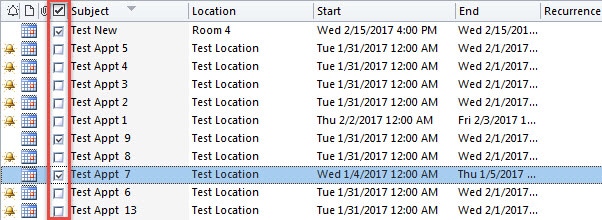
- În cele din urmă, de atunci, când doriți să marcați o întâlnire ca finalizată, puteți bifa caseta de selectare corespunzătoare, ca în imaginea de mai jos.

Aveți grijă când primiți e-mailuri din surse necunoscute
Întrucât e-mailurile rău intenționate au fost una dintre cele mai frecvente amenințări la adresa datelor, utilizatorii Outlook ar trebui să fie atenți la aceste e-mailuri necunoscute. Odată ce deschideți sau faceți clic pe imaginile sau linkurile încorporate în acestea, datele dvs. Outlook vor fi puse în pericol. Atunci va trebui să apelați... Recuperarea corupției Outlook, cum ar fi recurgerea la un instrument puternic, cum ar fi DataNumen Outlook Repair.
Introducerea autorului:
Shirley Zhang este expertă în recuperarea datelor DataNumen, Inc., care este lider mondial în tehnologiile de recuperare a datelor, inclusiv reparați datele mdf SQL corupte și produse software de reparații Outlook. Pentru mai multe informații vizitați www.datanumen.com