
Dacă deseori trebuie să tastați același conținut atunci când redirecționați e-mailuri în Outlook, redirecționarea cu un șablon vă va economisi mult timp. Acest articol va prezenta două mijloace simple despre el.
În munca mea zilnică, mi se cere adesea să trimit multe e-mailuri de la superiori celorlalți colegi. Și în e-mailurile de redirecționare, de obicei trebuie să tast același text în corpul mesajului, ceea ce este o muncă complet repetitivă și ineficientă. Astfel, am făcut câteva cercetări despre cum să redirecționez rapid aceste e-mailuri cu șablon. Iată 2 dintre soluțiile mele.
Metoda 1: Redirecționați e-mailurile cu un șablon prin pași rapidi
- Pentru început, faceți clic pe butonul „Creați nou” din grupul „Pași rapidi”.
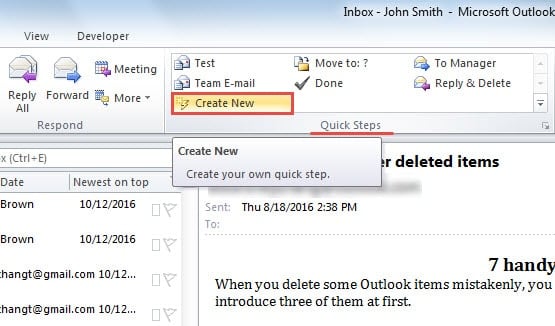
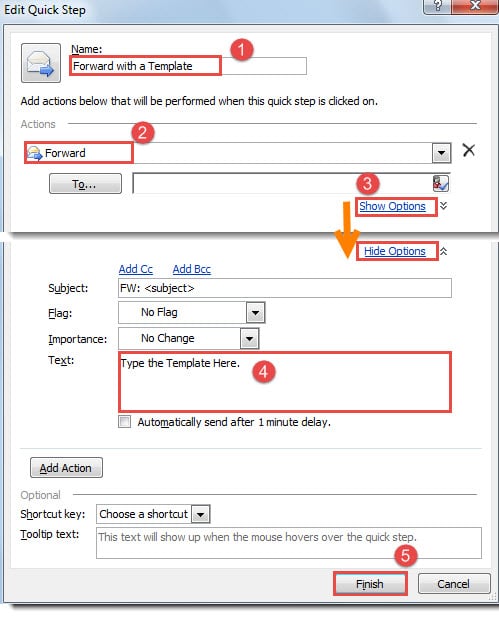
- Apoi, în noua casetă de dialog „Edit Quick Step”, ar trebui să urmați pașii de mai jos:
- În primul rând, atribuiți un nume acestui pas rapid, cum ar fi „Redirecționați cu un șablon”.
- Apoi, în câmpul „Acțiuni”, selectați „Înainte”.
- După aceea, faceți clic pe linkul „Afișați opțiuni”.
- În continuare, în opțiunile care apar ulterioare, puteți compune un șablon în partea „Text”.
- În cele din urmă, după ce ați compus șablonul, apăsați butonul „Finish” pentru a finaliza pasul rapid, închideți caseta de dialog și reveniți la interfața principală Outlook.

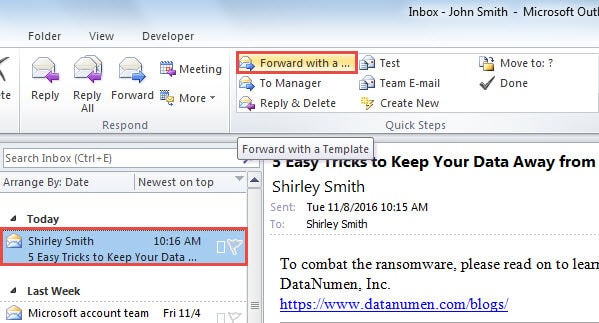
- Acum poți să încerci. Selectați un e-mail din lista de e-mail și faceți clic pe pasul rapid „Redirecționați cu un șablon”. Se va deschide o nouă fereastră de mesaj, în care corpul mesajului a fost completat cu șablonul prestabilit.

Metoda 2: Redirecționați e-mailurile cu un șablon prin semnături
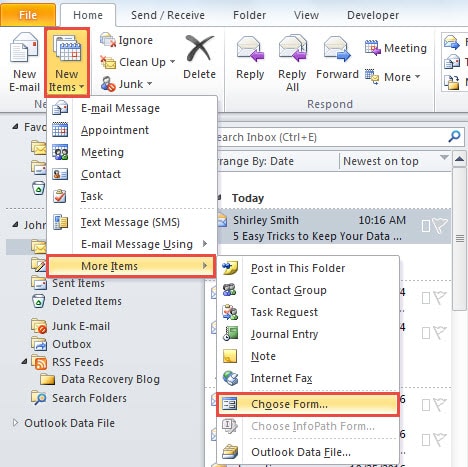
- De la bun început, ar trebui să deschideți șablonul Outlook sursă. Faceți clic pe „Articole noi” > „Mai multe” > „Alegeți formularul”.

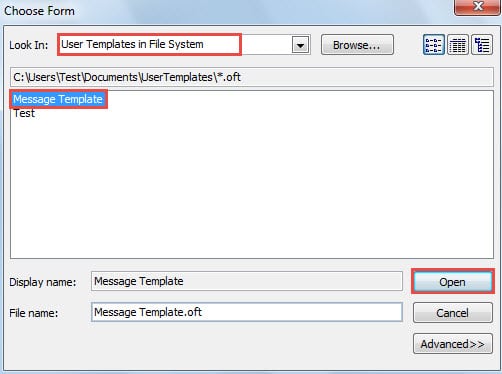
- În caseta de dialog ulterioară, selectați „Șabloane de utilizator în sistemul de fișiere” în câmpul „Căutați în”. Apoi, din următoarea listă, introduceți șablonul sursă și apăsați butonul „Deschidere” pentru a-l accesa.

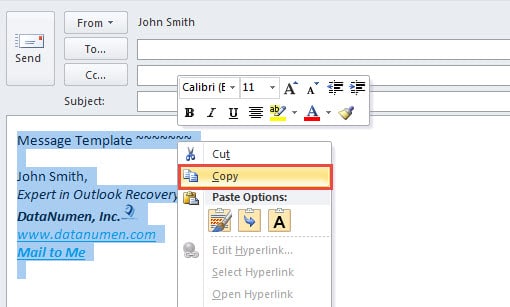
- Șablonul se va deschide în noua fereastră de mesaj. Ar trebui să selectați tot conținutul prin comenzile rapide de la tastatură „Ctrl + A”, faceți clic dreapta și alegeți „Copiere”.

- Apoi treceți la fila „Inserare” și faceți clic pe „Semnătură” > „Semnături”.
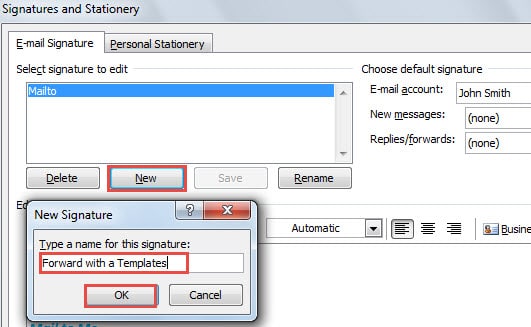
- În caseta de dialog „Semnături și papetărie”, faceți clic pe „Nou” și introduceți un nume pentru noua semnătură. Faceți clic pe „OK”.

- În secțiunea „Editare semnături”, puteți apăsa „Ctrl + V” pentru a lipi conținutul șablonului copiat anterior.
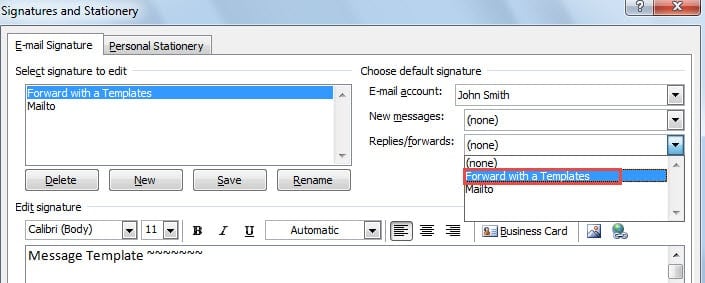
- Mai târziu, puteți atribui semnătura nou creată la „Răspunsuri/redirecționare”.

- După aceea, faceți clic pe „OK” pentru a închide caseta de dialog și fereastra de mesaj.
- Acum selectați un e-mail și apăsați butonul „Redirecționare” din grupul „Răspuns” din fila „Acasă”. În fereastra de redirecționare a mesajului, șablonul trebuie să fie în corp ca semnătură.
Cu toate acestea, prin această metodă, în răspunsuri, se va introduce și semnătura specifică. Dacă nu vă place acest lucru, puteți abandona pasul 7 și puteți selecta manual semnătura specifică atunci când redirecționați e-mailurile.
Instrumentul de reparare trebuie să fie util
Datorită faptului că Outlook este vulnerabil, ar trebui să faceți copii de siguranță ale datelor Outlook în mod regulat. În plus, este necesară procurarea unui Recuperare Outlook de asemenea, precum DataNumen Outlook Repair. Fără îndoială, va fi util chiar dacă nu puteți prezice când și unde vor avea loc corupțiile Outlook.
Introducerea autorului:
Shirley Zhang este expertă în recuperarea datelor DataNumen, Inc., care este lider mondial în tehnologiile de recuperare a datelor, inclusiv recuperare sql și produse software de reparații Outlook. Pentru mai multe informații vizitați www.datanumen.com