
Când scrieți o scrisoare în Word și trebuie să inserați câteva informații de contact, cum o puteți obține? Introducerea manuală a informațiilor este prea deranjantă. Acest articol va oferi 2 metode utile.
De fapt, pentru a insera informații de contact Outlook într-un document Word, există mai multe soluții. Dacă doriți să introduceți doar numele și adresa persoanelor de contact, utilizarea funcției „Inserați adresa” direct în MS Word trebuie să fie cea mai bună alegere. Dar dacă doriți să introduceți mai multe detalii, cum ar fi adrese de e-mail și numere de telefon etc., personalizarea unei noi vizualizări cu câmpurile dorite va fi alternativa mai bună. Acum citiți mai departe pentru a afla cele 2 mijloace diferite.
Metoda 1: Utilizați funcția „Inserați adresa” în MS Word
- Pentru început, porniți aplicația MS Word.
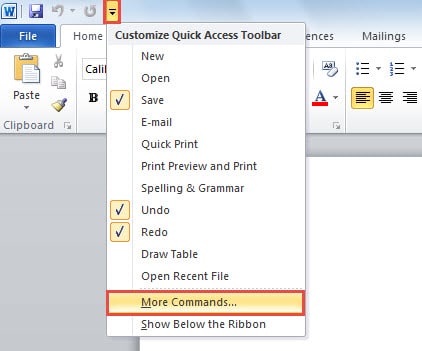
- Apoi localizați și faceți clic pe săgeata în jos din bara de instrumente Acces rapid. Din lista derulantă, ar trebui să selectați opțiunea „Mai multe comenzi”.
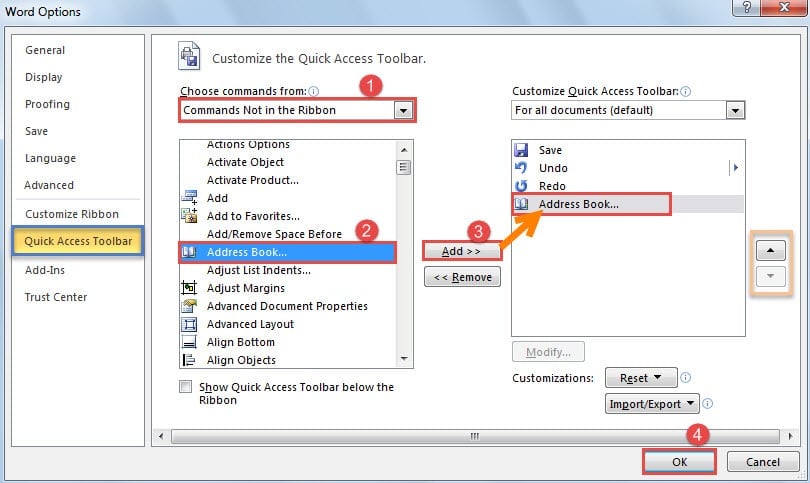
- Se va deschide o nouă fereastră de „Opțiuni Word” cu fila „Bară de instrumente Acces rapid” activată. Acum ar trebui să faceți următorii pași:
- La început, selectați „Comenzile nu sunt în panglică” din lista derulantă a câmpului „Alegeți comenzile din”.
- Și apoi, din următoarea listă, trebuie să prezentați „Agendă”.
- Apoi faceți clic pe butonul „Adăugați” din centru pentru a-l adăuga în caseta din dreapta. Opțional, puteți folosi „Mutați în sus” sau „Mutați în jos” pentru a-i schimba ordinea.
- În cele din urmă, faceți clic pe butonul „OK” pentru a salva modificările.

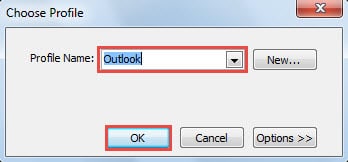
- După ce reveniți la document, puteți găsi pictograma „Agendă” în bara de instrumente Acces rapid. Când faceți clic pe ea, vi se va solicita să selectați mai întâi profilul de e-mail care conține contactele țintă.

- În final, în fereastra următoare „Selectare nume”, puteți face dublu clic pe contactul țintă. Iar detaliile acestuia vor fi inserate imediat în documentul Word.

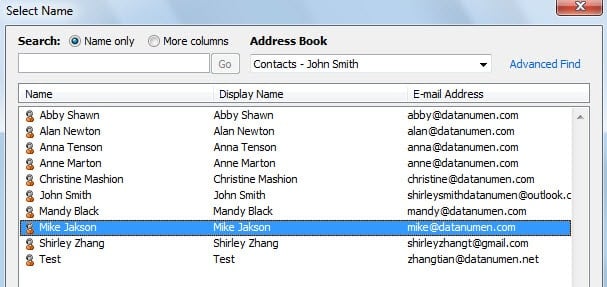
În mod implicit, pot fi inserate numai numele contactelor și adresele geografice ale acestora. Adică, nu există adrese de e-mail, număr de telefon și alte informații. Depinde de setările „Adrese” din contactele Outlook.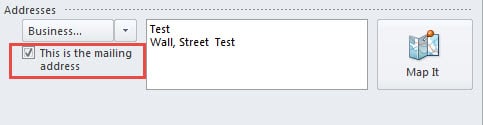
Metoda 2: Copiați contactele în vizualizarea personalizată cu câmpurile dorite
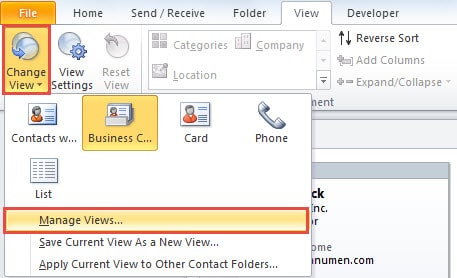
- La început, accesați Contacte Outlook și treceți la fila „Vizualizare”.
- Apoi faceți clic pe „Schimbați vizualizarea” > „Gestionați vizualizarea”.

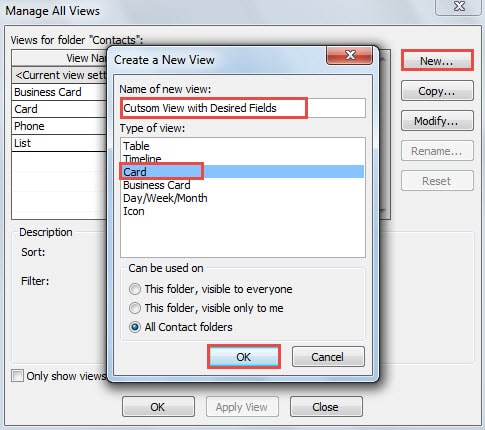
- În ecranul „Gestionați toate vizualizările”, faceți clic pe butonul „Nou”. Apoi specificați un nume pentru noua vizualizare, cum ar fi „Vizualizare personalizată cu câmpuri dorite”. Selectați „Card” și faceți clic pe „OK”.

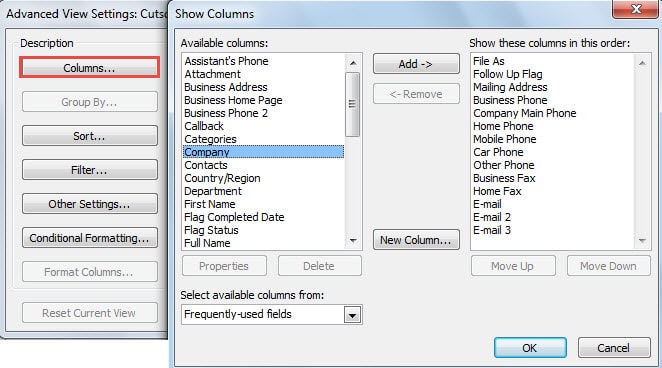
- După aceea, faceți clic pe butonul „Coloane”. În ultima fereastră „Afișare coloane”, puteți adăuga câmpurile corespunzătoare detaliilor de contact de care aveți nevoie și puteți elimina câmpurile de care nu aveți nevoie.

- Mai târziu, faceți clic pe „OK” pentru a salva vizualizarea personalizată. Și apoi ar trebui să treceți la vizualizarea nou creată.
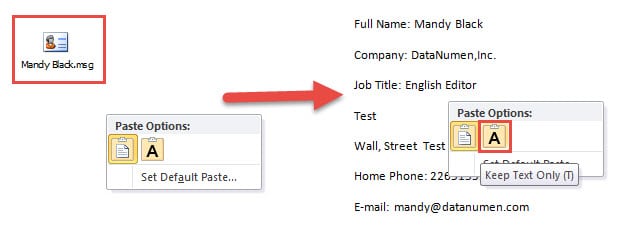
- Acum ar trebui să selectați contactul țintă ale cărui detalii intenționați să le inserați în Word și să apăsați „Ctrl + C” pentru a-l copia.
- În cele din urmă, deschideți documentul Word și apăsați „Ctrl + V” pentru a-l lipi și optați pentru „Păstrați doar text”.

Protejați Outlook de corupție
La fel ca și documentele Word, fișierele Outlook sunt vulnerabile. Dar putem lua unele măsuri de precauție puternice pentru a reduce șansele de corupție în Outlook, cum ar fi să nu facem niciodată clic pe linkurile încorporate, să nu deschidem niciodată atașamente necunoscute și așa mai departe. În plus, pentru a preveni pierderea datelor, ar trebui să facem copii de rezervă regulate, ceea ce va fi de ajutor Recuperare Outlook. Mai mult, dacă ne permitem, ar fi bine să păstrăm un instrument de reparații în apropiere, cum ar fi DataNumen Outlook repair, care ne poate veni în ajutor în timp.
Introducerea autorului:
Shirley Zhang este expertă în recuperarea datelor DataNumen, Inc., care este lider mondial în tehnologiile de recuperare a datelor, inclusiv recuperare sql și produse software de reparații Outlook. Pentru mai multe informații vizitați www.datanumen.com